WPS文档如何设计手绘板卡通图标

 时间:2026-02-15 02:53:55

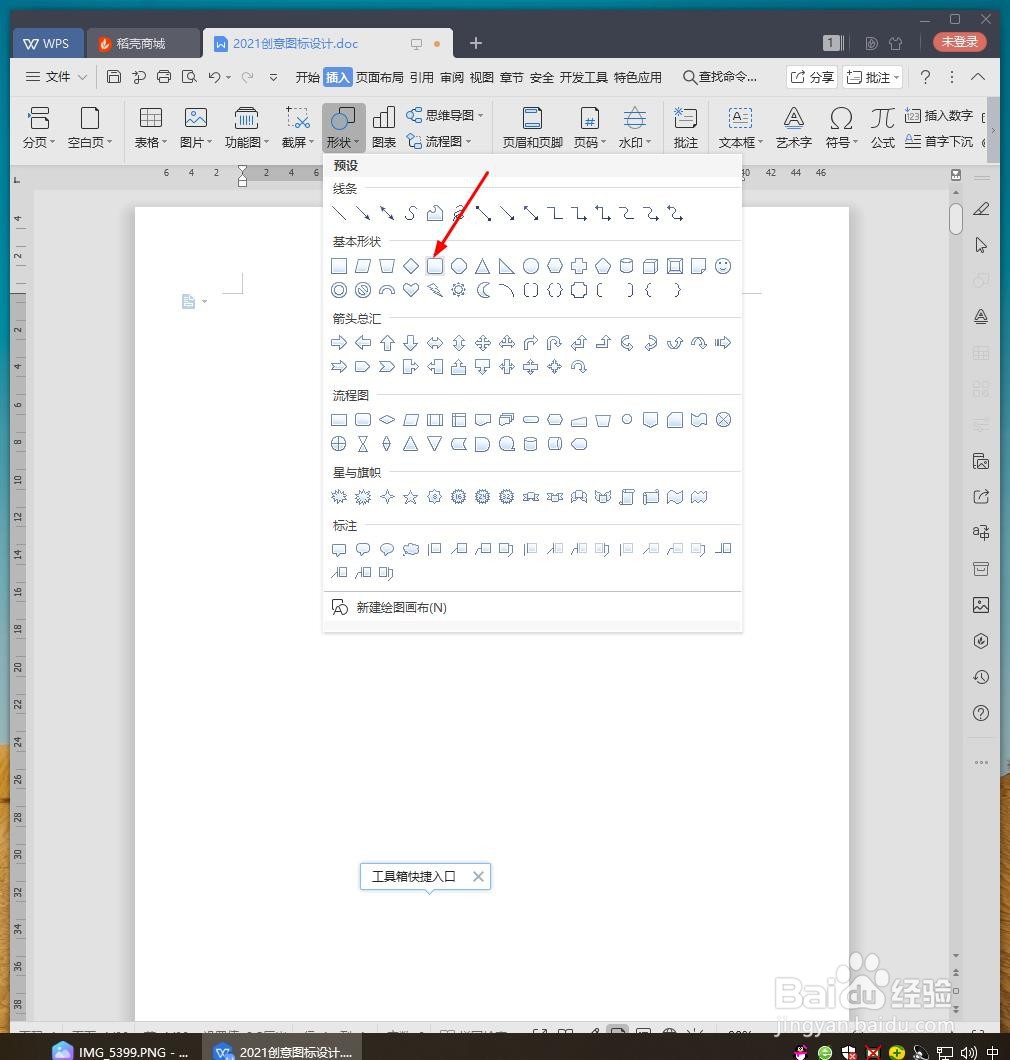
1、新建WPS文档,点击【插入】【形状】【圆角矩形】。
WPS文档如何设计手绘板卡通图标

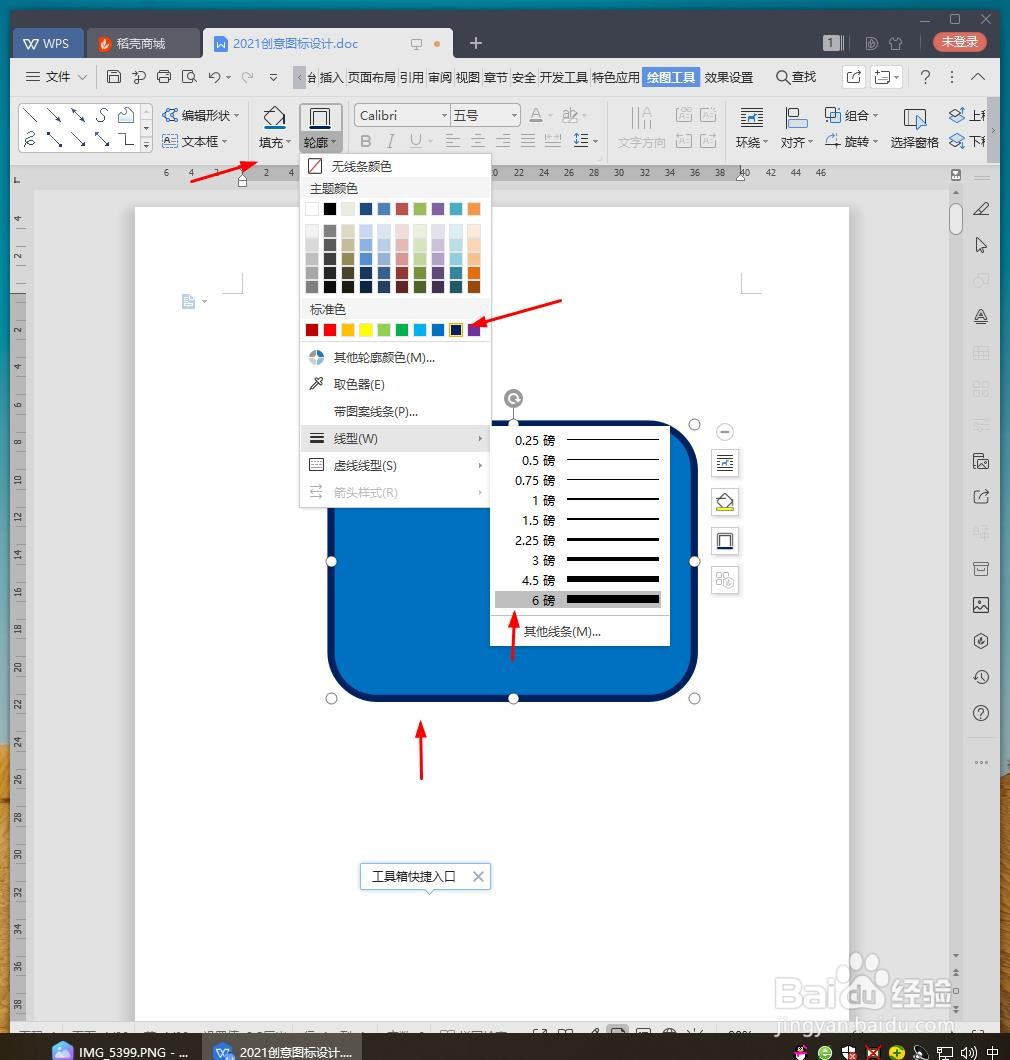
2、绘制图形,填充宝蓝色,轮廓为深蓝色6磅。

WPS文档如何设计手绘板卡通图标

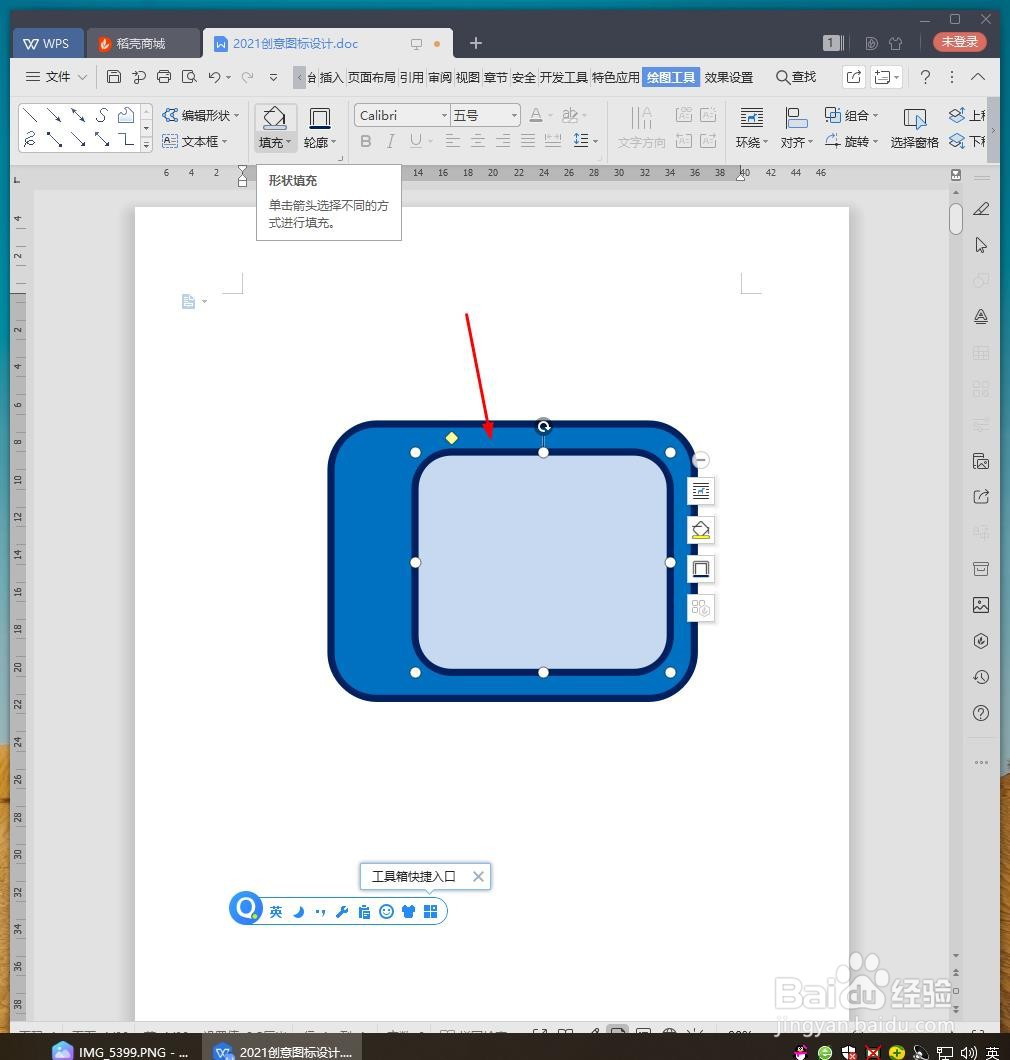
3、复制圆角矩形,填充浅蓝色放到右侧。

WPS文档如何设计手绘板卡通图标

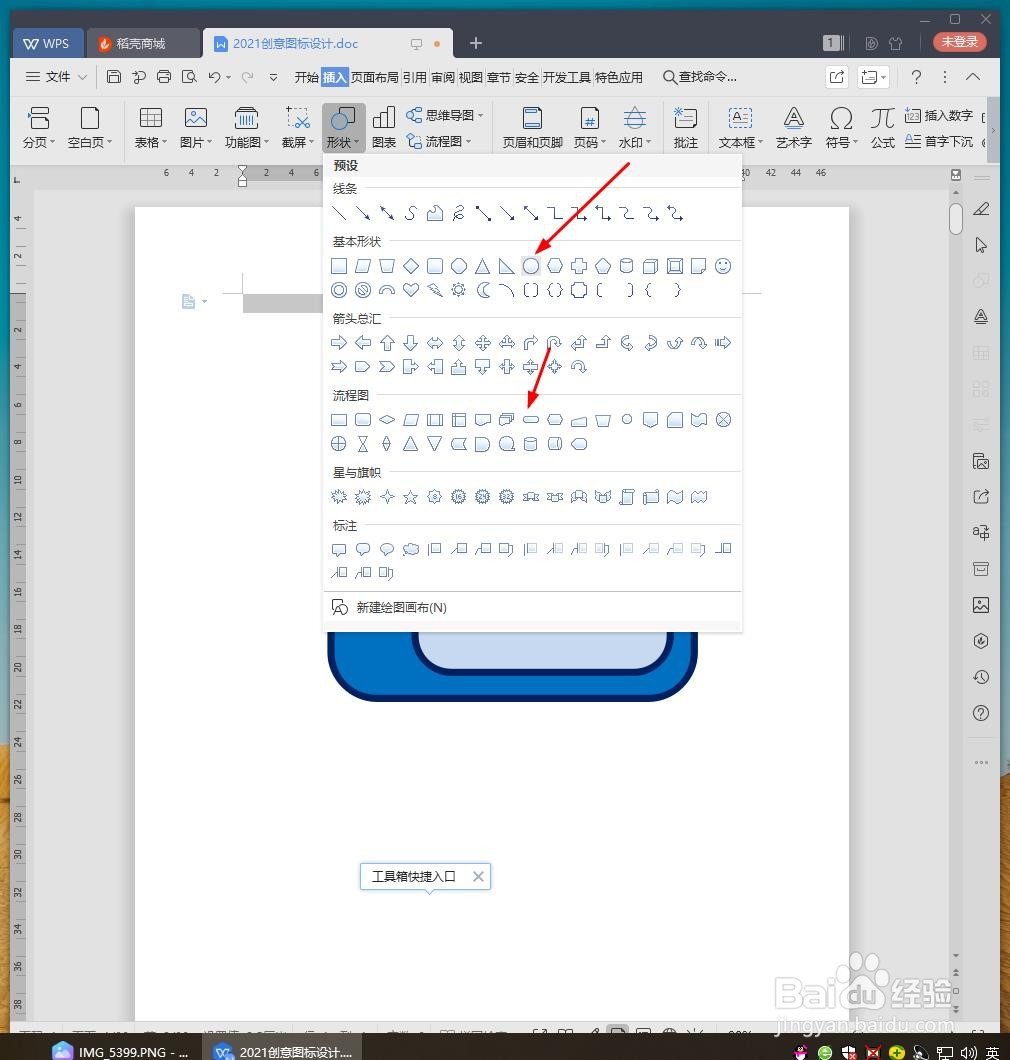
4、点击【插入】【形状】【流程图终止、椭圆】。

WPS文档如何设计手绘板卡通图标

5、绘制流程图终止、椭圆放到左侧,填充浅蓝色。

WPS文档如何设计手绘板卡通图标

6、画上曲线,最后截图保存为图片,效果欣赏。

WPS文档如何设计手绘板卡通图标

1、1、新建WPS文档,点击【插入】【形状】【圆角矩形】。

2、绘制图形,填充宝蓝色,轮廓为深蓝色6磅。
3、复制圆角矩形,填充浅蓝色放到右侧。
4、点击【插入】【形状】【流程图终止、椭圆】。
5、绘制流程图终止、椭圆放到左侧,填充浅蓝色。
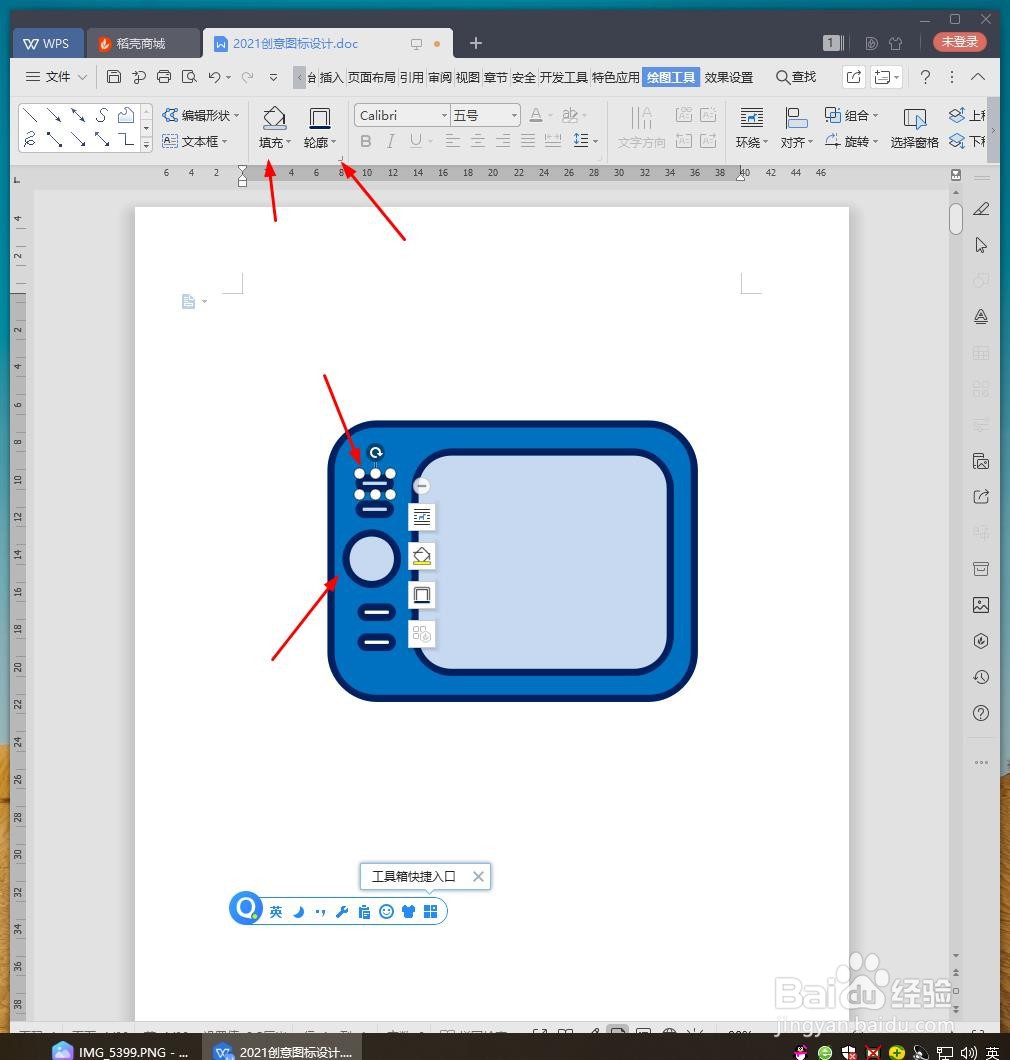
6、画上曲线,最后截图保存为图片,效果欣赏。

  • 元旦的来历和象征意义
  • 女生怎么树立正确有恋爱观?
  • DOC文档如何导入流程图?
  • WPS脑图如何插入标签
  • 企业生产中的工伤事故可以分哪几类
  • 热门搜索
    沧州旅游景点 北欧四国旅游 出境旅游推荐 大同旅游景点大全 长江三角洲旅游 湖北旅游局 航空旅游学院 丽江旅游包车 驴友网 结伴旅游 南极旅游团
