1、在电脑上打开Word文档,进入主界面。
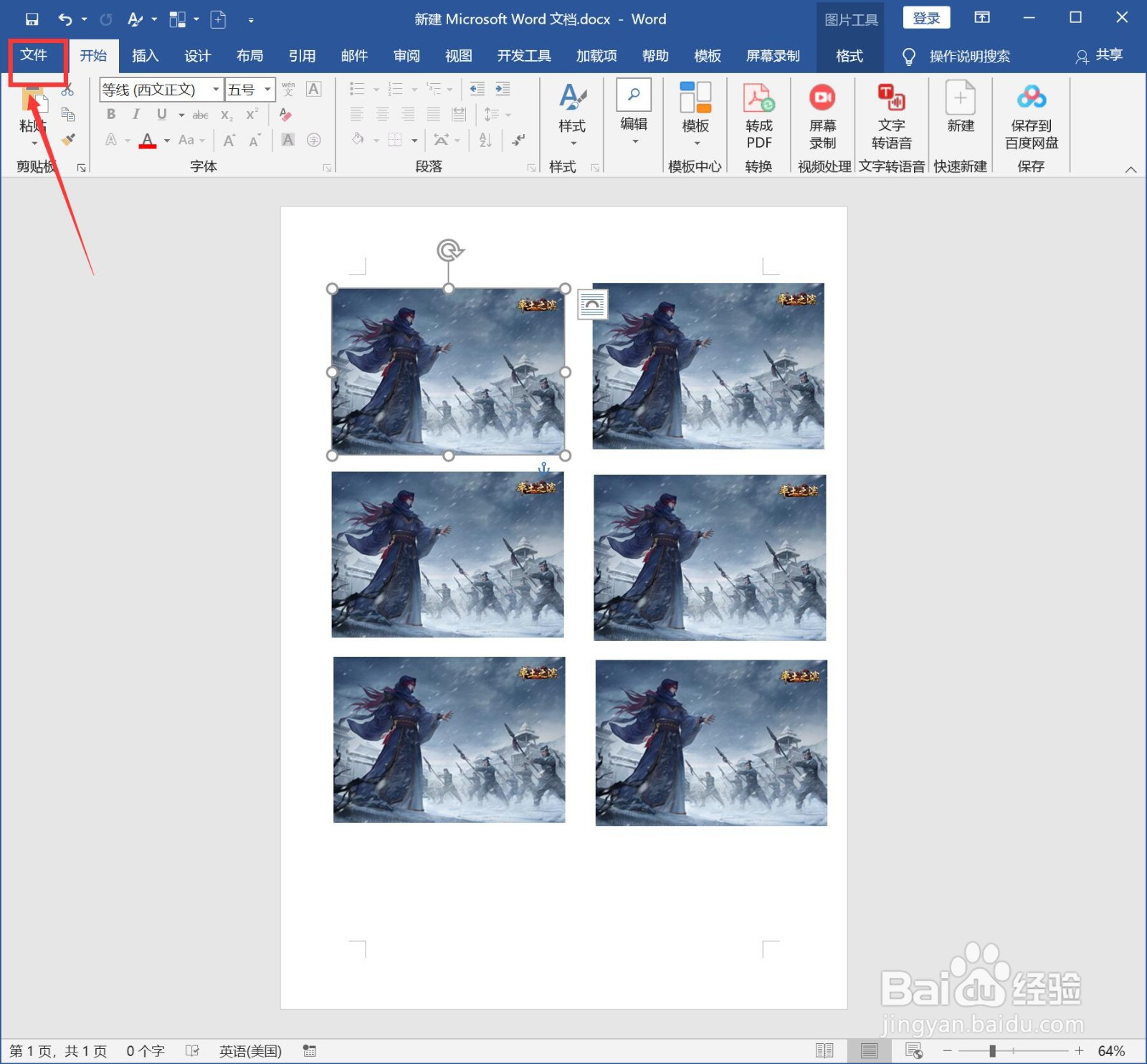
2、点击右上角的【文件】按钮,切换到文件界面。
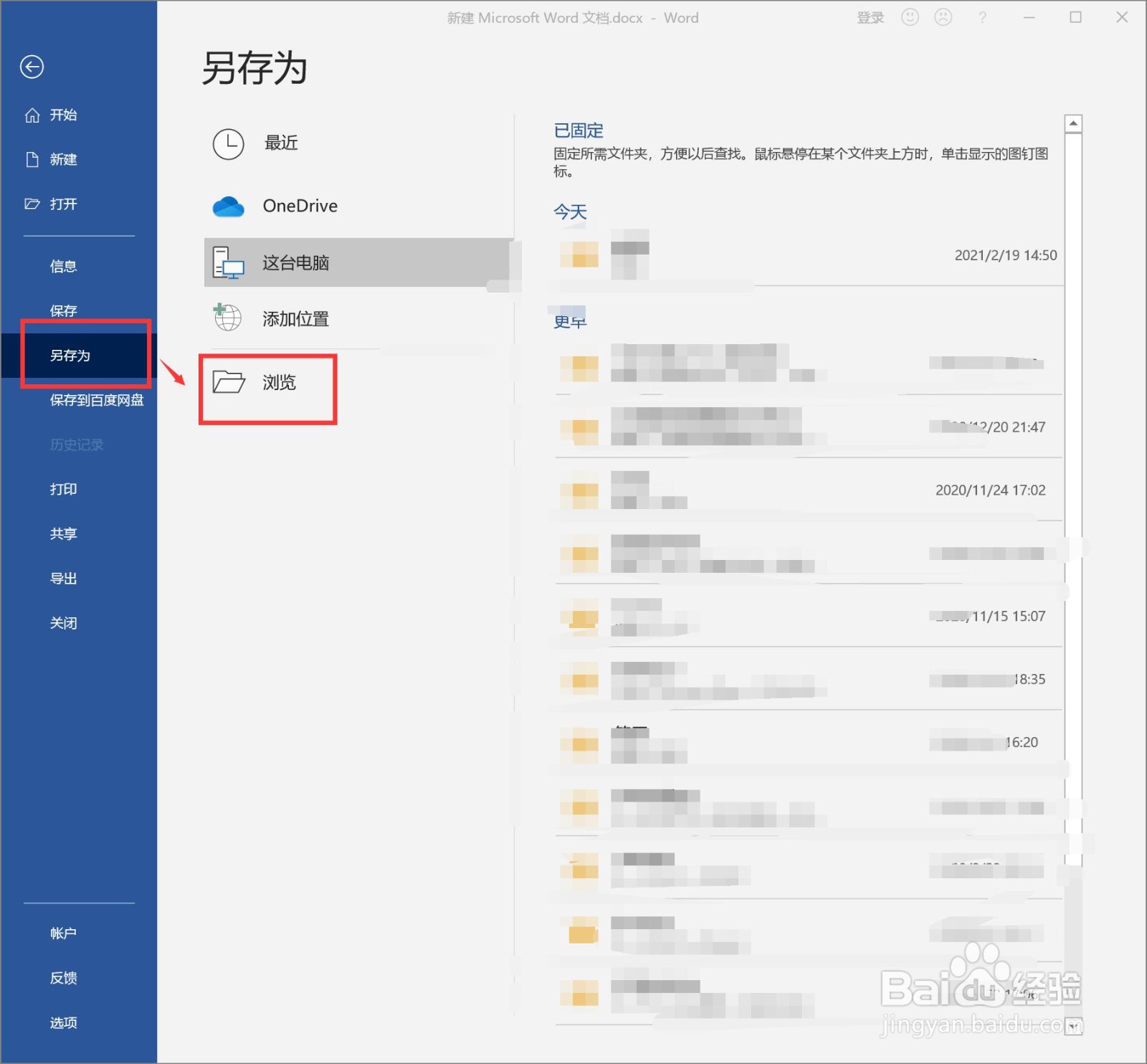
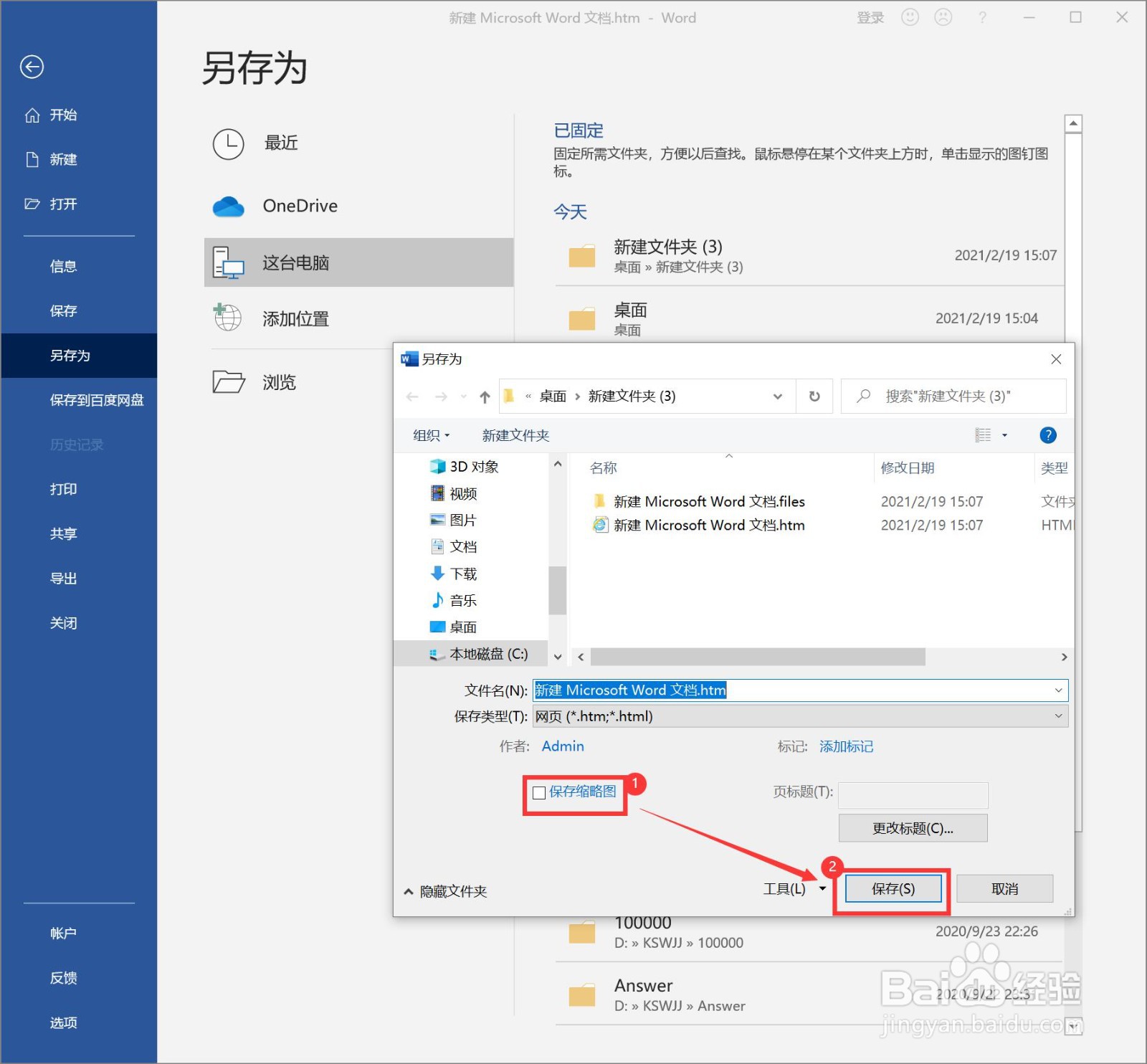
3、依次点击【另存为】>【浏览】,进入保存设置。
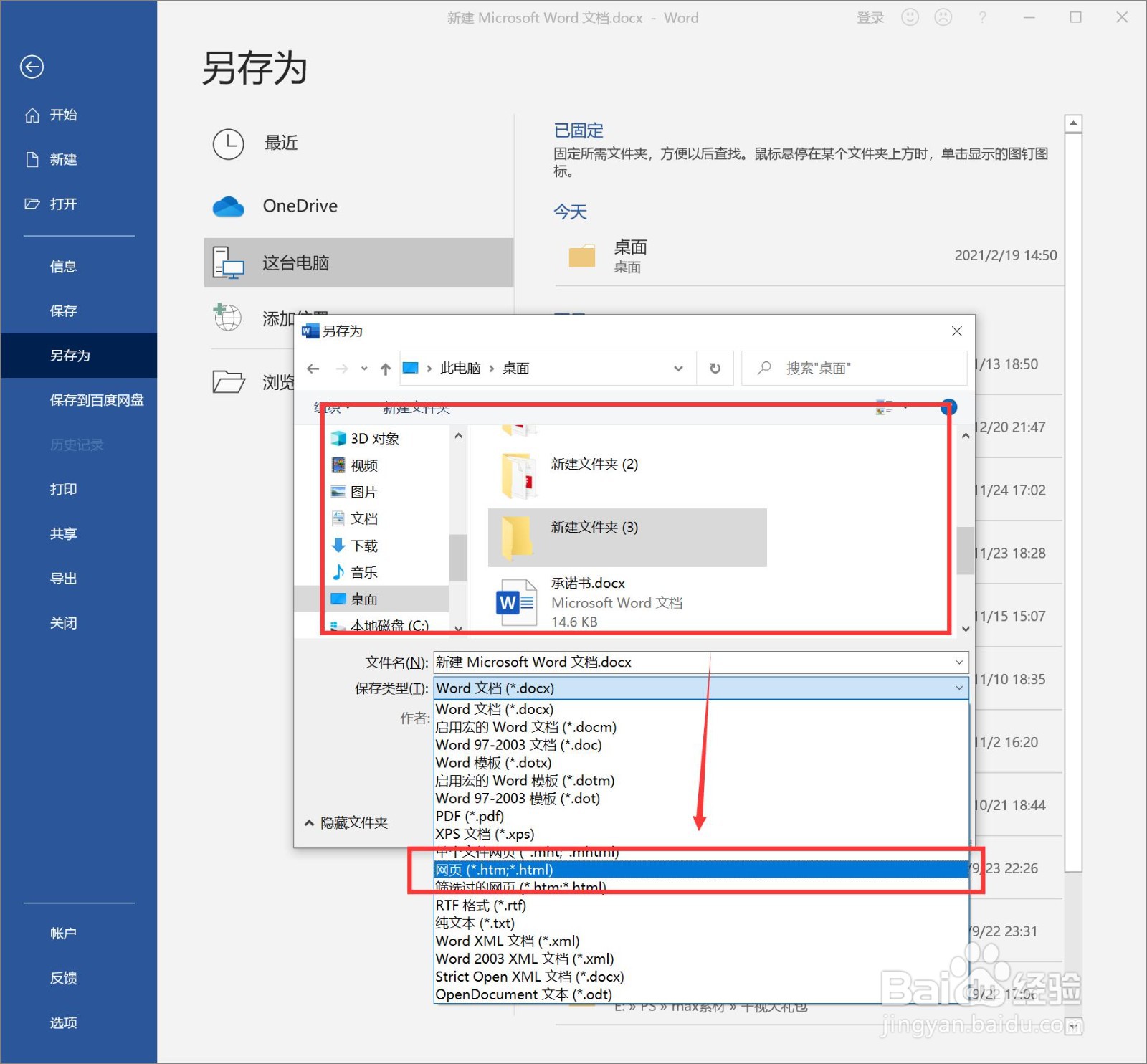
4、选择好保存位置,然后格式选择【网页】格式。
5、把【保存缩略图】的勾去掉,然后点击【保存】按钮,保存图片,关闭Word。
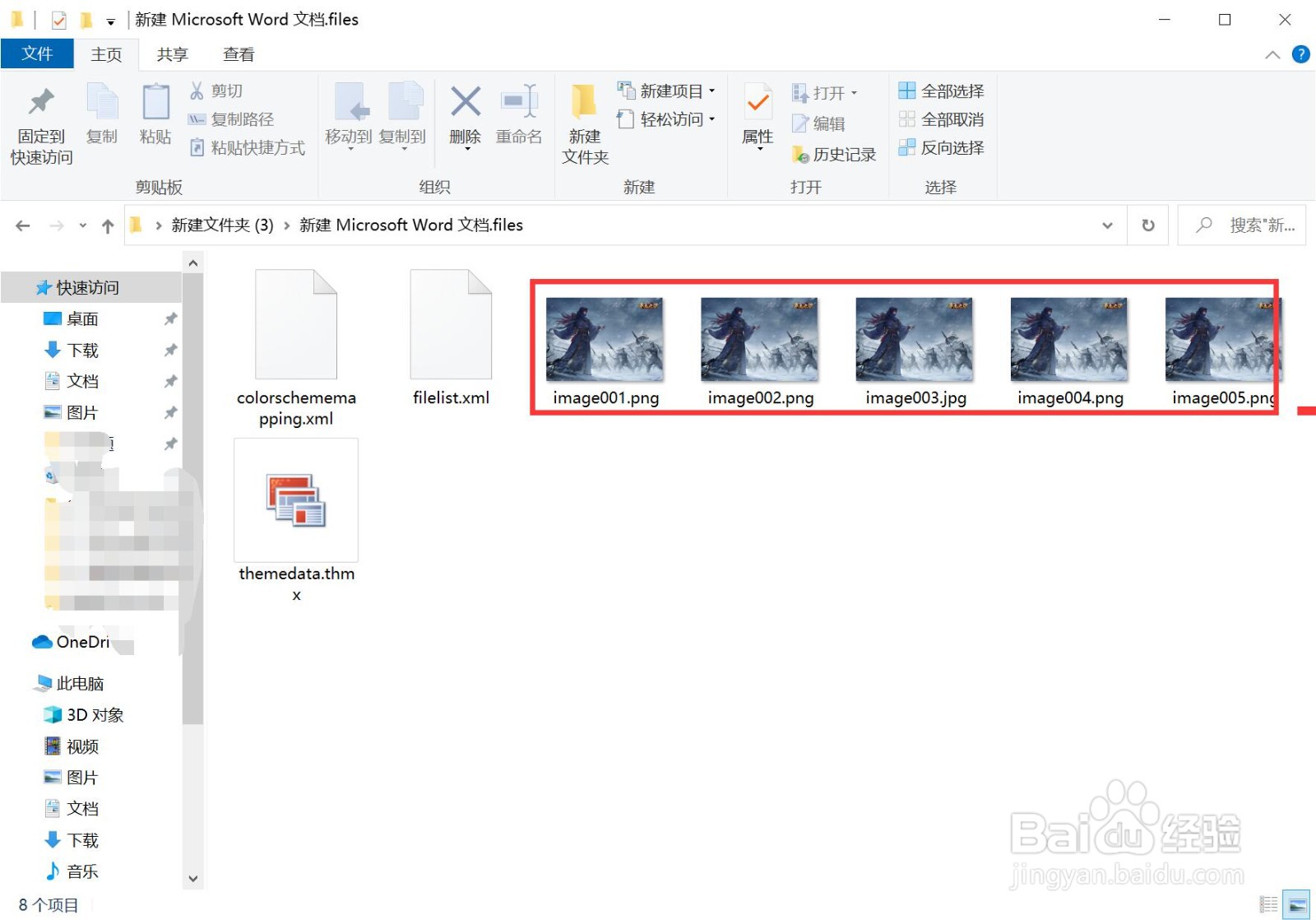
6、在电脑上找到刚刚保存的位置,就可以看到Word文档里面的所有的图片了。
7、总结:
【1】打开Word文档
【2】进入到文件界面
【3】保存参数设置
【4】图片保存成功
【5】查看保存Word图片
时间:2026-04-23 02:43:53
1、在电脑上打开Word文档,进入主界面。
2、点击右上角的【文件】按钮,切换到文件界面。
3、依次点击【另存为】>【浏览】,进入保存设置。
4、选择好保存位置,然后格式选择【网页】格式。
5、把【保存缩略图】的勾去掉,然后点击【保存】按钮,保存图片,关闭Word。
6、在电脑上找到刚刚保存的位置,就可以看到Word文档里面的所有的图片了。
7、总结:
【1】打开Word文档
【2】进入到文件界面
【3】保存参数设置
【4】图片保存成功
【5】查看保存Word图片
