PPT中把图片和文字合并成一张图教程

 时间:2024-10-21 21:51:29

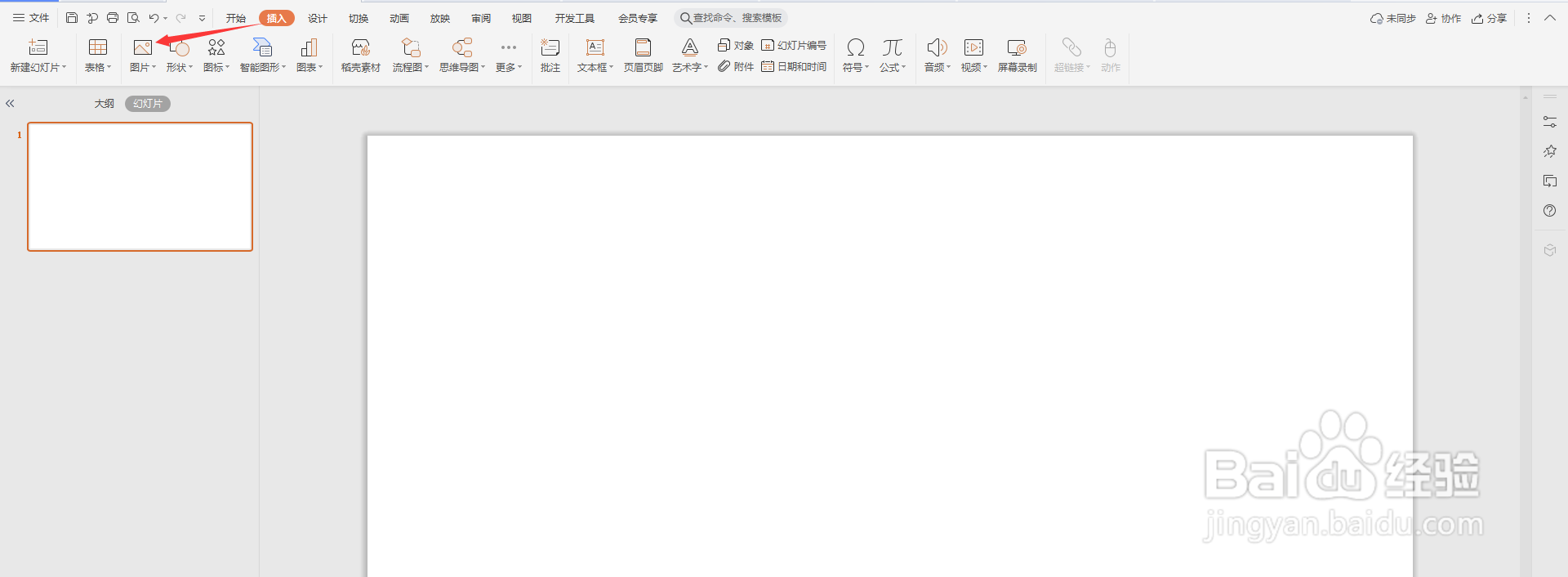
1、打开PPT,点击导航栏上的“插入-图片”

PPT中把图片和文字合并成一张图教程

2、选择一张图,点击“打开”

PPT中把图片和文字合并成一张图教程

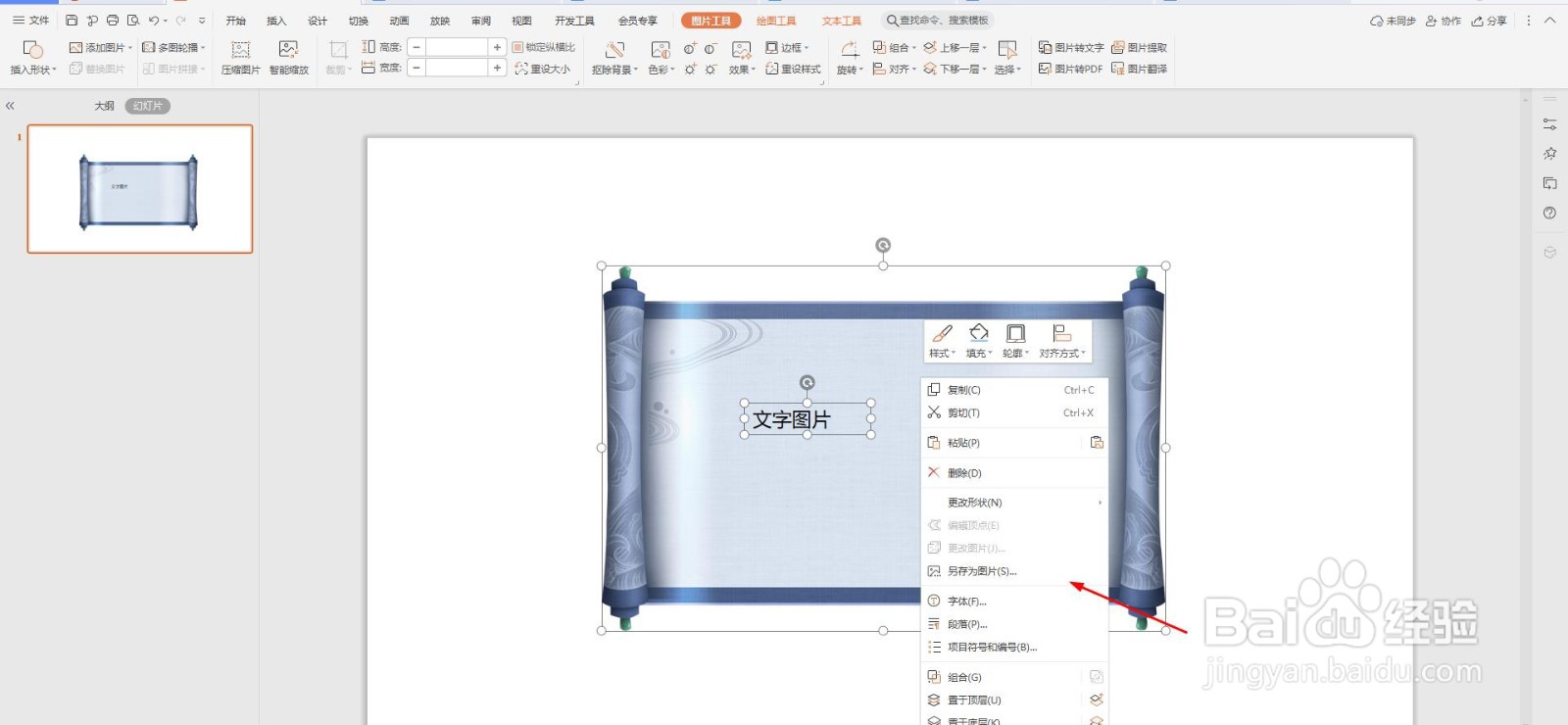
3、然后再插入文本框,输入内容,如下图所示

PPT中把图片和文字合并成一张图教程

4、然后选中图片和文本框,右击选择“另存为图片”

PPT中把图片和文字合并成一张图教程

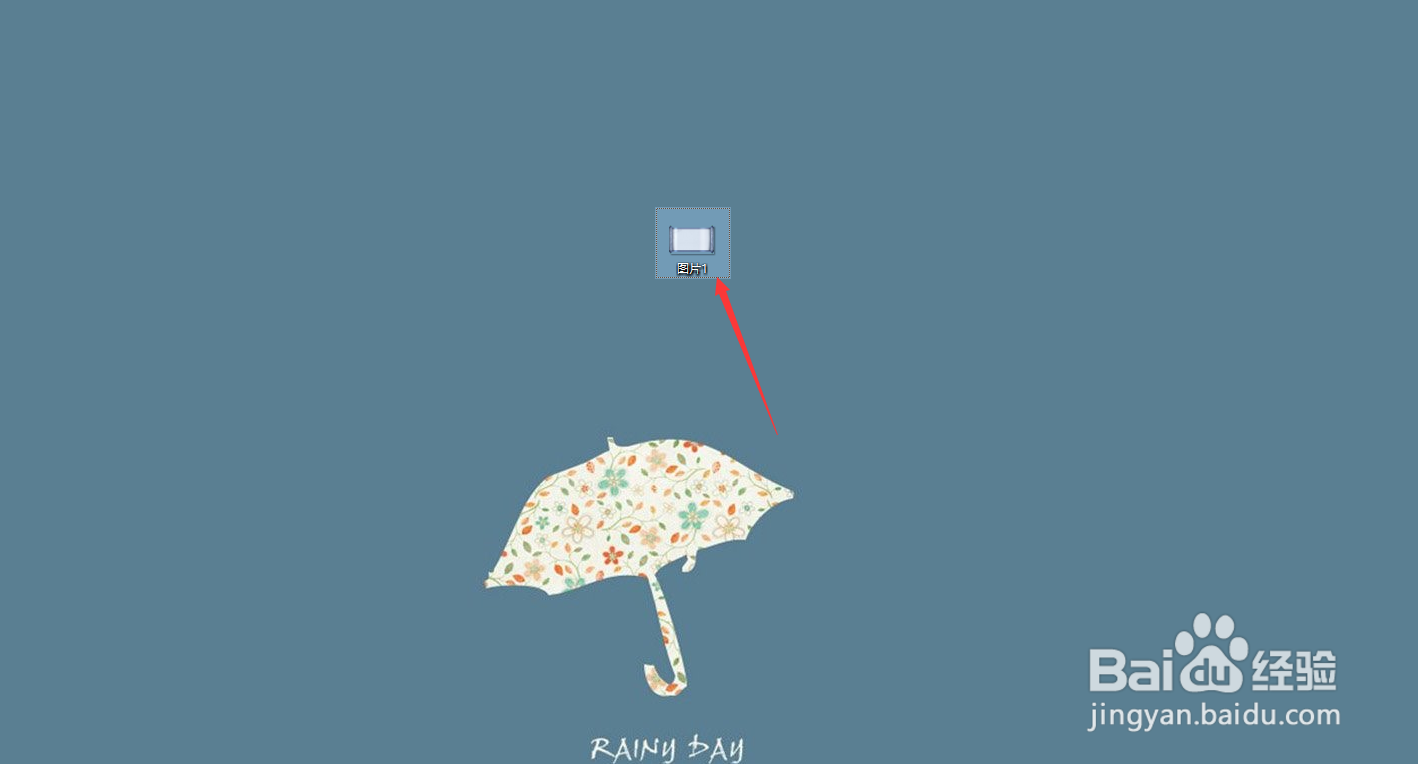
5、保存到桌面,这样一个图片就制作完成了,如下图所示

PPT中把图片和文字合并成一张图教程
  • ppt中这样把图片和字体融合
  • PPT中怎么模拟摄像机平移的动画效果
  • PPT中怎样将图片和文字合并为一张图
  • 在PPT中怎么把文字与图片组合?
  • PPT2007如何实现打字带声
  • 热门搜索
    贵州凯里旅游 海边旅游城市 荷兰旅游攻略 苏州三山岛旅游攻略 旅游人身意外险 龙脊梯田旅游 巴厘岛旅游费用 上海旅游景区 旅游年卡 澳洲旅游网