1、第一步:运行MyEclipse,依次选择菜单栏中的“Window”->“Preferences”。

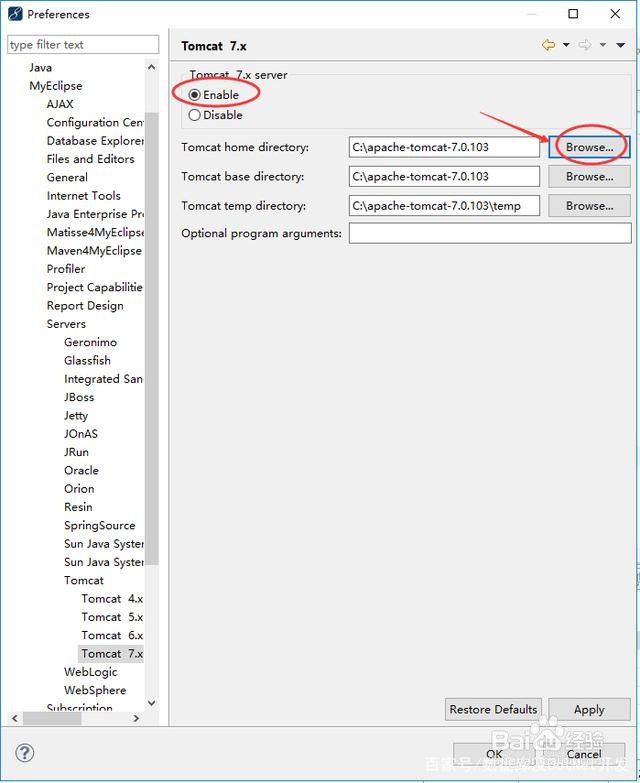
2、第二步:在弹出的Preferences对话框中,依次选择“MyEclipse”->“Servers”->“Tomcat”->“Tomcat 7.x”。

3、第三步:将Tomcat 7.x server设置为Enable,然后浏览设置Tomcat home directory,然后点击“OK”。
4、第四步:依次选择菜单栏中的“Window”->“Show View”->“Servers”。
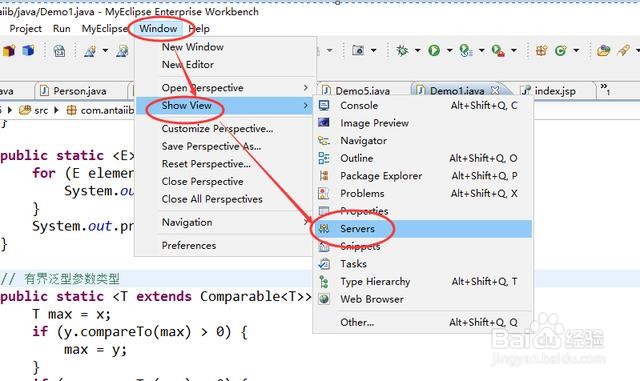
5、第五步:这样在MyEclipse下方就出现了Servers选项卡,然后Tomcat 7.x出现在列表中,点击“Run Server”。

6、第六步:启动后,如果能在Console控制台就可以看到Server startup in xxx ms,就说明Tomcat启动成功。
