PS运用纹理化来调整图像的效果

 时间:2026-02-17 09:18:44

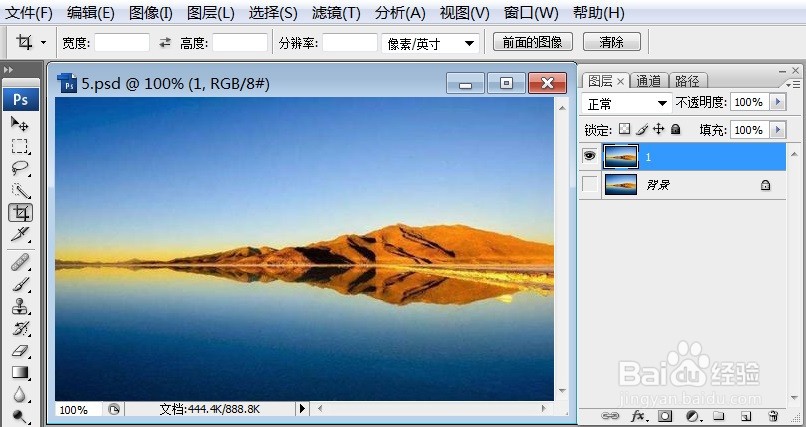
1、打开需要处理的影像【5.PSD】,如下图所示。
PS运用纹理化来调整图像的效果

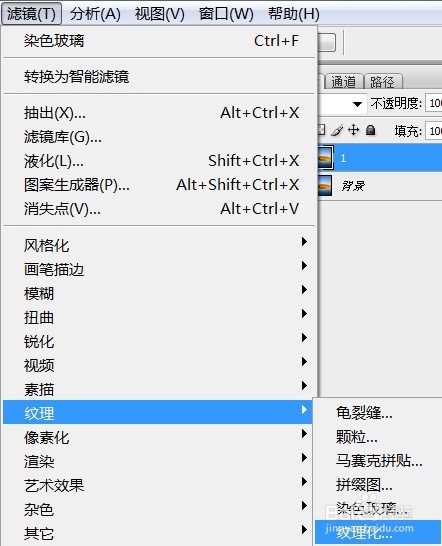
2、打开需要处理的影像【5.PSD】,【滤镜】→【纹理】→【纹理化】,如下图所示。
PS运用纹理化来调整图像的效果

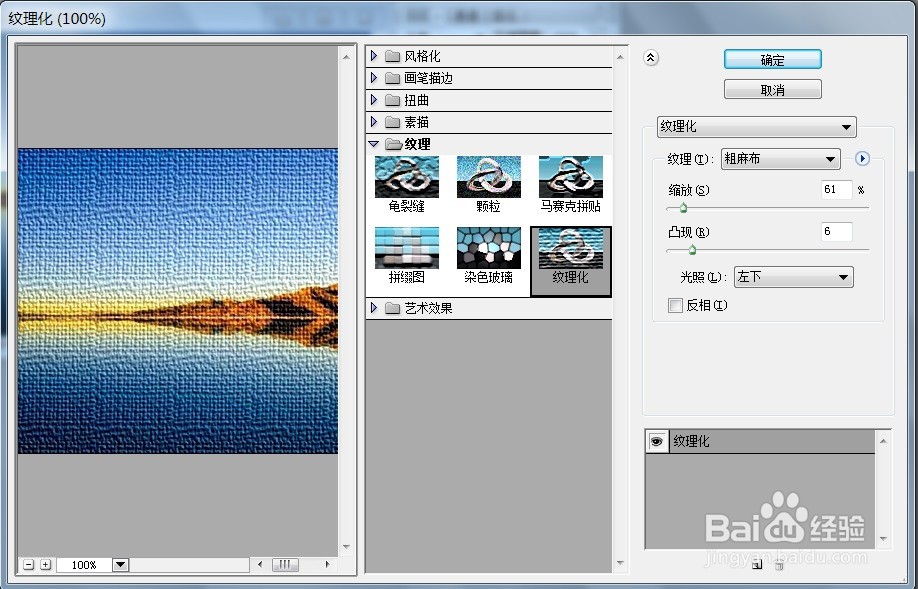
3、打开需要处理的影像【5.PSD】,【滤镜】→【纹理】→【纹理化】,弹出【纹理化】对话框,如下图所示。
PS运用纹理化来调整图像的效果

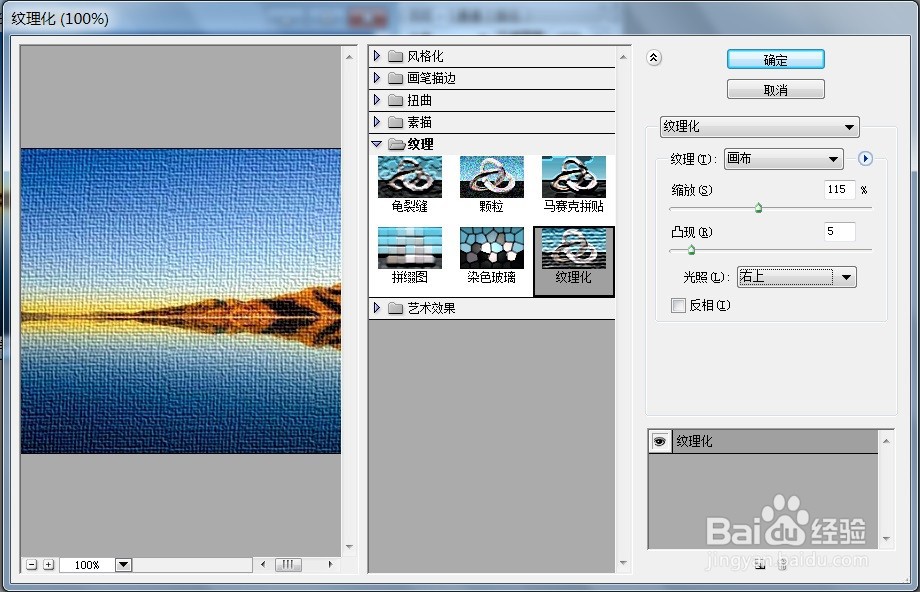
4、打开需要处理的影像【5.PSD】,【滤镜】→【纹理】→【纹理化】,弹出【纹理化】对话框,在该对话框中调整【纹理:画布;缩放:115;凸现:5;光照:右上】,如下图所示。
PS运用纹理化来调整图像的效果

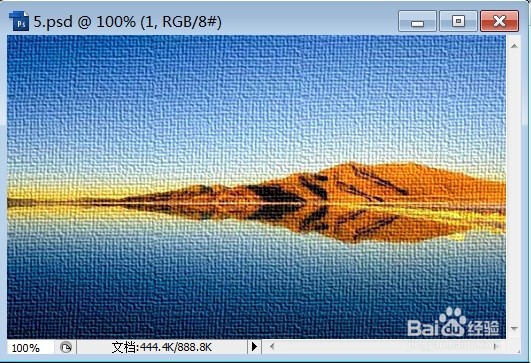
5、打开需要处理的影像【5.PSD】,【滤镜】→【纹理】→【纹理化】,弹出【纹理化】对话框,在该对话框中调整【纹理:画布;缩放:115;凸现:5;光照:右上】,点击【确定】后,效果如下图所示。

PS运用纹理化来调整图像的效果

  • 如何用PS制作透明泡泡
  • 如何用PS制作石头刻字效果?
  • 图层混合模式之正片叠底抠图
  • 在PS中如何快速精修磨皮人物且保留质感?
  • Ps中如何更改车的颜色?
  • 热门搜索
    三月份去哪里旅游好 湖北旅游景点地图 厦门工商旅游 湖南海外旅游有限公司 拉斯维加斯旅游费用 南岳衡山旅游网 云南旅游景点推荐 碧峰峡旅游 玉树旅游 保定旅游公司