360安全浏览器如何设置安全级别?

 时间:2026-02-14 02:56:30

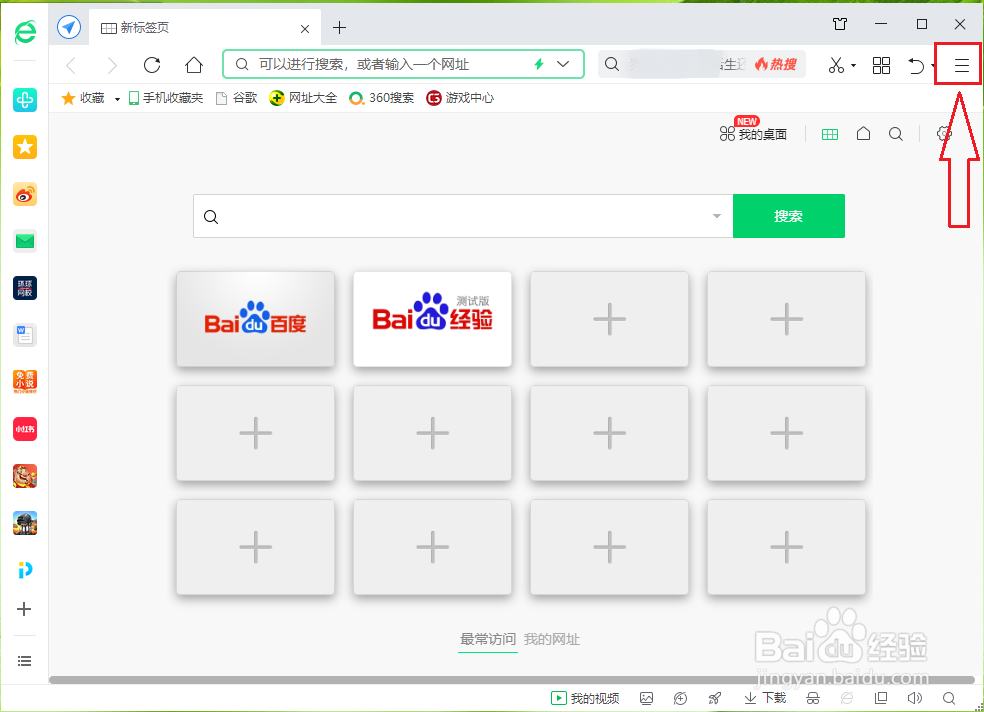
1、打开360安全浏览器。

360安全浏览器如何设置安全级别?

2、点击右上角的【≡】按钮。

360安全浏览器如何设置安全级别?

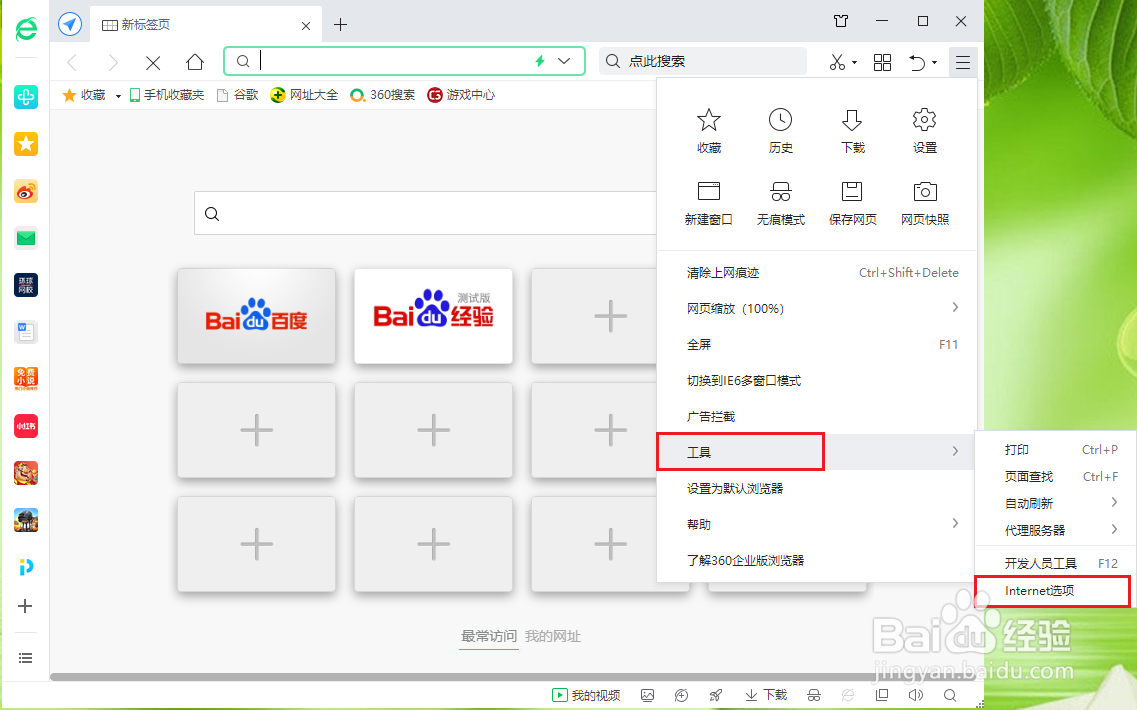
3、依次点击【工具】>>【Internet 选项】。

360安全浏览器如何设置安全级别?

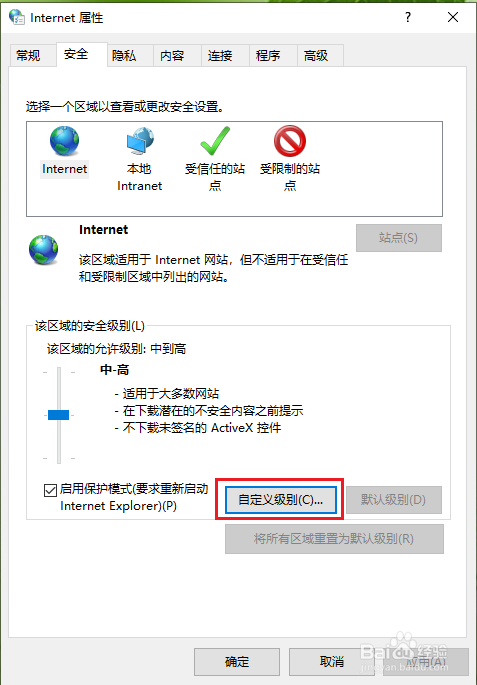
4、点击【安全】。

360安全浏览器如何设置安全级别?

5、点击【自定义级别】。

360安全浏览器如何设置安全级别?

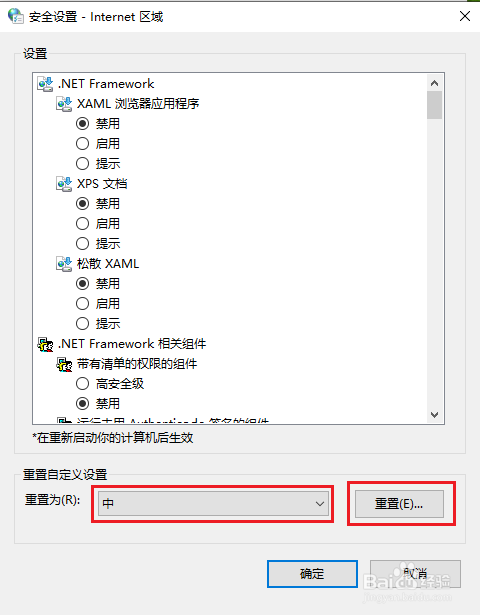
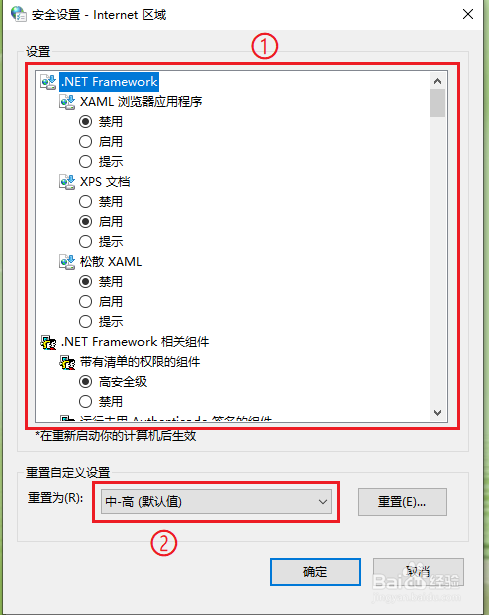
6、●可以看到很多的设置选项,我们根据实际需求进行选择设置,但对于大部分用户来说,里面的设置选项有点专业了,所以我们直接使用系统定义好的安全级别就可以了。

●点击“重置自定义级别”下面的选择框,选择系统定义好的安全级别,例如选择“中”。

注意:一般情况下,我们使用系统默认的“中-高”级别就可以了,遇到问题时,在此基础上对具体的设置选项进行微调。
360安全浏览器如何设置安全级别?

7、●点击【重置】。

360安全浏览器如何设置安全级别?

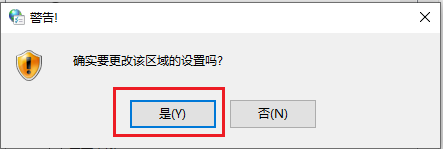
8、点击【是】。

360安全浏览器如何设置安全级别?

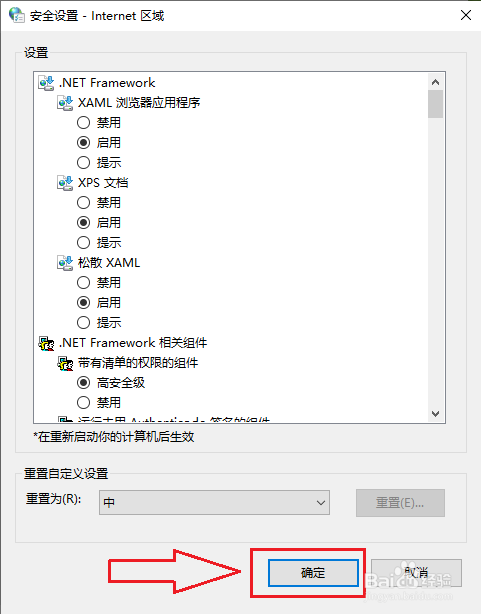
9、点击【确定】。

360安全浏览器如何设置安全级别?

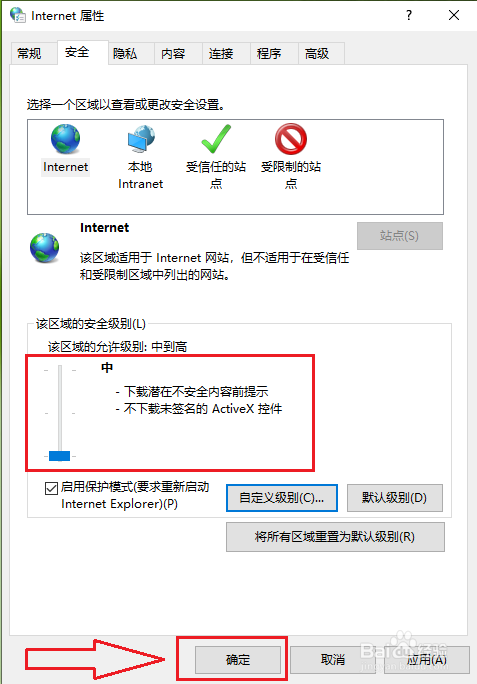
10、点击【确定】。

注意:电脑重启之后才生效。

360安全浏览器如何设置安全级别?

  • 360安全浏览器如何设置老板键
  • 360安全浏览器无痕浏览模式在哪?
  • 如何设置360安全浏览器退出时删除浏览记录
  • 360安全浏览器如何设置为无痕浏览?
  • 360安全浏览器如何设置使用安全解压
  • 热门搜索
    西安冬季旅游攻略 天津有什么旅游景点 杭州到黄山旅游攻略 罗马旅游 新西兰最佳旅游时间 甘肃的旅游景点 春节短途旅游推荐 湖北荆州旅游 南京旅游景点地图 中国雪乡旅游攻略