1、电脑开机,在电脑桌面或文件夹,选中图片,鼠标右击;
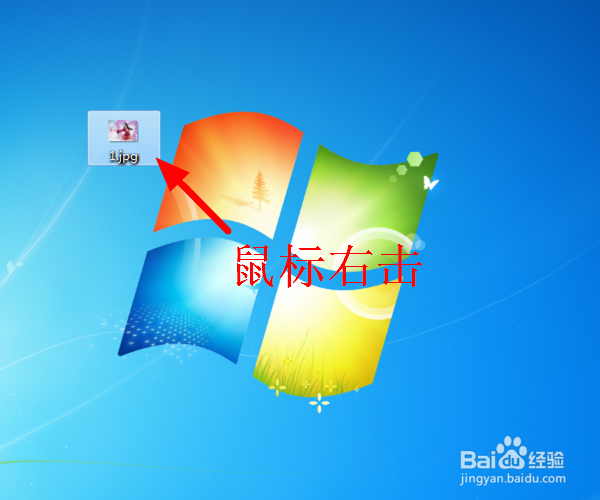
2、出现下拉选项,点击 打开方式,在打开方式下点击 画图;

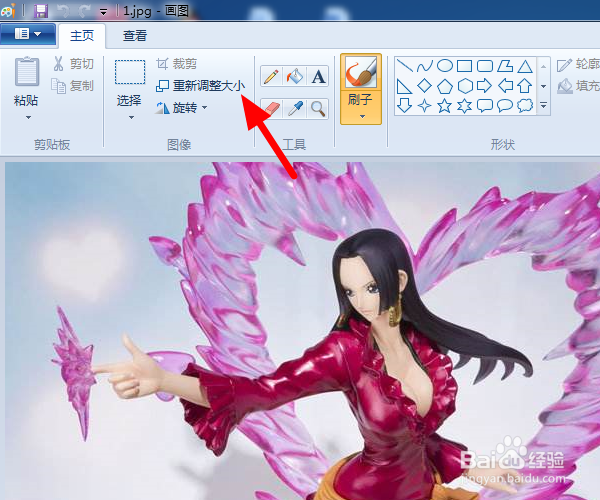
3、画图工具打开图片后,点击 重新调整大小;
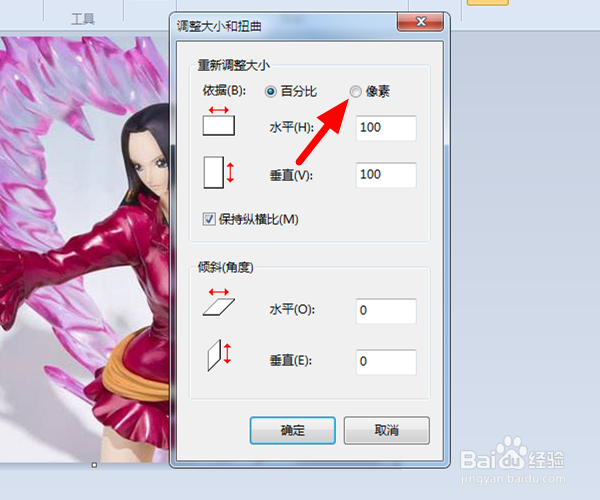
4、在调整大小和扭曲窗口,点击 像素;
5、在像素项下,修改水平或者是垂直参数,这里以将水平修改为 300;
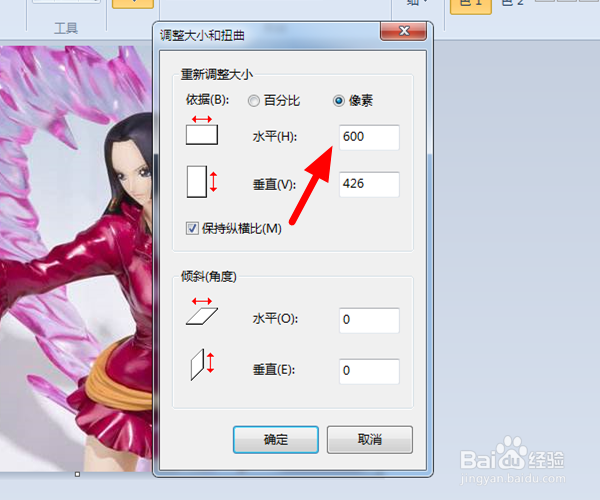
6、修改完成后,点击 确定;

7、自动返回主界面,可以看到图片大小发生改变了,直接保存即可。
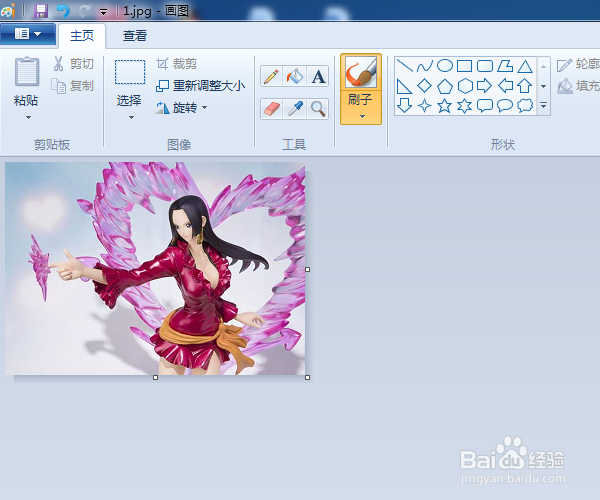
1、【1】使用画图工具打开 图片;
【2】点击 重新调整大小>像素;
【3】修改参数,点击 确定,调整完成。
时间:2026-04-21 16:48:57
1、电脑开机,在电脑桌面或文件夹,选中图片,鼠标右击;
2、出现下拉选项,点击 打开方式,在打开方式下点击 画图;
3、画图工具打开图片后,点击 重新调整大小;
4、在调整大小和扭曲窗口,点击 像素;
5、在像素项下,修改水平或者是垂直参数,这里以将水平修改为 300;
6、修改完成后,点击 确定;
7、自动返回主界面,可以看到图片大小发生改变了,直接保存即可。
1、【1】使用画图工具打开 图片;
【2】点击 重新调整大小>像素;
【3】修改参数,点击 确定,调整完成。
