ps制作光晕背景效果

 时间:2026-02-15 05:36:48

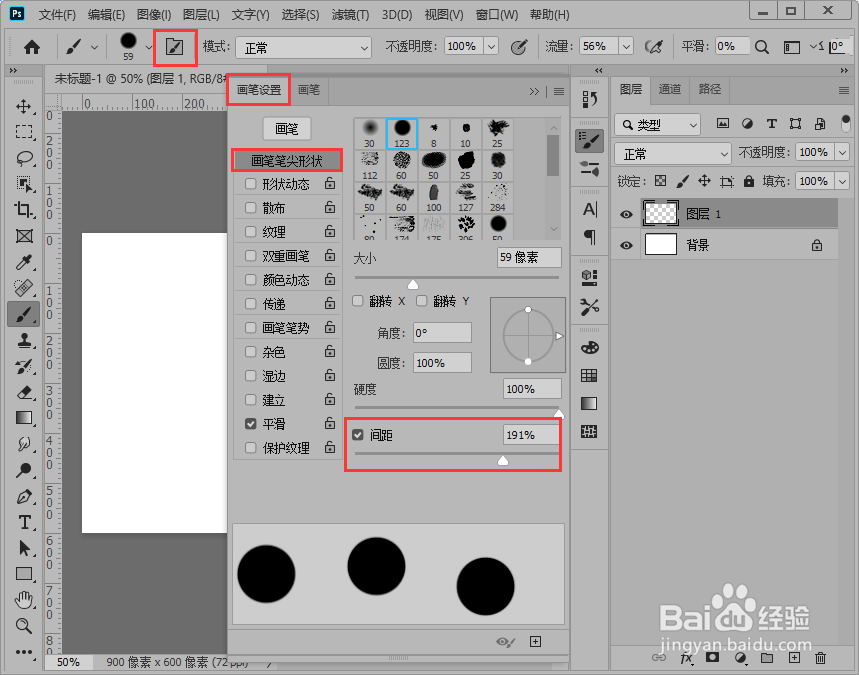
1、新建画布,选择画笔工具,打开画笔设置;

选择圆形笔尖,

画笔笔尖形状——间距:调大200左右;
ps制作光晕背景效果

2、形状动态——大小抖动:调整到80%;

ps制作光晕背景效果

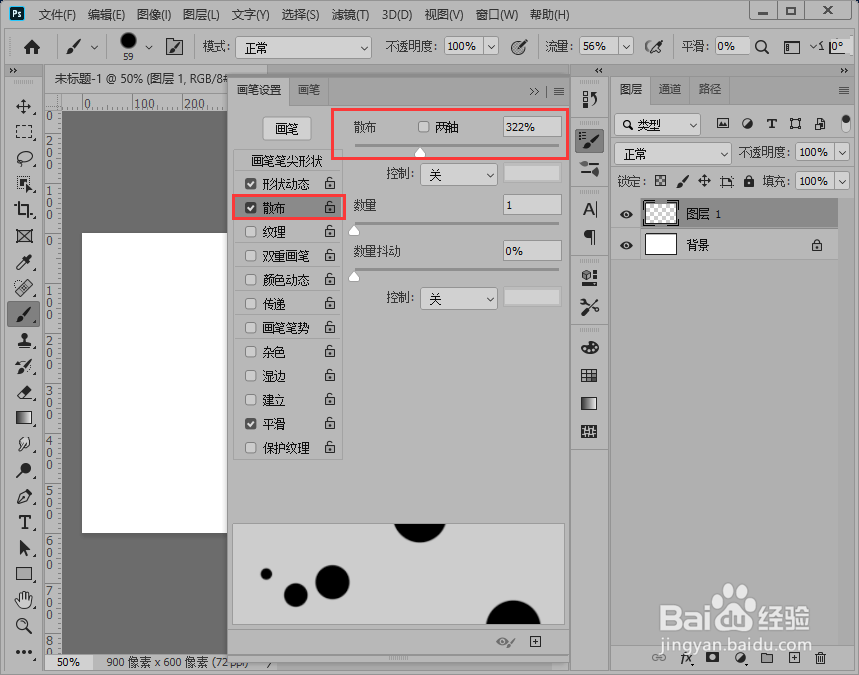
3、散布——散布:设置300左右;

ps制作光晕背景效果

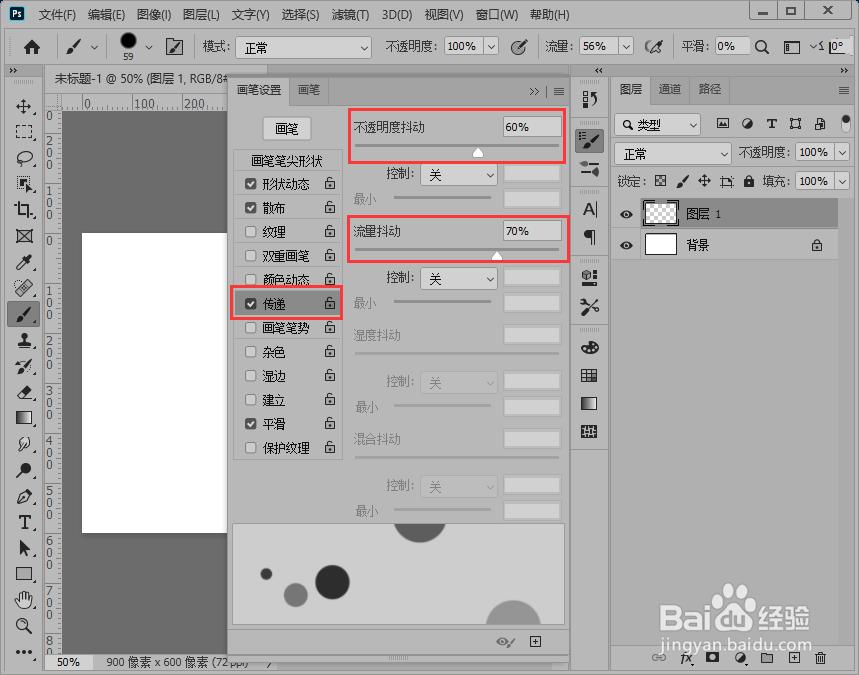
4、传递——不透明度抖动:60左右,流量抖动:70左右;

ps制作光晕背景效果

5、新建一个渐变背景,新建一个空白图层,填充黑色,混合模式设置为“颜色减淡”;
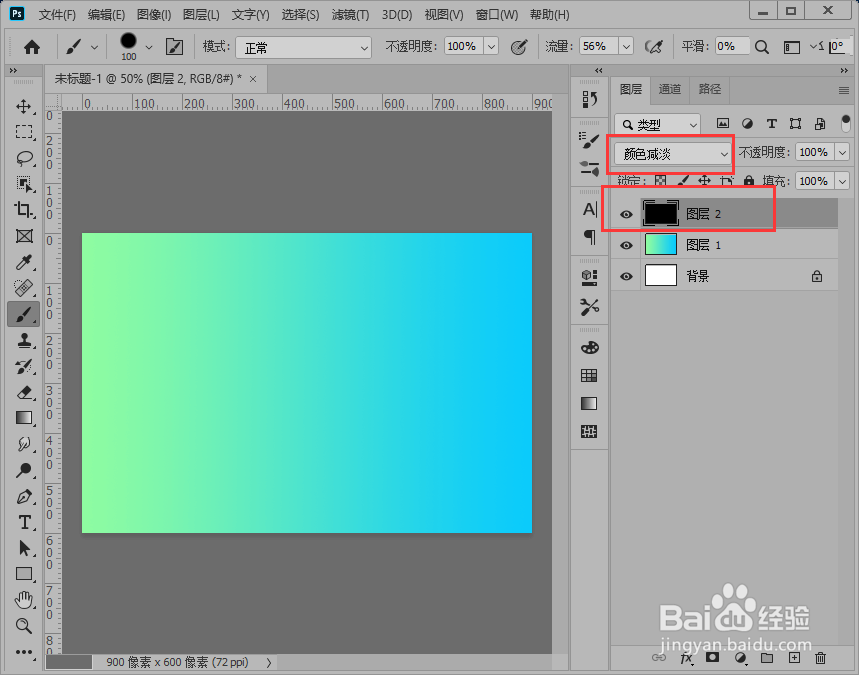
ps制作光晕背景效果

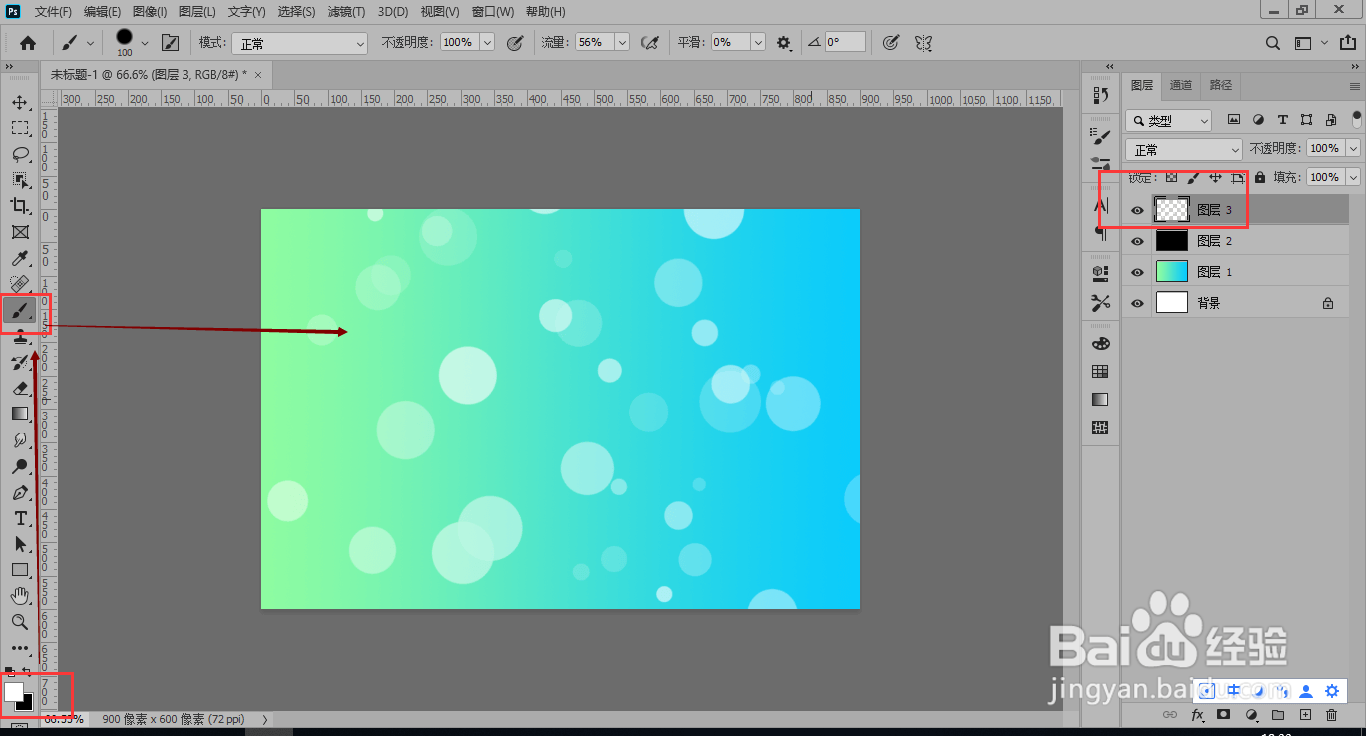
6、前景色设为黑色,背景色设为白色,新建空白图层,用画笔工具涂抹;

ps制作光晕背景效果

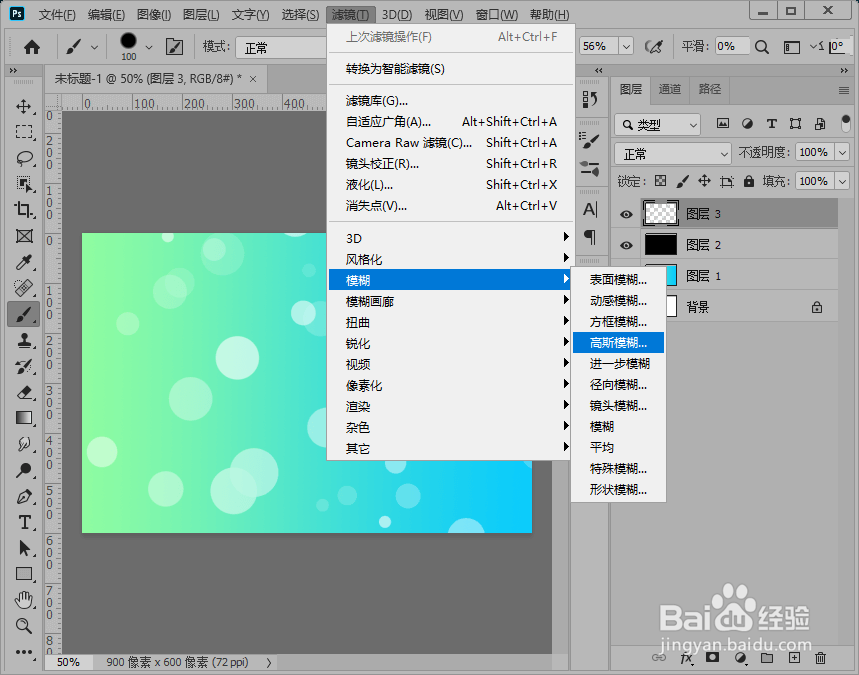
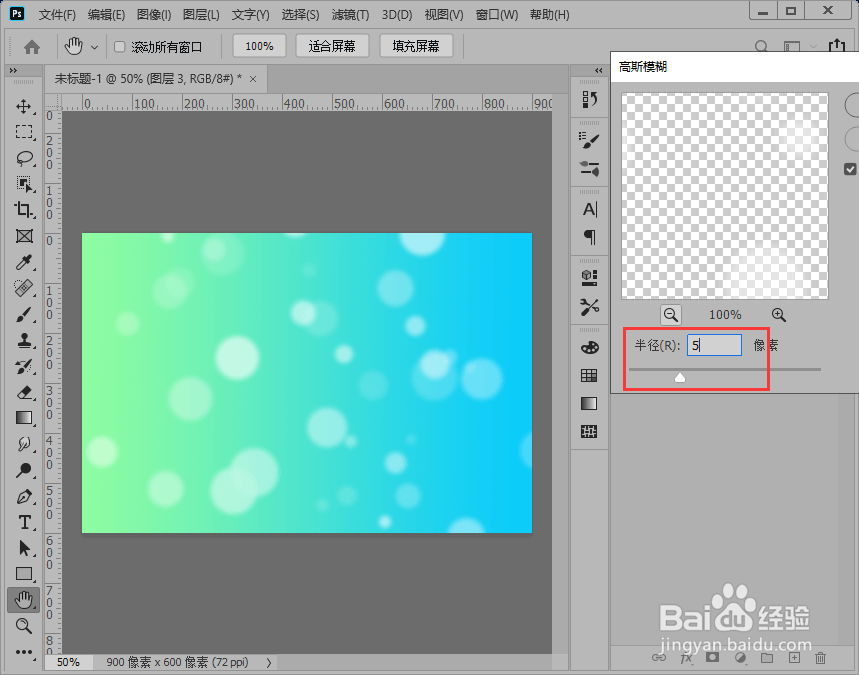
7、点击,滤镜、模糊、高斯模糊;

ps制作光晕背景效果

8、调整半径大小,让光晕更有层次感;

ps制作光晕背景效果

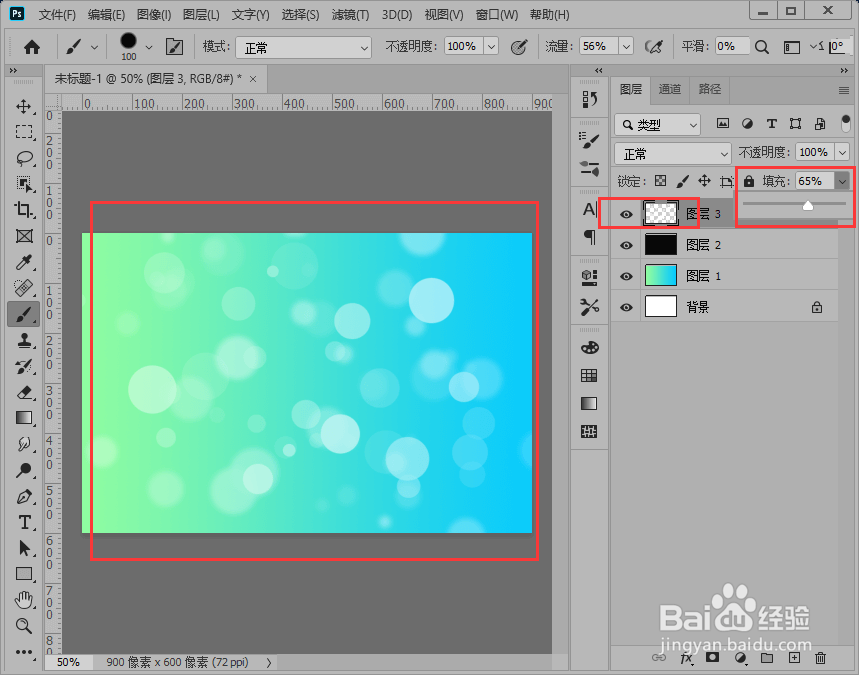
9、重新新建一层,再次用画笔工具涂抹,光晕效果制作完成;

ps制作光晕背景效果

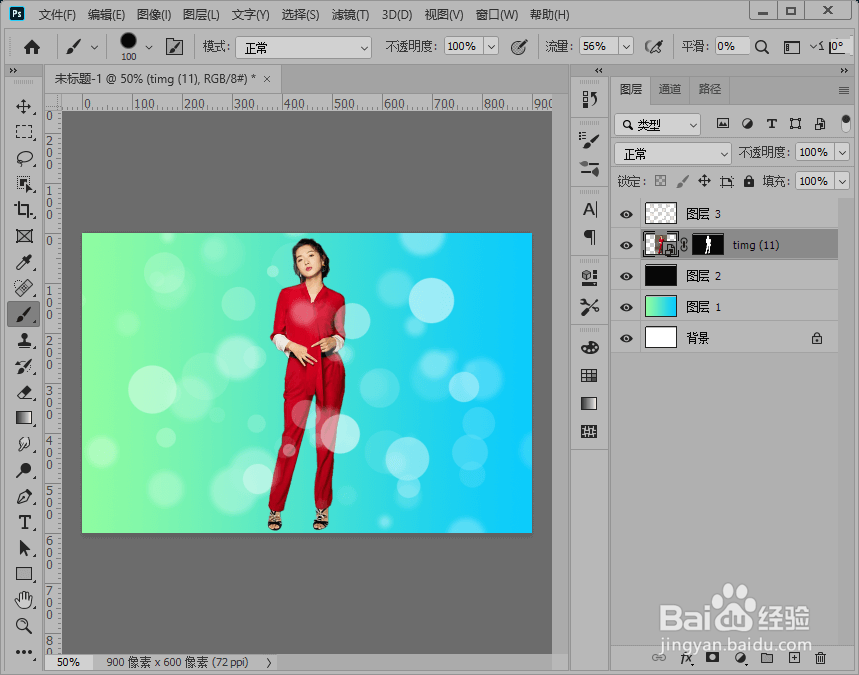
10、拖入素材查看设计效果。

ps制作光晕背景效果

  • PS如何制作太阳光束照射图标?
  • 文字图片的设计制作
  • Photoshop如何使用图层面板
  • ps中怎么做环形形状?
  • 如何在PS中用色彩范围将花朵选择并变色?
  • 热门搜索
    土楼旅游 香港旅游线路 旅游调查问卷 日照旅游景点介绍 北漂旅游网 法国巴黎旅游攻略 郑州旅游团 荷包岛旅游攻略 北戴河旅游住宿 春节旅游最佳去处