1、点击插入一个圆形,设置颜色和无边框。

2、打开形状选项中的效果,展开阴影。

3、设置阴影效果,按照下图所示参数。

4、点击展开三维旋转,选择透视前透视。

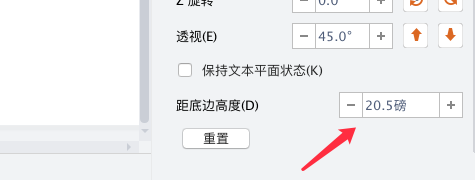
5、下拉到面板底部设置距离边高度20磅以上。
6、展开三维格式,材料选择软边缘。

7、棱台质感圆形图标制作完成,效果如下图所示。

时间:2026-04-23 23:57:00
1、点击插入一个圆形,设置颜色和无边框。
2、打开形状选项中的效果,展开阴影。
3、设置阴影效果,按照下图所示参数。
4、点击展开三维旋转,选择透视前透视。
5、下拉到面板底部设置距离边高度20磅以上。
6、展开三维格式,材料选择软边缘。
7、棱台质感圆形图标制作完成,效果如下图所示。
