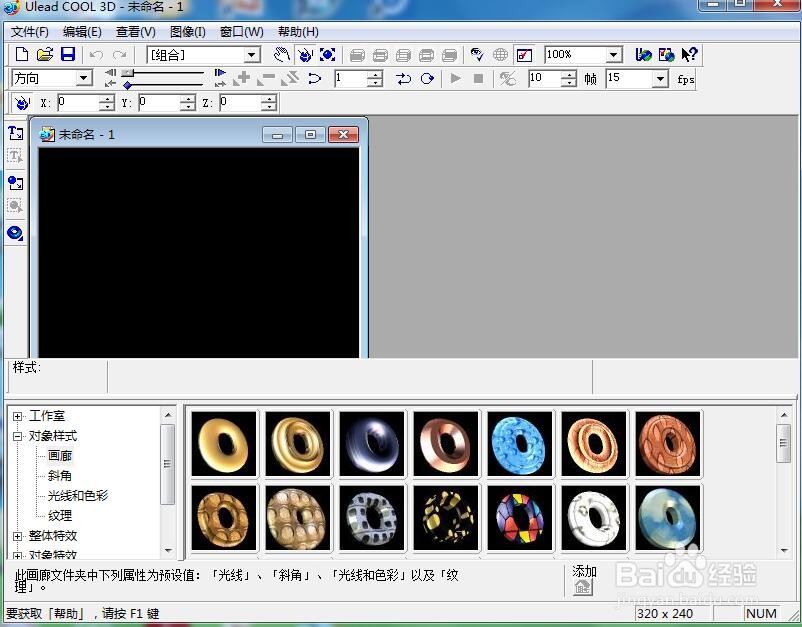
1、打开ulead cool 3d,进入它的主界面;
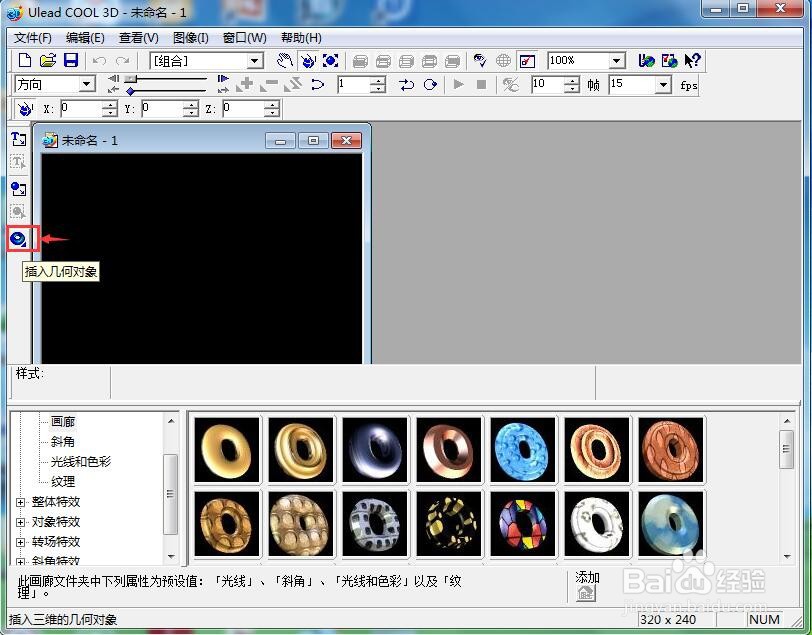
2、用鼠标点击插入几何对象旁边的小箭头;
3、在打开的下一级菜单中点击圆柱体;

4、在ulead cool 3d中出现一个圆柱体;

5、在对象样式中点击画廊,添加一种蓝色样式;

6、点击大小,将鼠标沿对角线向外拉,让圆柱体变大一些;

7、我们就创建好了一个蓝色圆柱体。

时间:2026-04-22 04:52:16
1、打开ulead cool 3d,进入它的主界面;
2、用鼠标点击插入几何对象旁边的小箭头;
3、在打开的下一级菜单中点击圆柱体;
4、在ulead cool 3d中出现一个圆柱体;
5、在对象样式中点击画廊,添加一种蓝色样式;
6、点击大小,将鼠标沿对角线向外拉,让圆柱体变大一些;
7、我们就创建好了一个蓝色圆柱体。
