1、打开Word文档,如下图所示,我们看到下面项目符号被设置为了上标,应该怎么实现呢

2、先选中项目符号内容,点击导航栏上的“项目符号”
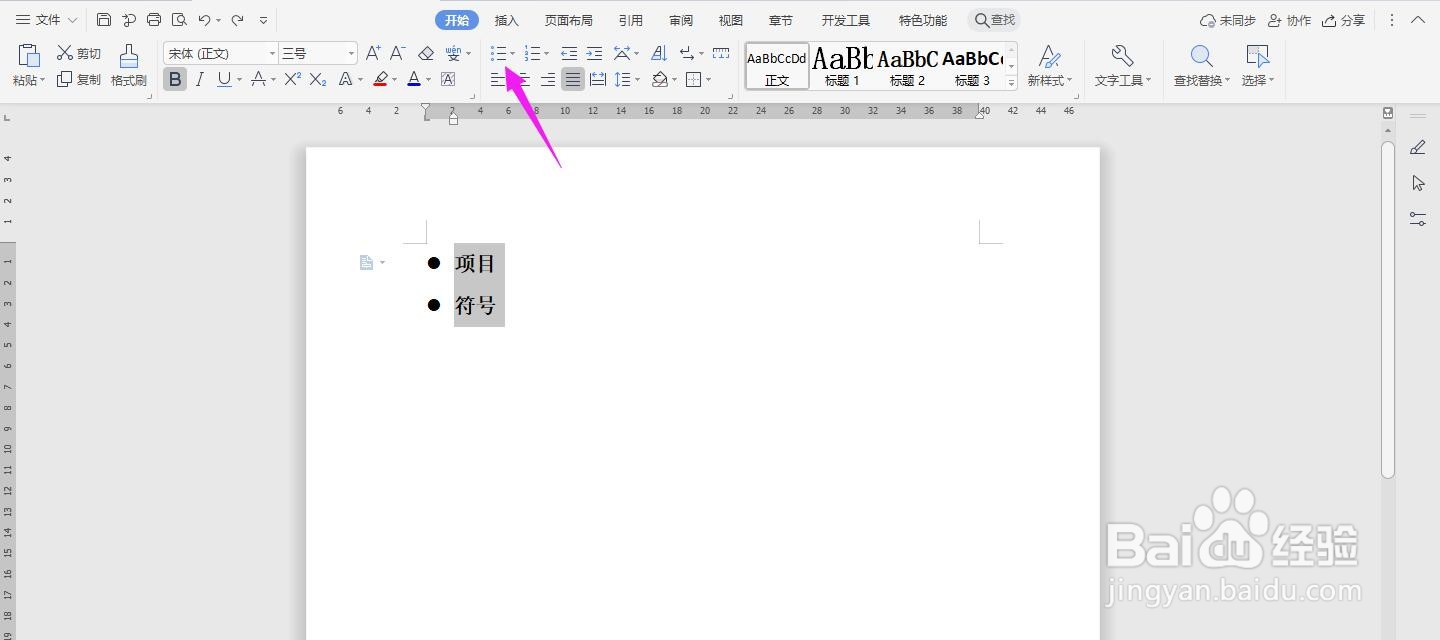
3、点击“自定义项目符号”

4、点击“自定义”

5、点击“字体”
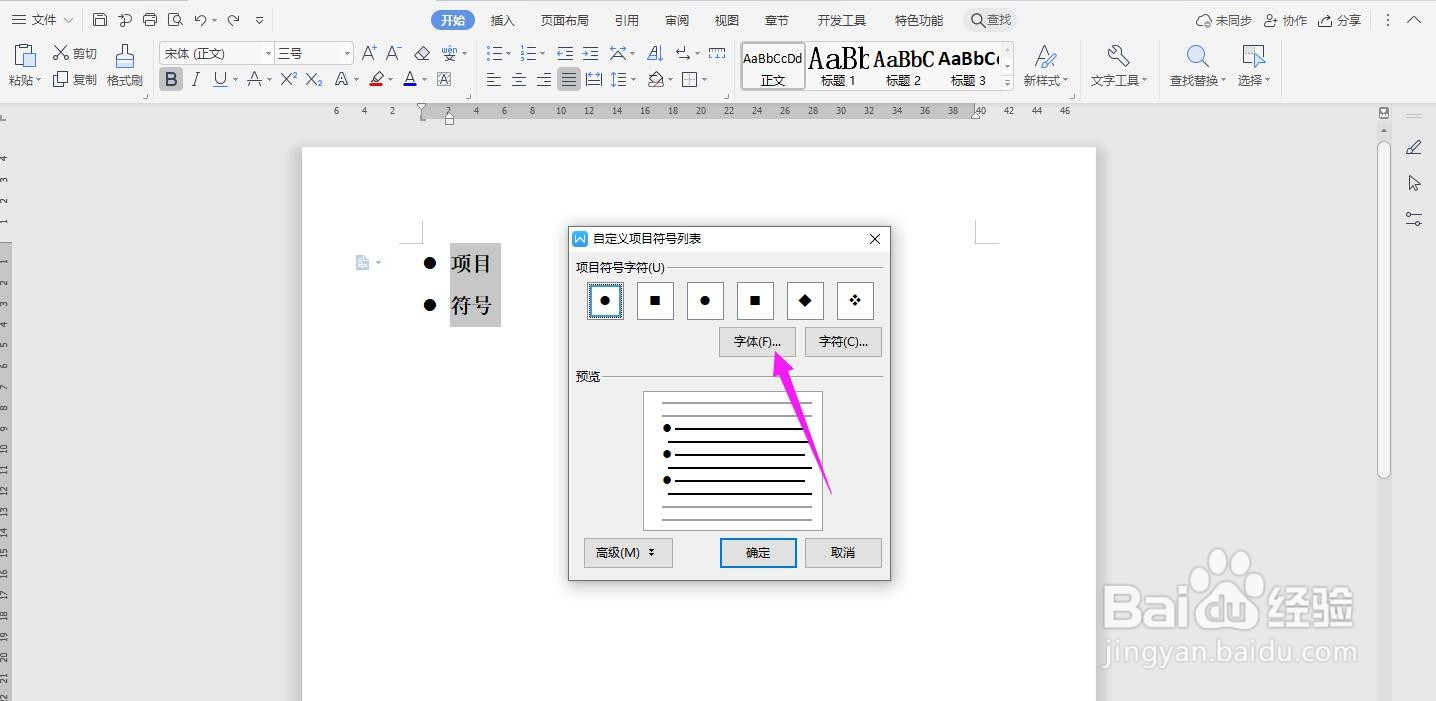
6、在“字体”效果中,勾选“上标”,点击“确定”

7、点击“自定义项目符号列表”中的“确定”

8、这个时候项目符号上标就被设置完成了

时间:2026-04-23 16:36:31
1、打开Word文档,如下图所示,我们看到下面项目符号被设置为了上标,应该怎么实现呢
2、先选中项目符号内容,点击导航栏上的“项目符号”
3、点击“自定义项目符号”
4、点击“自定义”
5、点击“字体”
6、在“字体”效果中,勾选“上标”,点击“确定”
7、点击“自定义项目符号列表”中的“确定”
8、这个时候项目符号上标就被设置完成了
