1、首先点击打开excel表格。

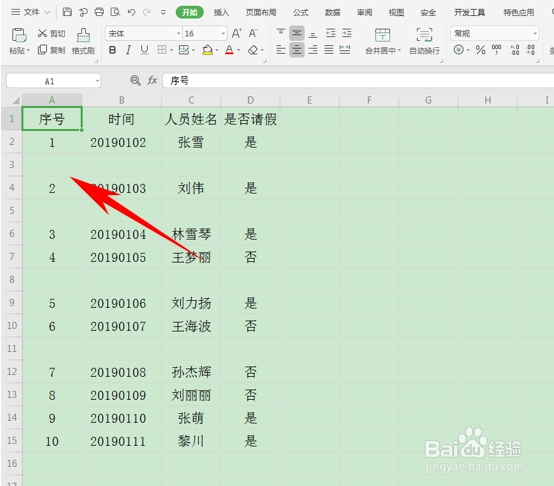
2、看到如下表格,行与行之间存在多行空白行,一个一个删除效率非常低:
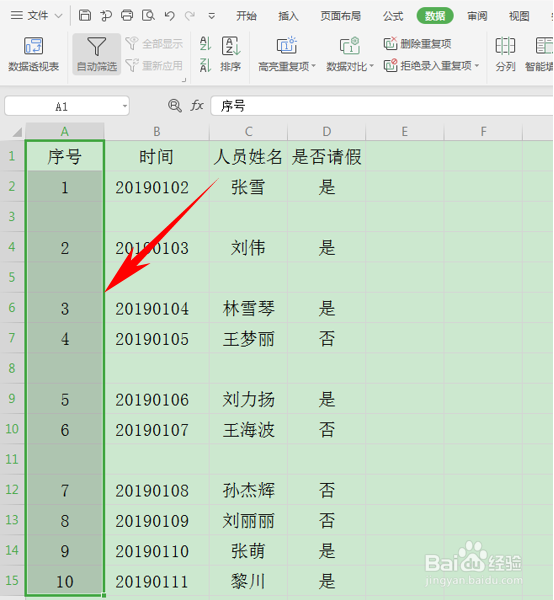
3、选中A列数据,单击工具栏选项中的【数据】,然后选择【自动筛选】,如下图所示:
4、单击后,在序号的下拉菜单中,只选择空白项目,如下图所示,单击确定:

5、然后四行空白行就选择完毕了,左边的数字序号变为蓝色:
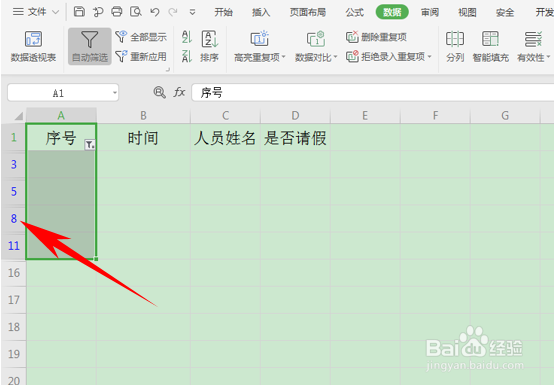
6、单击右键,选择删除行,删除整行:

7、删除完毕后,再次单击工具栏【数据】下的【自动筛选】,进行取消自动筛选的操作,这样我们看到,空行就一次性删除完毕了,如下图所示:

时间:2026-04-27 11:33:27
1、首先点击打开excel表格。
2、看到如下表格,行与行之间存在多行空白行,一个一个删除效率非常低:
3、选中A列数据,单击工具栏选项中的【数据】,然后选择【自动筛选】,如下图所示:
4、单击后,在序号的下拉菜单中,只选择空白项目,如下图所示,单击确定:
5、然后四行空白行就选择完毕了,左边的数字序号变为蓝色:
6、单击右键,选择删除行,删除整行:
7、删除完毕后,再次单击工具栏【数据】下的【自动筛选】,进行取消自动筛选的操作,这样我们看到,空行就一次性删除完毕了,如下图所示:
