如何设置windows防火墙端口入站规则

 时间:2026-02-15 12:54:57

1、点击开始菜单,输入控制面板,点击检索出来的控制面板图标

如何设置windows防火墙端口入站规则

2、打开控制面板后,点击Windows Defender防火墙

如何设置windows防火墙端口入站规则

3、在打开的Windows Defender防火墙窗口中,点击高级设置

如何设置windows防火墙端口入站规则

4、右键点击入站规则,在弹出的菜单中点击新建规则

如何设置windows防火墙端口入站规则

5、在新建入站规则向导窗口中选择端口,点击下一步

如何设置windows防火墙端口入站规则

6、设定传输协议,输入特定本地端口号,点击下一步按钮

如何设置windows防火墙端口入站规则

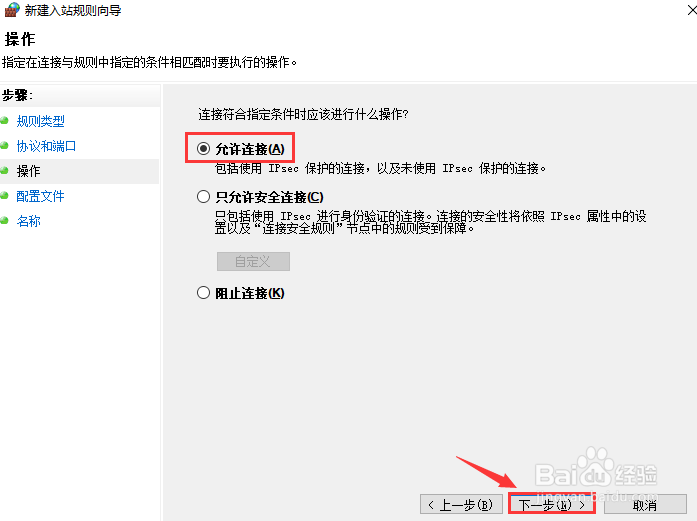
7、选择允许连接,点击下一步按钮

如何设置windows防火墙端口入站规则

8、在配置文件步骤中,直接点击下一步按钮

如何设置windows防火墙端口入站规则

9、设定入站规则名称,点击完成按钮即可。到此设置windows防火墙端口入站规则的方法就介绍完了。

如何设置windows防火墙端口入站规则

  • WIN8 IIS无法验证对路径(XXX)的访问【图解】
  • 创建FTP服务器并挂载分区
  • Win7系统如何拒绝用户Ping服务
  • 【完美解决】Serv-U FTP服务器如何上传下载文件
  • 为连接配置网络级身份验证
  • 热门搜索
    邮船旅游 陕西杨凌旅游景点 河南旅游团 德州旅游景点大全 松山森林旅游区 大理旅游景点介绍 云南西双版纳旅游攻略 荣县大佛文化旅游节 集体旅游 成都旅游门户网