1、打开Excel表。

2、选中数字1的单元格,下方出现+,下拉。

3、出现序列方式填充的数字从1到9。

1、选择星期一,按住+,下拉。默认的是序列号式下拉。
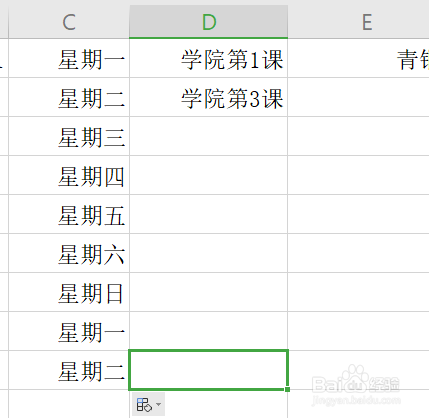
2、选择自动填充选项。
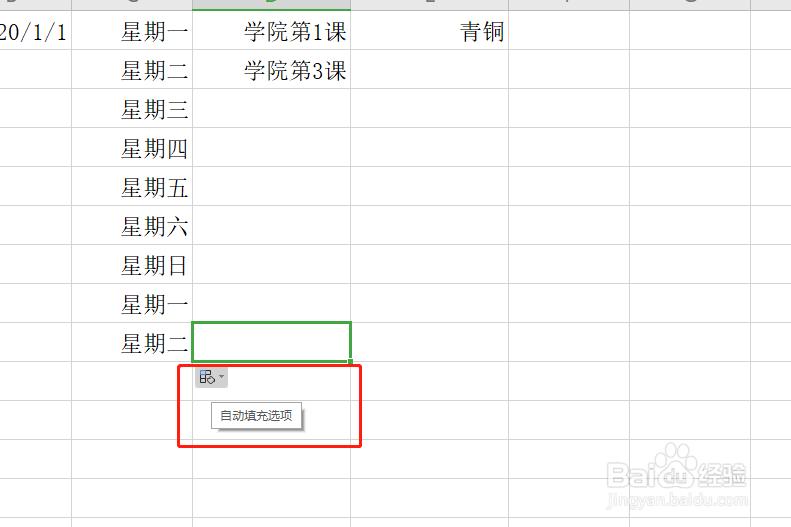
3、选择复制单元格,就都变成了星期一。

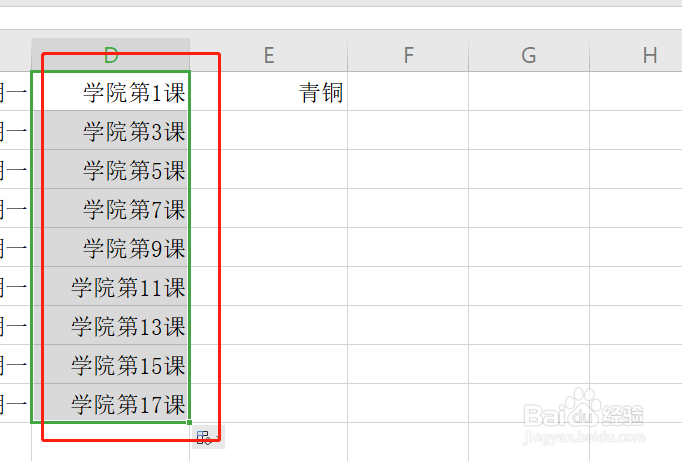
1、比如说1、3,那么接下来就是5、7、9……操作如下:
选中D1、D2。

2、下拉出现了下图结果。
1、在“文件”-“选项。

2、点击“自定义序列”处设置。输入内容-添加-确定。

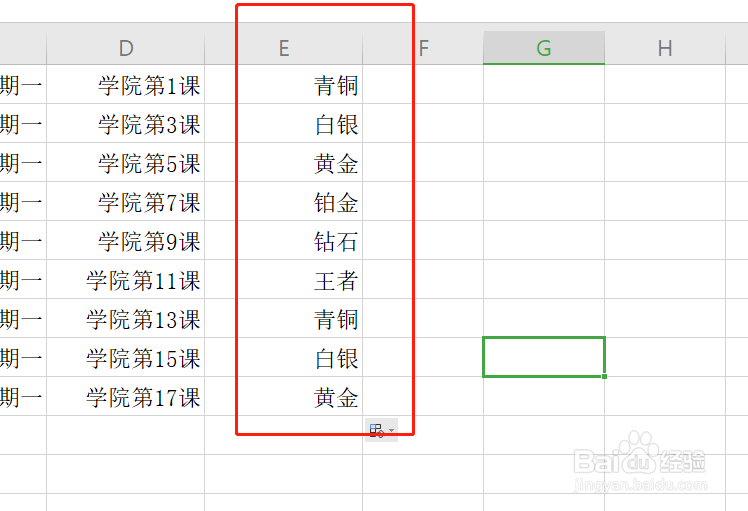
3、结果。
时间:2026-04-23 02:28:40
1、打开Excel表。
2、选中数字1的单元格,下方出现+,下拉。
3、出现序列方式填充的数字从1到9。
1、选择星期一,按住+,下拉。默认的是序列号式下拉。
2、选择自动填充选项。
3、选择复制单元格,就都变成了星期一。
1、比如说1、3,那么接下来就是5、7、9……操作如下:
选中D1、D2。
2、下拉出现了下图结果。
1、在“文件”-“选项。
2、点击“自定义序列”处设置。输入内容-添加-确定。
3、结果。
