pycharm如何安装pyqt并获取屏幕截图

 时间:2024-10-15 02:48:22

1、打开pycharm的设置界面

pycharm如何安装pyqt并获取屏幕截图

2、打开项目的依赖管理界面

pycharm如何安装pyqt并获取屏幕截图

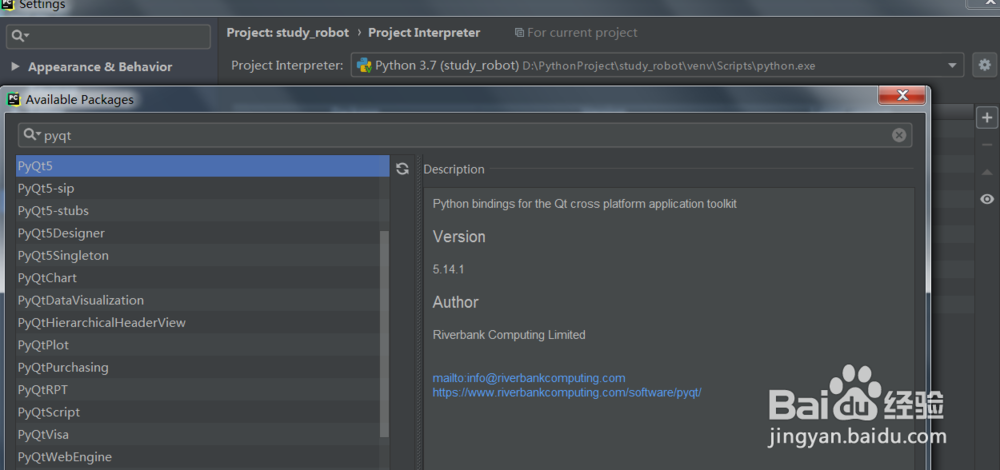
3、点击加号,并查找pyqt然后选择pyqt5安装

pycharm如何安装pyqt并获取屏幕截图

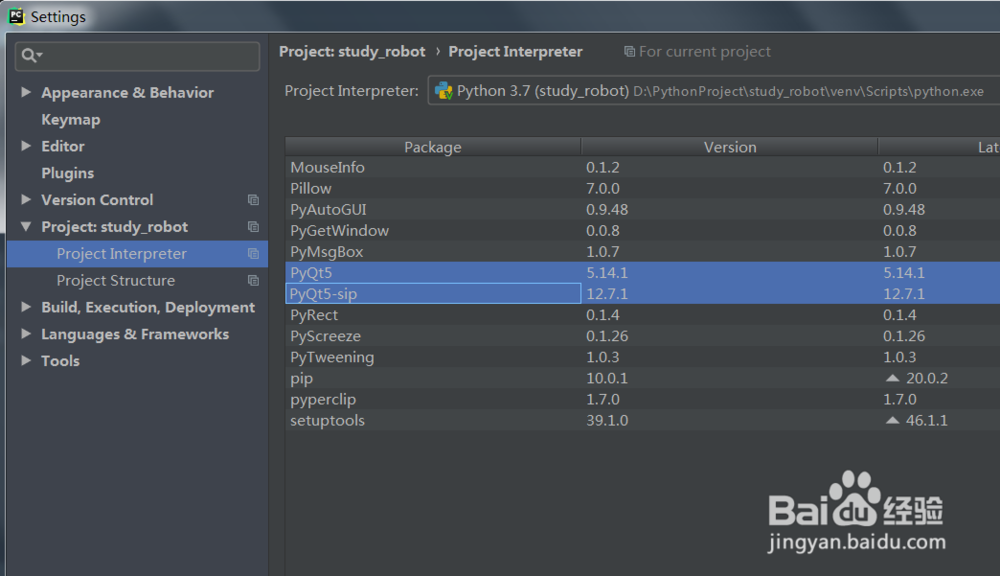
4、安装好后是这样的,pyqt5引入的是pyqt5和pyqt5-sip两个包
pycharm如何安装pyqt并获取屏幕截图

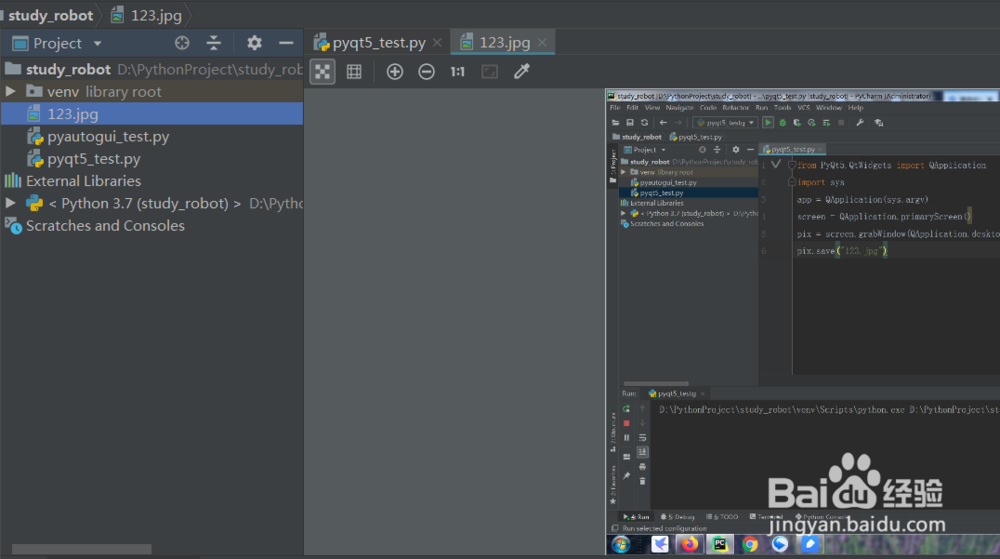
5、然后我们新建一个pyqt5_test.py首先从pyqt5的QtWidgets里导入Qapplication包然后导入sys包接着将sys.argv设置给求溻皑恰QApplication使用QApplication的primaryscreen()命令截图然后使用grabwindow命令获取出桌面截图接着使用save命令保存即可

pycharm如何安装pyqt并获取屏幕截图

6、运行成功后,截图就生成了

pycharm如何安装pyqt并获取屏幕截图
  • SQL怎么设置字段为唯一值不可重复
  • win11截图快捷键在哪
  • 怎样设置hr横线的颜色
  • pycharm怎样安装插件
  • 如何查看mysql中的所有数据库?
  • 热门搜索
    景点旅游 天目湖旅游攻略 百度旅游 乌鲁木齐旅游 红色旅游景点 西安旅游攻略 巴厘岛旅游 景德镇旅游 旅游局官网 济宁旅游