Excel文档自动保存,防止意外丢失的设置

 时间:2026-02-12 04:51:07

1、第一步:打开Excel文档

如图所示,打开一份正要办理的文档,或者空白文档。

Excel文档自动保存,防止意外丢失的设置

2、第二步:调出Excel选项卡

1.点击菜单栏“文件”,如图一;

2.左下角选择“选项”按钮,如图二;

3.点击,调出Excel选项卡,如图三。

Excel文档自动保存,防止意外丢失的设置

Excel文档自动保存,防止意外丢失的设置

Excel文档自动保存,防止意外丢失的设置

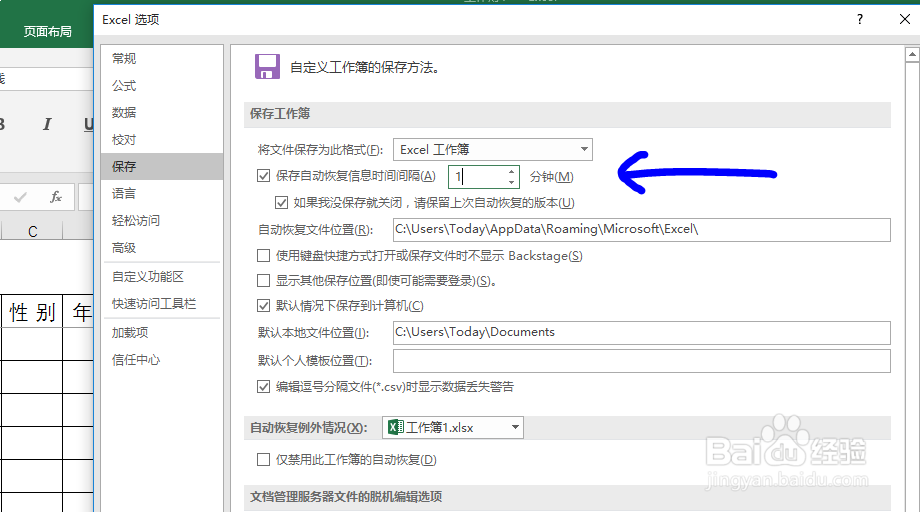
3、第三步:设置自动保存间隔时间

1.点击Excel选项中的保存,如图一;

2.勾选“保存自动恢复信心时间间隔(A)”并设置时间间隔分钟, 如1分钟、3分钟,如图二;


3.勾选“如果我没保存就关闭,请保留上次自动恢复的版本(U)”,如图三;

4.设置自动回复文件位置,丢失的文件也方便及时找回,如图四;

5.最后点击确认保存即可,如图四。

Excel文档自动保存,防止意外丢失的设置

Excel文档自动保存,防止意外丢失的设置

Excel文档自动保存,防止意外丢失的设置

Excel文档自动保存,防止意外丢失的设置

  • 怎么清除wps中的验证标识圈?
  • 表格数据误删被保存了
  • EXCEL电子表格中人民币数字的大写代码
  • Excel回车后光标的移动方向如何设置
  • 如何快速计算多单元格连续相乘
  • 热门搜索
    昆明旅游团 海南旅游路线 博鳌旅游 潮汕旅游景点 厦门旅游路线 北京旅游景点图片 新疆旅游景点大全 亲和力旅游网 杭州市旅游局 马来西亚旅游注意事项