PR CC2018怎么添加渐变擦除视频过渡效果

 时间:2024-10-31 00:37:22

1、在电脑中打开PR CC 2018软件。

PR CC2018怎么添加渐变擦除视频过渡效果

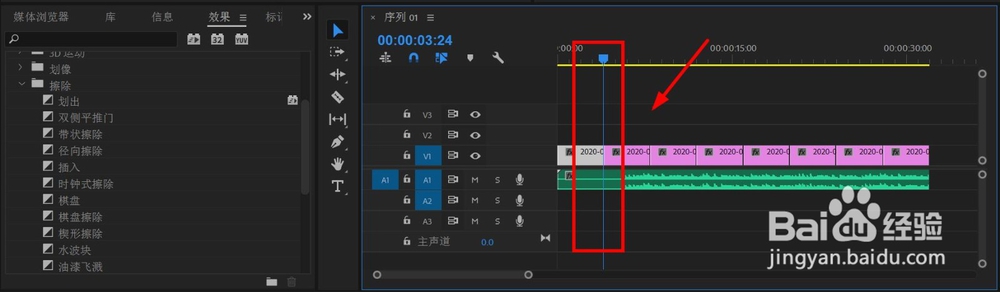
2、打开已有项目。在视频轨道上选择需要过渡的时间节点。

PR CC2018怎么添加渐变擦除视频过渡效果

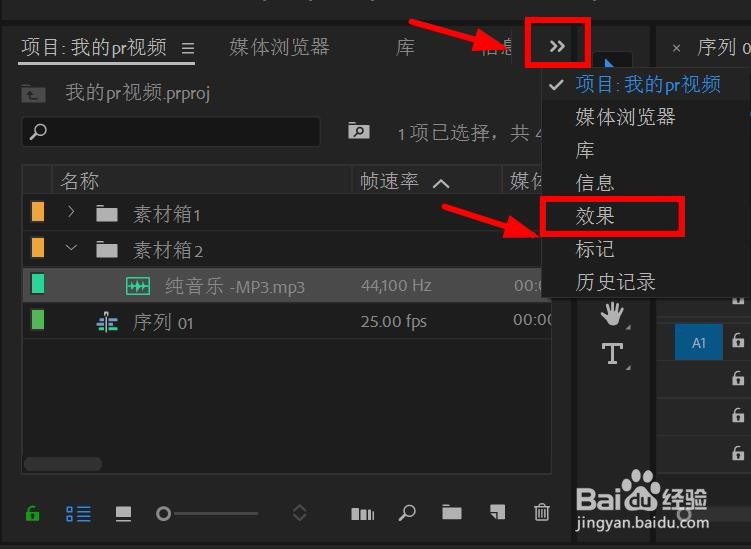
3、点击项目窗口的双箭头图标。点击“效果”,调出效果窗口。

PR CC2018怎么添加渐变擦除视频过渡效果

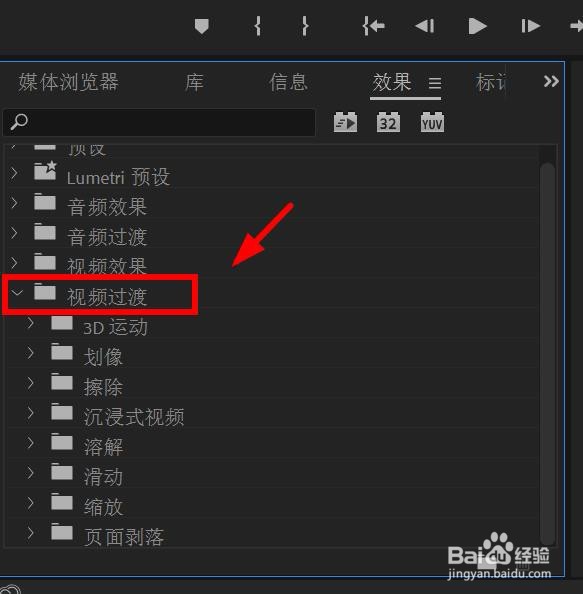
4、双击“视频过渡”,调出所有视频转场效果。

PR CC2018怎么添加渐变擦除视频过渡效果

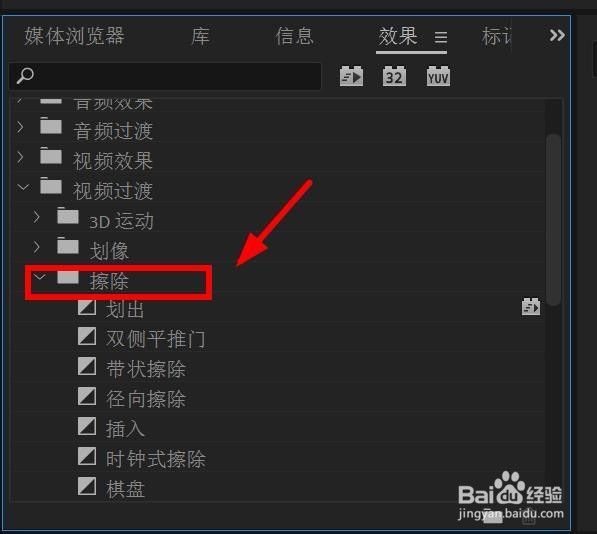
5、在视频过渡选项中,找到“擦除”,然后双击该文件夹。

PR CC2018怎么添加渐变擦除视频过渡效果

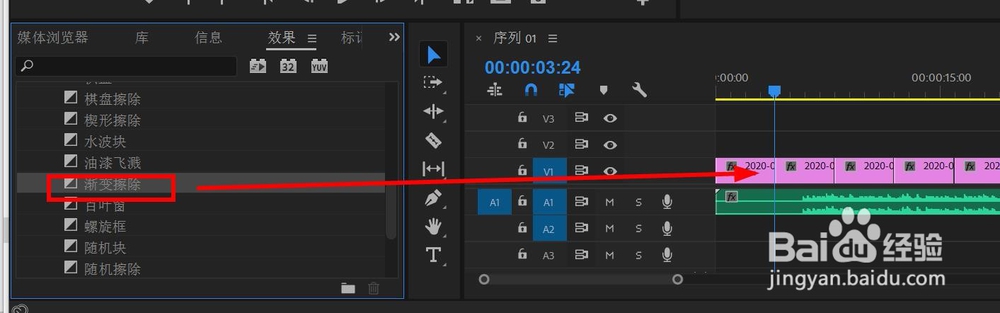
6、找到“渐变擦除”,用鼠标拖动到视频轨道所选的时间点上。

PR CC2018怎么添加渐变擦除视频过渡效果

7、页面会跳出渐变擦除设置。点击“选择图像”。

PR CC2018怎么添加渐变擦除视频过渡效果

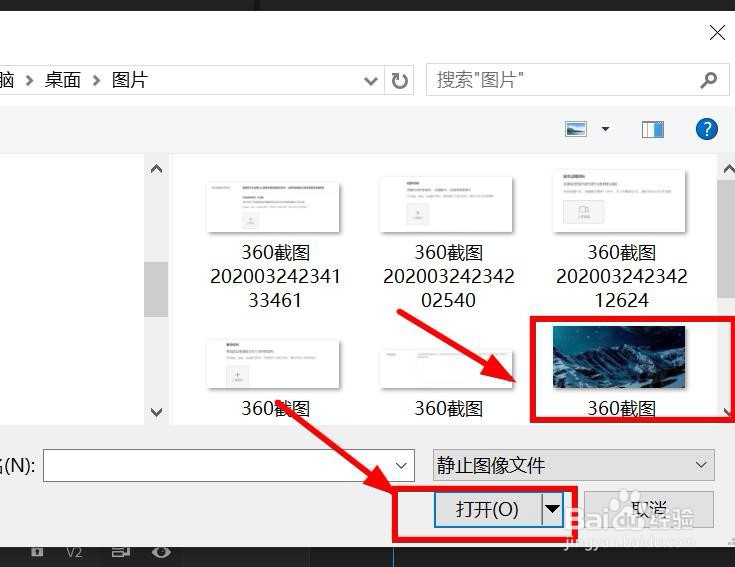
8、在电脑中选择需要作为渐变擦除的图片,点击“打开”。

PR CC2018怎么添加渐变擦除视频过渡效果

9、调整渐变擦除柔和度,点击“确定”。

PR CC2018怎么添加渐变擦除视频过渡效果

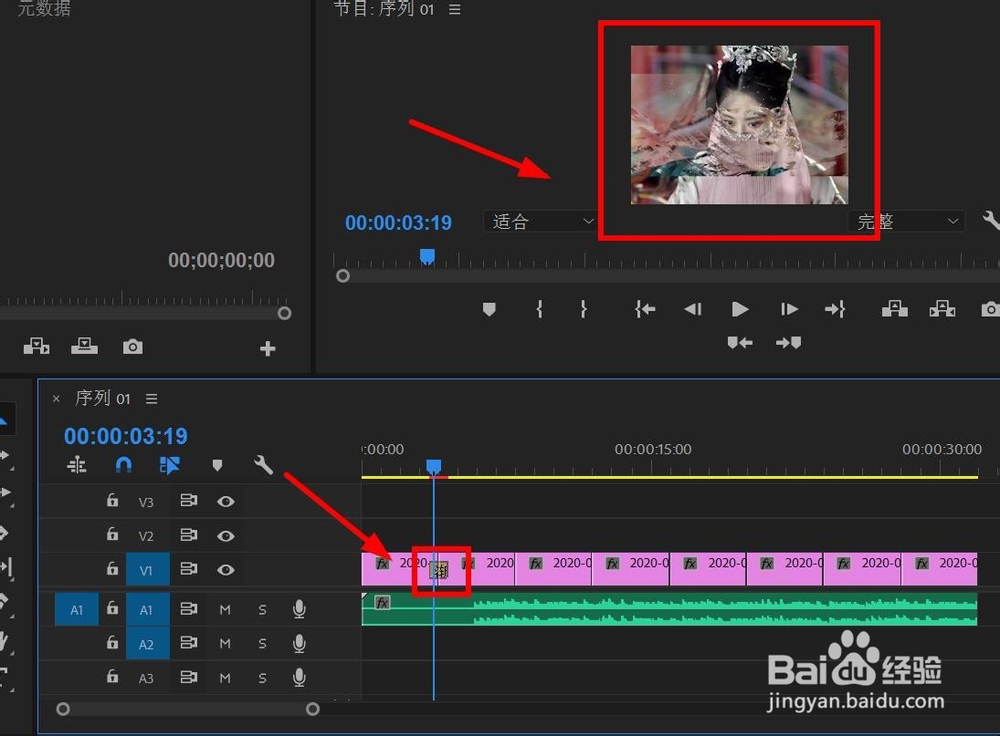
10、“渐变擦除”视频过渡效果就完成了。

PR CC2018怎么添加渐变擦除视频过渡效果
  • pr怎么把轨道拉长便于剪辑
  • PR媒体不足此过渡将包含重复的帧怎么解决
  • 如何运用Pr将视频旋转方向
  • Pr怎么裁剪视频画面大小
  • pr怎么将视频导出为MP4视频
  • 热门搜索
    黄山旅游一卡通 苏杭旅游景点 沈阳旅游网 旅游意外伤害险 岛多多海岛旅游论坛 郊区旅游 山东旅游资讯网 黑龙江省旅游地图 旅游百事通旅行社官网 宿州旅游景点大全