1、首先打开Excel表格,点击返回结果的单元格
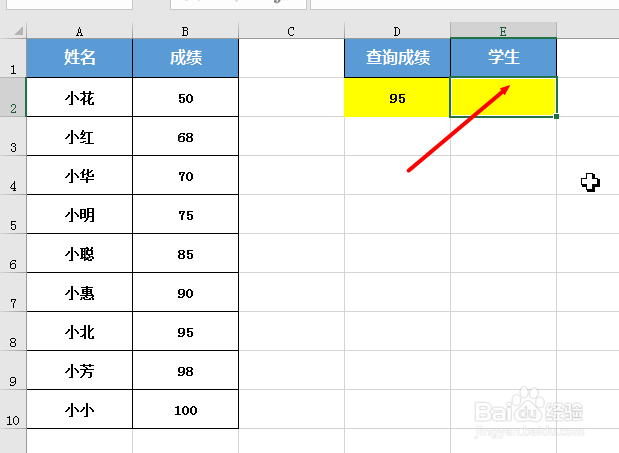
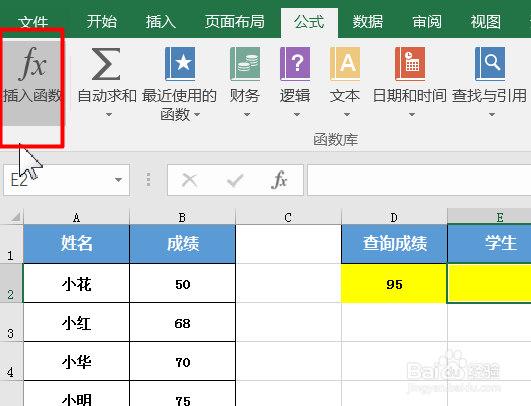
2、点击得到结果的单元格,点击“公式-插入函数”,打开插入函数对话框
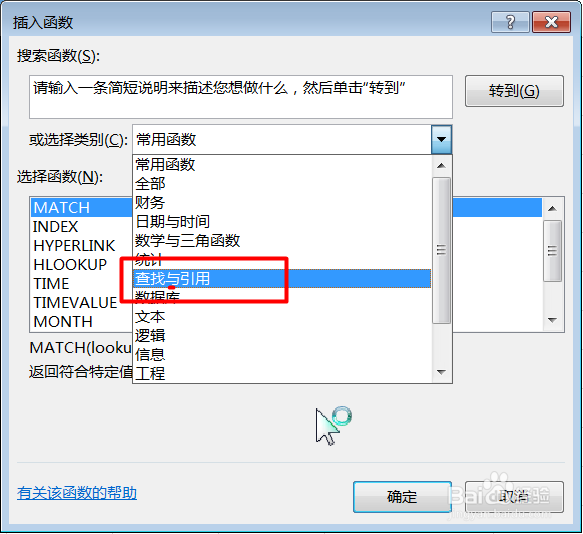
3、在函数选择分类下拉表中选择“查找和引用”函数
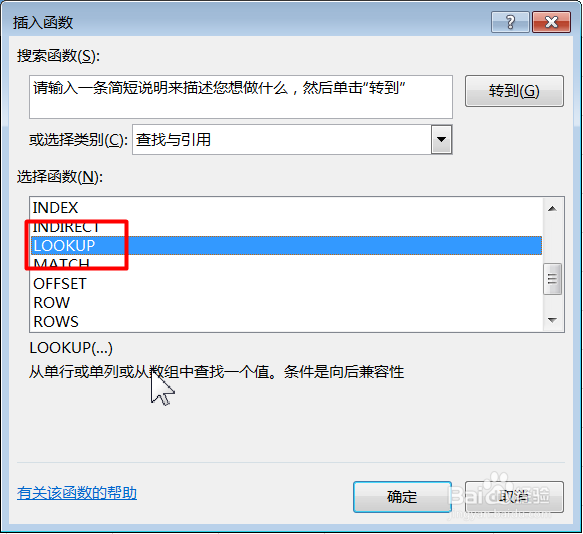
4、在选择函数框中选择“LOOKUP”函数
语法
LOOKUP(lookup_value,lookup_vector,result_vector)
■ Lookup_value 为函数 LOOKUP 在第一个向量中所要查找的数值。
lookup_value 可以为数字、文本、逻辑值或包含数值的名称或引用。
■ Lookup_vector 为只包含一行或一列的区域。lookup_vector 的数值可以为文本、数字或逻辑值。
■ Result_vector 只包含一行或一列的区域,其大小必须与 lookup_vector 相同。
5、然后将每个参数输入到相应的框中
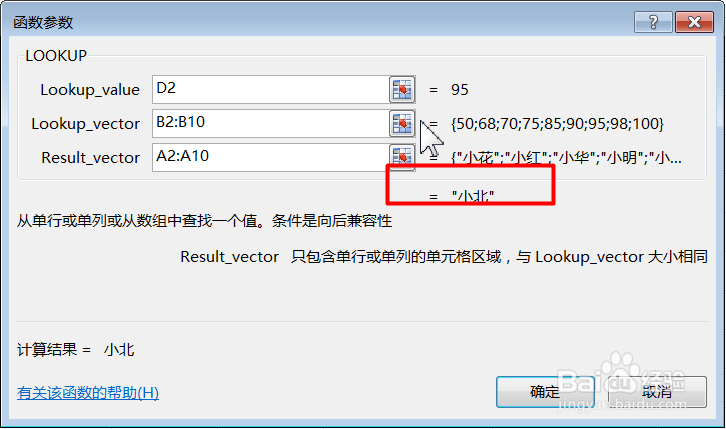
6、接着可以在右下角看到计算的结果,点击确定之后就可以在返回向量或数组中的数值。
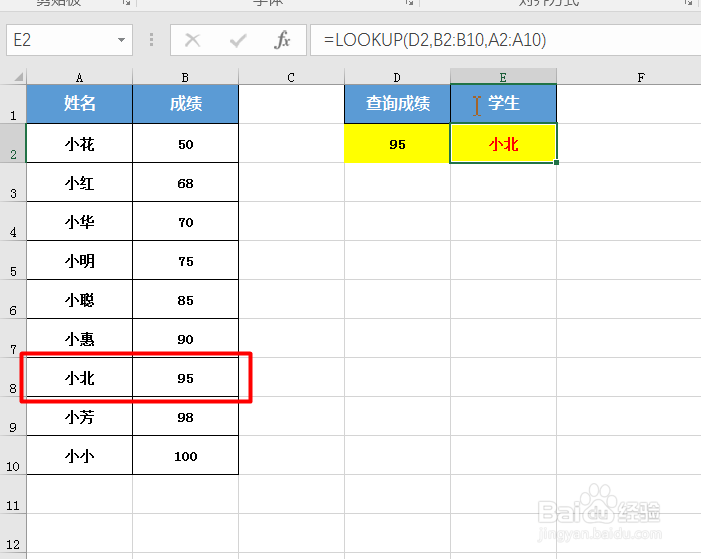
1、1、首先编辑好基本格式,点击要返回结果单元格
2、其次点击“公式-查找和引用”表中选中LOOKUP
3、最后各个参数填入相应的框中点击确定即可