painter写字书法笔怎么用

 时间:2026-02-12 19:54:44

1、    打开Painter软件,鼠标左键单击菜单下的【文件】>>【新建】,在新创建的画布中绘图,在右边的画笔选项栏下选择书法笔,如下图所示。

painter写字书法笔怎么用

2、    接着,设置画笔的颜色为浅红色,画笔的大小为15,并用画笔在画布上书写出一个汉字好出来,如下图所示。
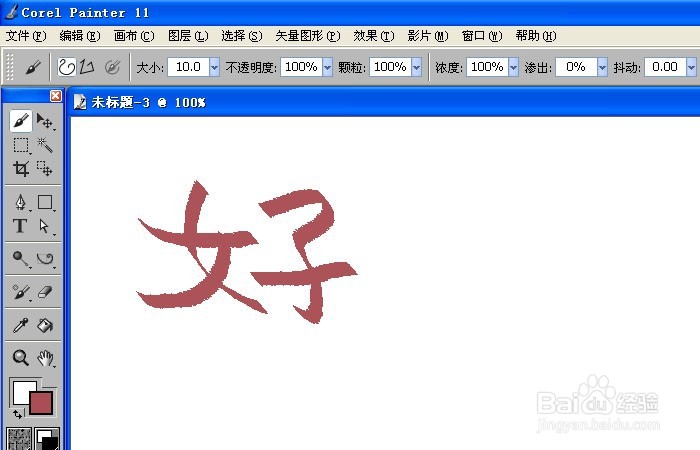
painter写字书法笔怎么用

3、    然后,更改画笔的笔触样式,选择平滑宽钢笔样式的画笔,如下图所示。

painter写字书法笔怎么用

4、    接着,更改画笔的颜色为蓝色,画笔的大小设置为15,用画笔在画布上书写一个汉字出来,如下图所示。

painter写字书法笔怎么用

5、    接着,更改画笔的笔触样式,选择书法笔样式的画笔,如下图所示。

painter写字书法笔怎么用

6、    然后,设置画笔颜色为绿色色,画笔的大小设置为15,在画布上书写一个汉字学出来,如下图所示。用不同的画笔就会画出不同的效果,喜欢绘画的朋友按着步骤也来画画吧。

painter写字书法笔怎么用

  • PS如何制作有立体感的表环?
  • PS中的直线工具如何使用?
  • PS中的镶边字怎么做?
  • 如何使用PS制作透明水滴泡泡
  • 如何用PS设计杂志排版?
  • 热门搜索
    大武汉旅游年卡 云南旅游风景图片 大连旅游中专 山西晋城旅游 海南旅游线路 珠海旅游攻略自由行 洛阳 旅游 万达旅游 柳州旅游攻略 盘锦旅游景点大全
