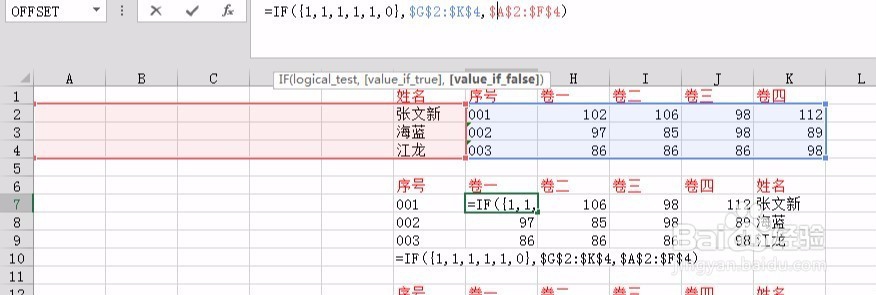
1、一、将最后一列作为第一列,其他列顺序不变并排在其后。
如图:选择以B7:G10,输入=IF({1,0,0,0,0,0},$G$2:$G$4,$A$2:$F$4)(新数组),将鼠标放在编辑栏,同时按ctrl+shift+enter。
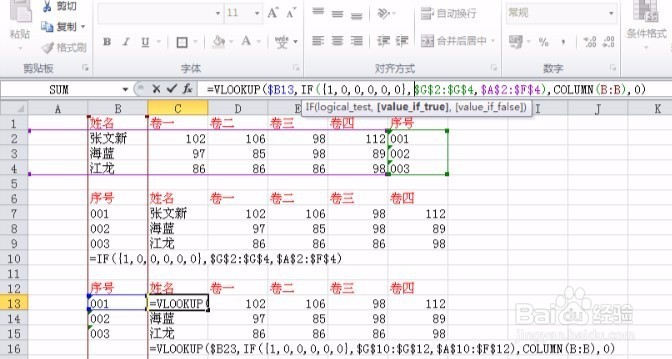
利用vlookup函数查找时,将新数组作为第二个参数即可。
第三个参数用到了column函数,要具体根据新数组中所求值列数来设定公式。下图中,第一条记录的姓名在新数组中处在第二列,column计算结果为2即可。$B13,非$B$13,其他数据填充复制即可。

2、二、将第五列作为第一列,第六列作为第二列,第一列到第四列按顺序排在其后。
选取C7:H10,利用if函数产生新数组。
利用vlookup函数查找时,将新数组作为第二个参数即可。


3、三、将第四列作为第一列,第五和第六列分别作为第二列、第三列,第一列、第二列和第三列排在其后。
选取D7:I10,利用if函数产生新数组。
利用vlookup函数查找时,将新数组作为第二个参数即可。


4、四、将第三列作为第一列,第四列、第五和第六列分别作为第二列、第三列和第四列,第一列和第二列排在最后。
选取E7:J10,利用if函数产生新数组。
利用vlookup函数查找时,将新数组作为第二个参数即可。


5、五、将第二列作为第一列,第一列排在最后。
选取F7:K10,利用if函数产生新数组。
利用vlookup函数查找时,将新数组作为第二个参数即可。