1、新建一张画布。

2、点击使用椭圆工具。
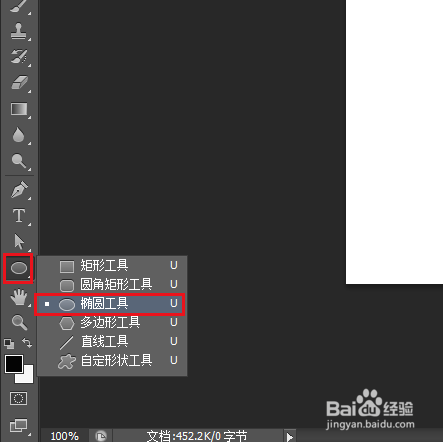
3、在画布上按Shift键画出一个正圆形状。

4、点击使用直接选择工具。
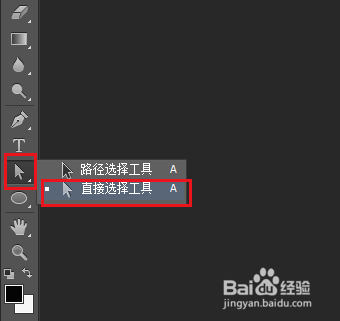
5、点击图形,将上边的锚点向上移动。

6、再分别把两边的锚点向里移动。
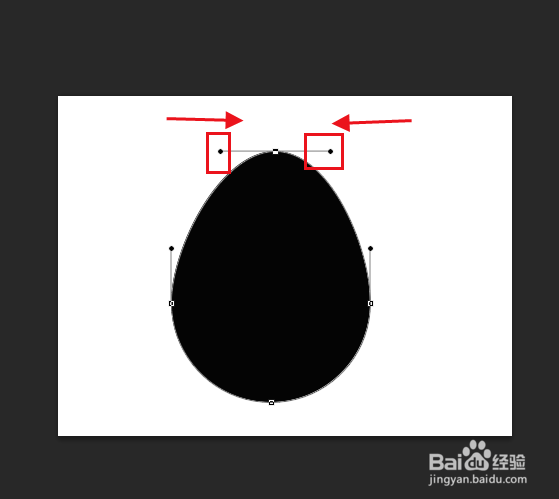
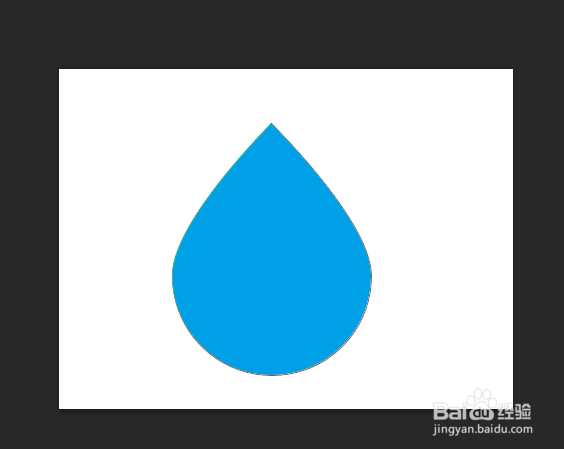
7、移动到如下图结果。
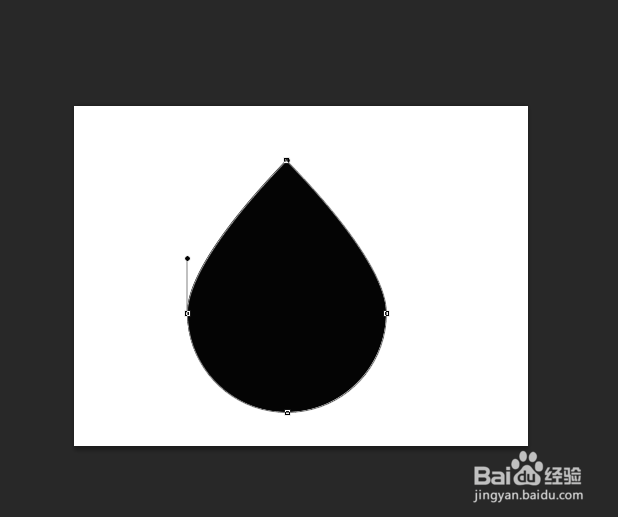
8、重新为形状填充和描边颜色。

9、使用路径工具绘制水滴完成。
时间:2026-04-25 17:52:04
1、新建一张画布。
2、点击使用椭圆工具。
3、在画布上按Shift键画出一个正圆形状。
4、点击使用直接选择工具。
5、点击图形,将上边的锚点向上移动。
6、再分别把两边的锚点向里移动。
7、移动到如下图结果。
8、重新为形状填充和描边颜色。
9、使用路径工具绘制水滴完成。
