1、首先,需要准备好要并排插入的图片。

2、然后打开word文档,点击”插入“,点击”图片“

3、选择你准备好的图片中的一张,点击”插入“

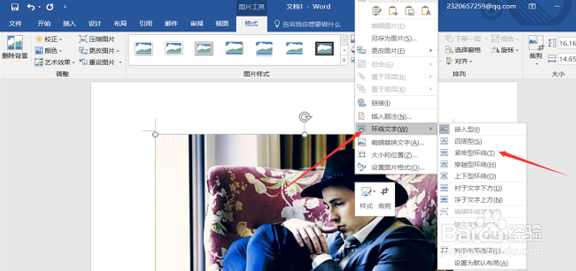
4、右键点击图片,选择”环绕文字“,在下拉菜单中点击”紧密型环绕“
5、鼠标左键图片后方,然后用同样方法插入另一张图片,且要变成”紧密环绕型“
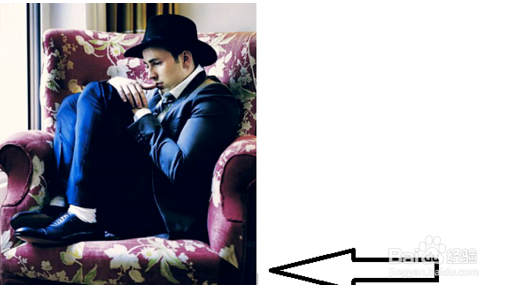
6、调整两张图的大小,就能并排了。

1、以下是我总结的几点:
1.准备好需要插入的图片。
2.右键点击图片,选择环绕文字,在下拉菜单中点击紧密型环绕。
3.调整两张图片,排列整齐就可以了。
时间:2026-04-30 03:40:29
1、首先,需要准备好要并排插入的图片。
2、然后打开word文档,点击”插入“,点击”图片“
3、选择你准备好的图片中的一张,点击”插入“
4、右键点击图片,选择”环绕文字“,在下拉菜单中点击”紧密型环绕“
5、鼠标左键图片后方,然后用同样方法插入另一张图片,且要变成”紧密环绕型“
6、调整两张图的大小,就能并排了。
1、以下是我总结的几点:
1.准备好需要插入的图片。
2.右键点击图片,选择环绕文字,在下拉菜单中点击紧密型环绕。
3.调整两张图片,排列整齐就可以了。
