WPS文档中如何给文档插入页码

 时间:2026-02-15 07:03:50

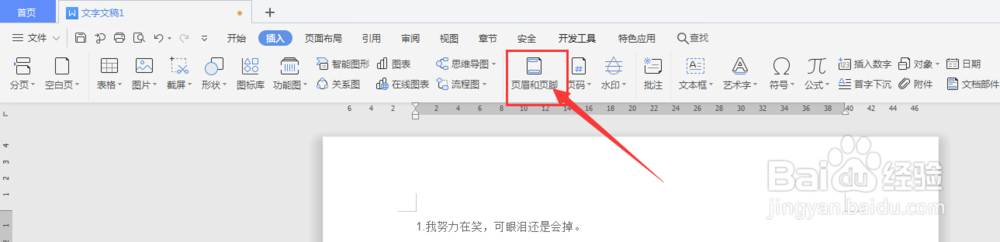
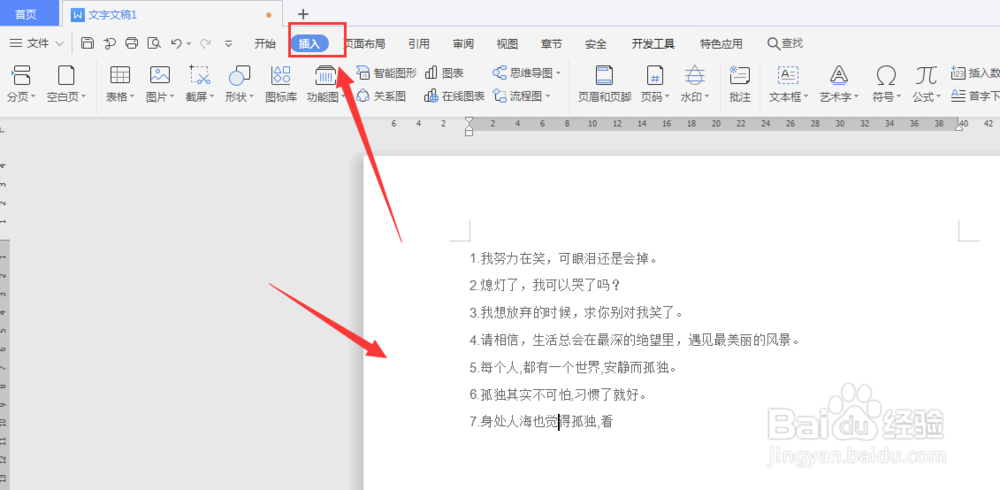
1、打开WPS文档后,选择菜单栏中的【插入】属性
WPS文档中如何给文档插入页码

2、然后选择打开中间的【页眉/页脚】属性

WPS文档中如何给文档插入页码

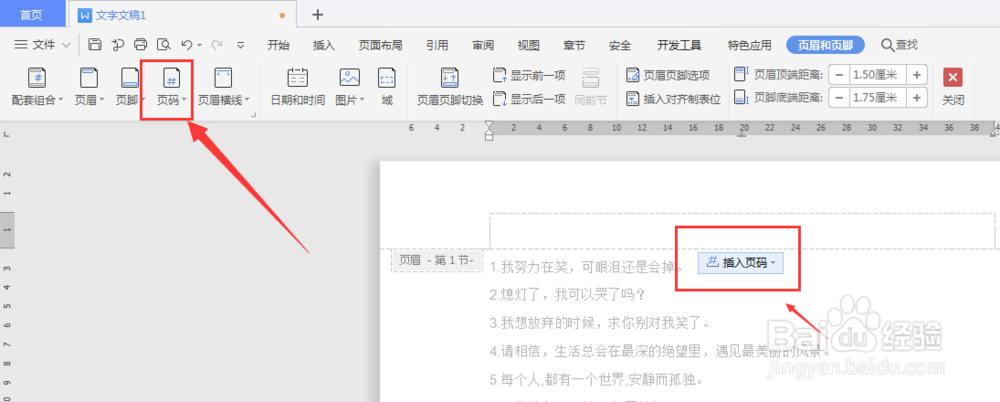
3、打开页眉后,在中间会出现一个插入页码选项或者是属性栏中的【页码选项

WPS文档中如何给文档插入页码

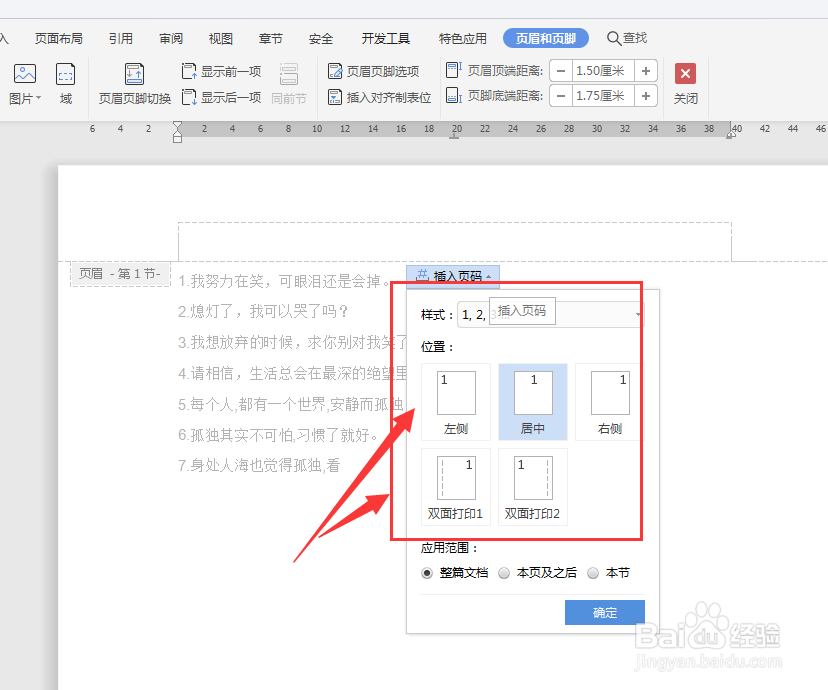
4、打开下拉栏,选择对齐位置

WPS文档中如何给文档插入页码

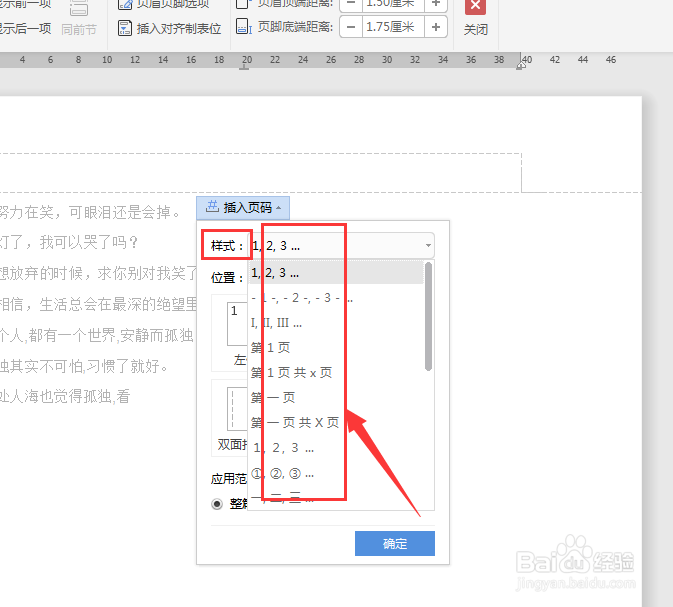
5、打开样式栏,这里有多种页码样式,单击选择样式

WPS文档中如何给文档插入页码

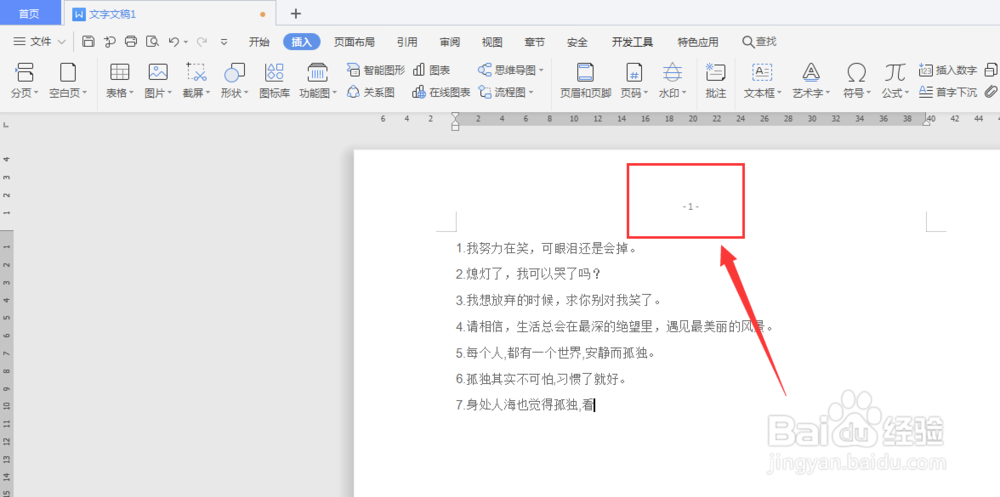
6、确定后,得到如图页码样式

WPS文档中如何给文档插入页码

7、总结:

1.打开WPS文档后,选择菜单栏中的【插入】属性

2.选择打开中间的【页眉/页脚】属性

3.打开页眉后,在中间会出现一个插入页码选项或者是属性栏中的【页码选项】

4.打开下拉栏,选择当前位置

5.打开样式栏,这里有多种页码样式,单击选择样式

6.确定后,得到页码样式

  • word中如何制作公文标题
  • 怎么设置WPS文档自定义直线起始与终止点
  • 投标文件中索引表如何更好更方便地进行页面索引
  • WPS教程:Word如何设置页边距
  • 怎么把页眉横线往上移
  • 热门搜索
    主题旅游 黑河旅游 大阪旅游景点 荆州旅游 江门旅游景点 昭通旅游 美国旅游攻略 嘉峪关旅游 阿勒泰旅游 新疆旅游路线