Photoshop怎么制作彩色涂抹文字效果?

 时间:2026-02-15 21:23:53

1、首先,我们打开Photoshop,点击屏幕框选的【创建】,新建空白画布。

Photoshop怎么制作彩色涂抹文字效果?

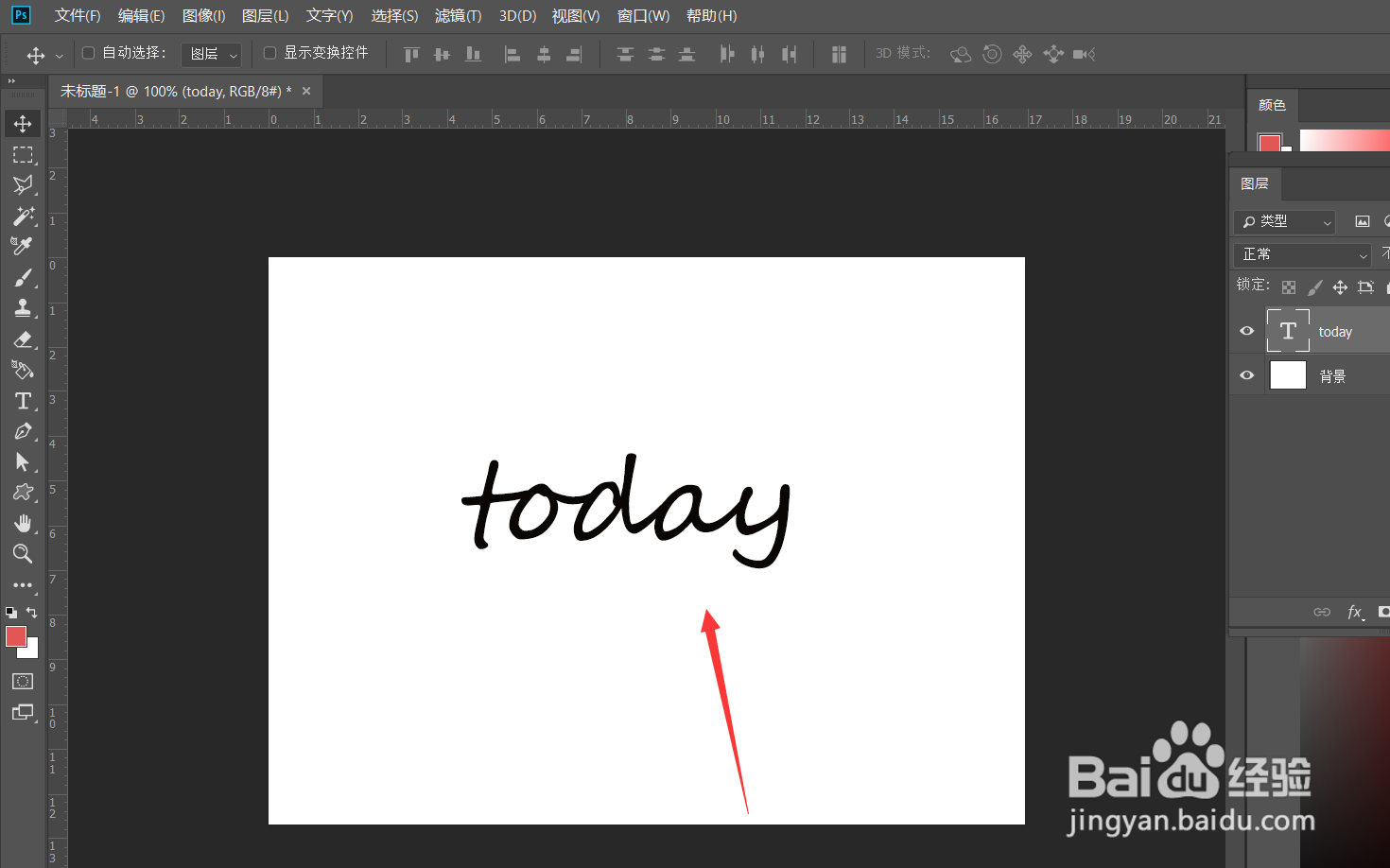
2、下面,我们选择文字工具,在画布上输入文字,并调整好字体、字号、颜色等属性。
Photoshop怎么制作彩色涂抹文字效果?

3、下面,我们按住ctrl键点击文字图层缩略图,载入文字选区,打开路径面板,将选区转化为路径。

Photoshop怎么制作彩色涂抹文字效果?

4、下面,我们点击菜单栏的【置入嵌入对象】,导入一张彩色的图片,覆盖住文字。

Photoshop怎么制作彩色涂抹文字效果?

Photoshop怎么制作彩色涂抹文字效果?

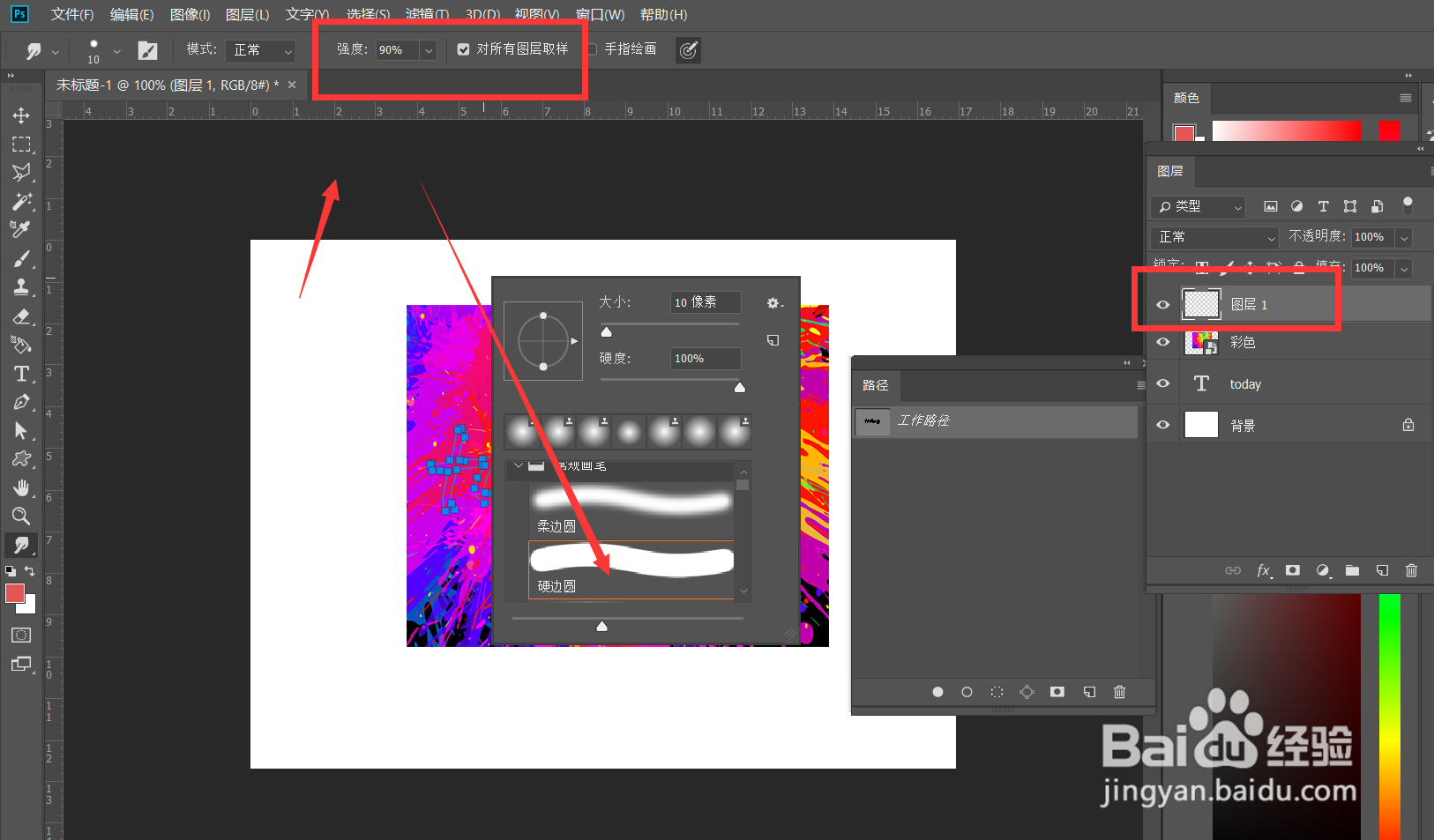
5、我们新建空白图层,在左侧工具栏选择【涂抹工具】,右击将其设置为【硬边缘】画笔,强度90%,并勾选【从所有图层取样】,如下图所示。
Photoshop怎么制作彩色涂抹文字效果?

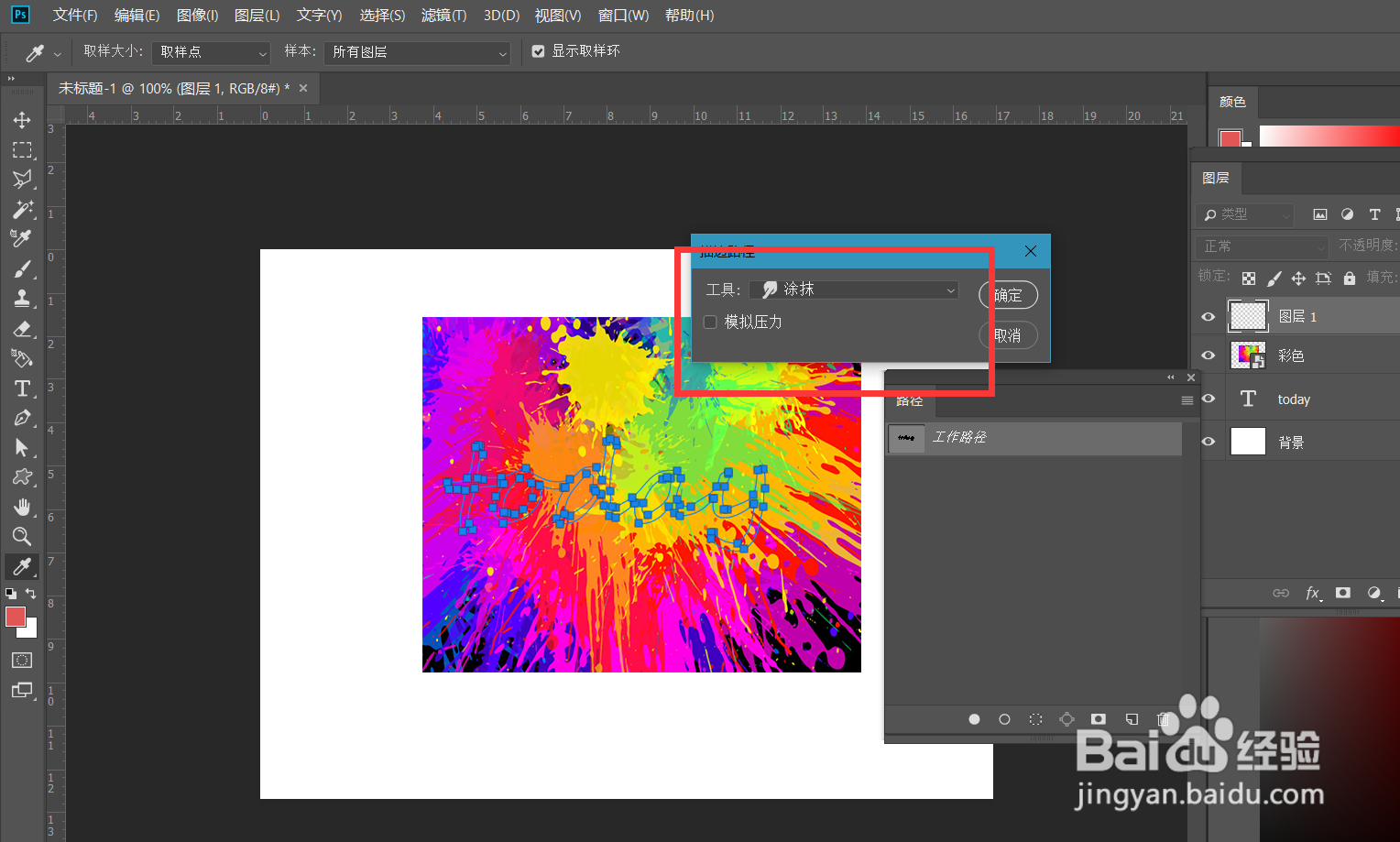
6、下面,我们选择钢笔工具,在路径面板的路径图层上右击,选择【描边路径】,选择【涂抹工具】进行描边。

Photoshop怎么制作彩色涂抹文字效果?

Photoshop怎么制作彩色涂抹文字效果?

7、最后,我们隐藏其他图层,删除路径图层,如下图,涂抹文字效果完成了。

Photoshop怎么制作彩色涂抹文字效果?

  • ps字体颜色怎么改
  • photoshop如何去除头发杂边
  • PS如何利用橡皮擦工具进行抠图
  • PS里面的调整边缘命令怎么用
  • 仿制图章工具怎么用
  • 热门搜索
    世界旅游 千岛湖旅游 旅游网 北海旅游 青州旅游景点 去台湾旅游 西安旅游 四川旅游 普陀山旅游攻略 甘肃旅游