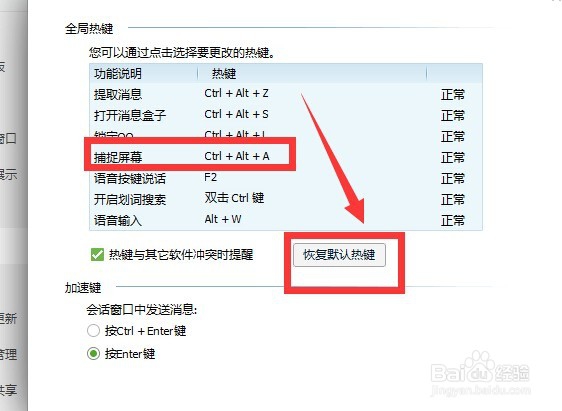
1、我们经常使用QQ截图的朋友都知道QQ默认的截图快捷键是CTRL+ALT+A键,有时也可根据个人使用电脑的习惯进行修改,把鼠标放在小剪刀处,我们就看到了QQ截图显示的快捷键。

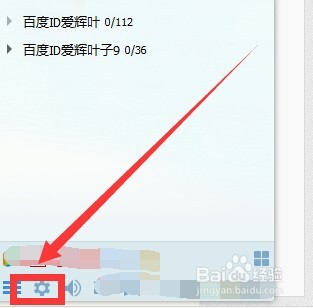
2、接下来,我们来修改一下这个快捷键,设置成其他的快捷键。首先登录QQ,进入QQ主面板,点击主面板左下角的设置按钮。
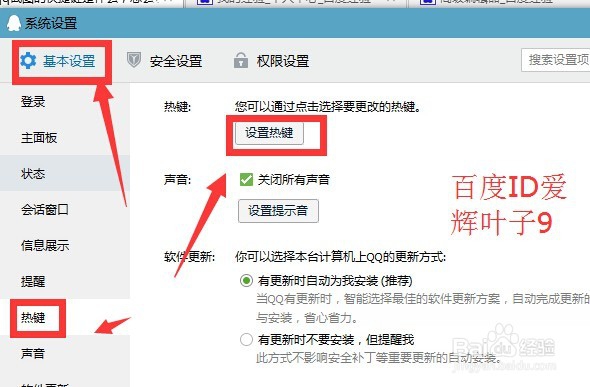
3、在系统设置 的选项框下,选择基本设置下的热键,在右侧选择设置热键。
4、这时我们看到捕捉屏幕是ctrl+ALT+A,也就是截屏的快捷键,这时我们点击ctrl+ALT+A,将截屏换成其他的快捷键。
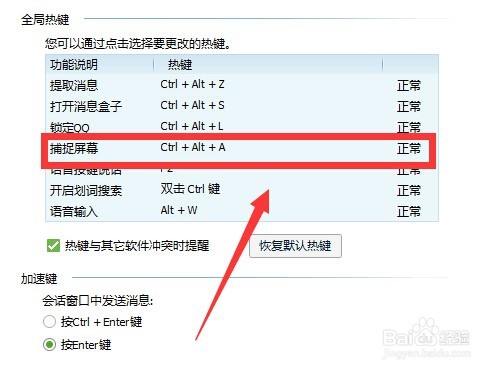
5、这时我们把捕捉屏幕的键换成F1,换完后,直接关闭这个页面。
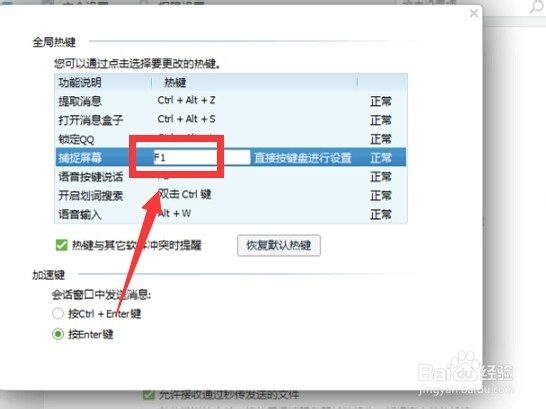
6、这时,我们回到聊天窗口,点击小剪刀,这时,捕捉屏幕的快捷键已经变成了F1,如果想截图,直接按F1,就可以截图了。

7、如果不想使用F1作为截屏快捷键,那么我们按照刚才的步骤还是回到设置热键的窗口,点击下面的恢复默认热键,截屏快捷键就又变成了CTRL+ALT+A 键。