windows环境下oracle11g如何通过dbca创建数据库

 时间:2026-02-14 01:44:08

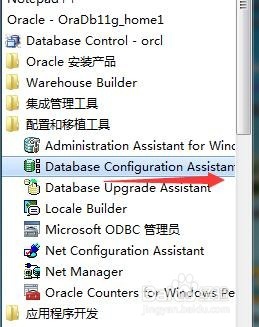
1、1.打开开始菜单,找到oracle安装程序,并依次找到下图中所示工具,点击打开
windows环境下oracle11g如何通过dbca创建数据库

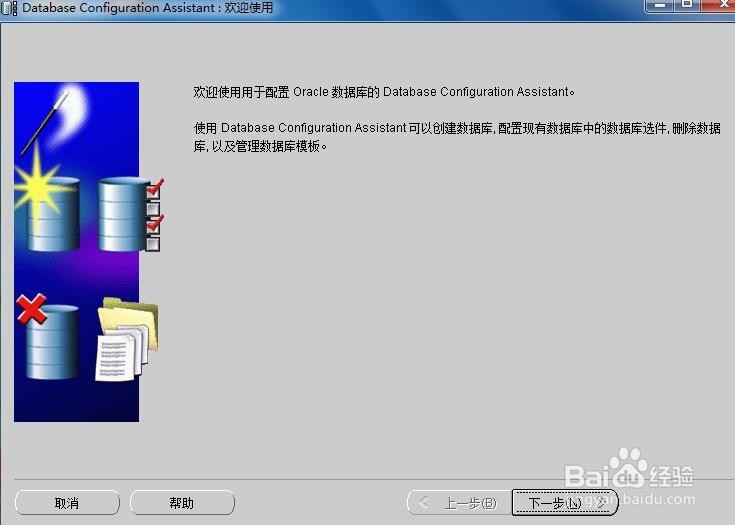
2、2.在弹出的窗口中直接点击下一步

windows环境下oracle11g如何通过dbca创建数据库

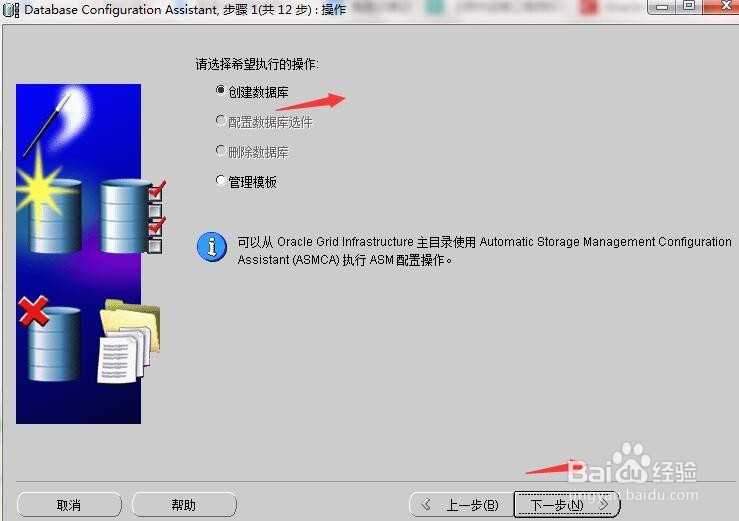
3、3.这里我们选择新建数据库,然后再点击下一步

windows环境下oracle11g如何通过dbca创建数据库

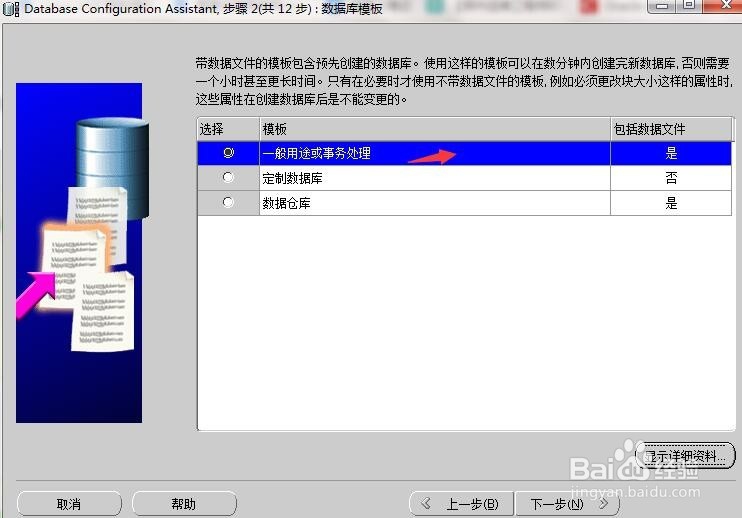
4、4.选择创建数据库类型,这里选择一般事务

windows环境下oracle11g如何通过dbca创建数据库

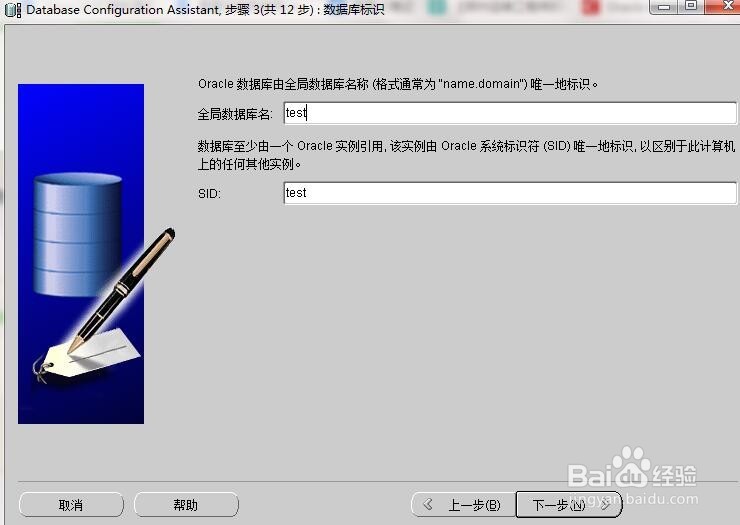
5、5.设置数据库名称及sid,通常是设置是一致的

windows环境下oracle11g如何通过dbca创建数据库

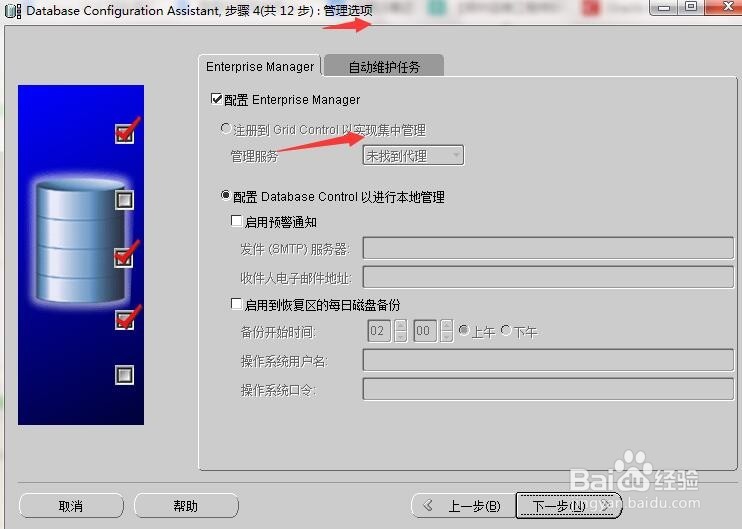
6、6.配置管理选项,默认即可,直接点击下一步

windows环境下oracle11g如何通过dbca创建数据库

7、7.设置数据库密码,这里建议设置为一致方便记忆

windows环境下oracle11g如何通过dbca创建数据库

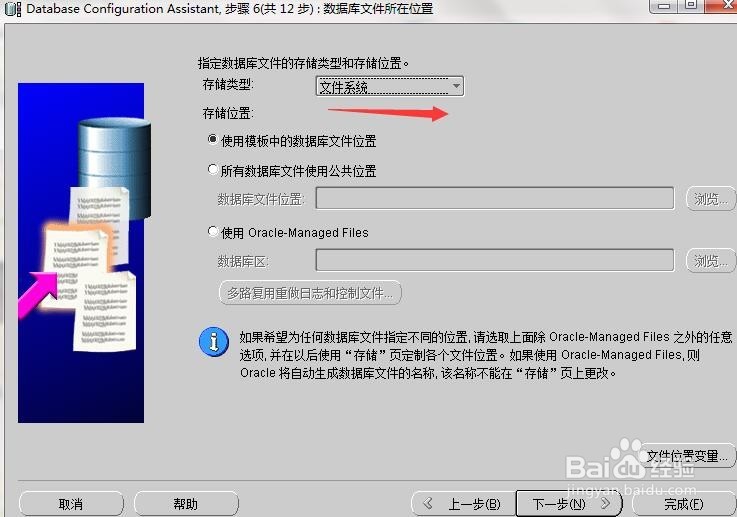
8、8.设置数据文件存储位置,因为没有配置asm所以选择文件系统

windows环境下oracle11g如何通过dbca创建数据库

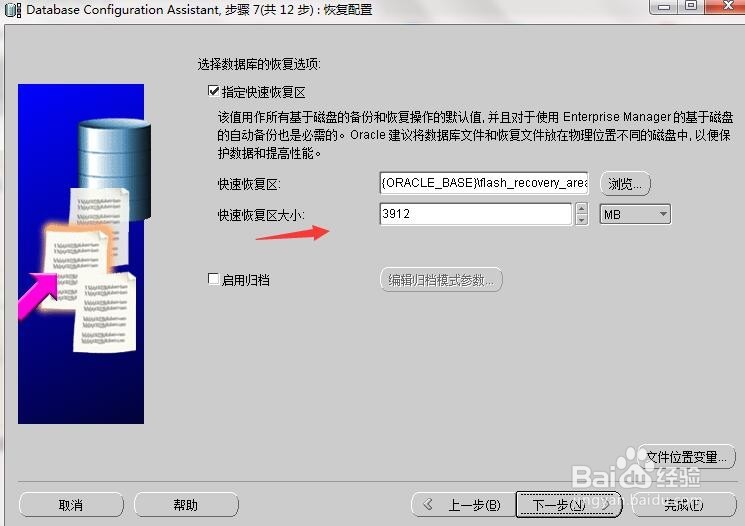
9、9.指定数据库快速恢复区

windows环境下oracle11g如何通过dbca创建数据库

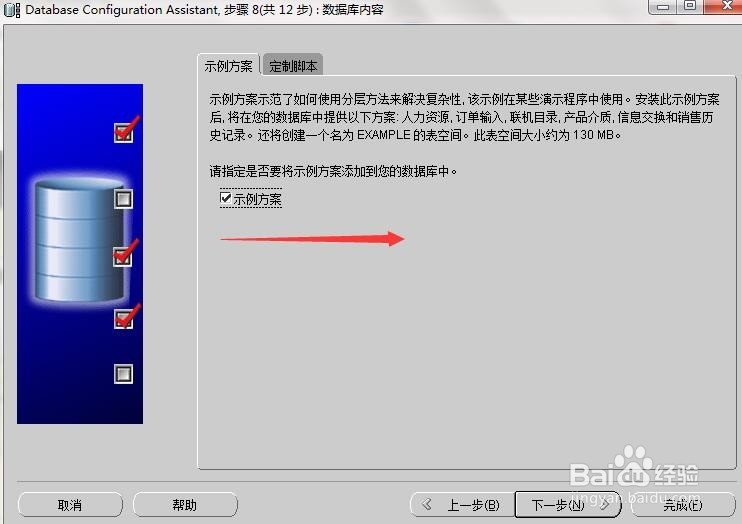
10、10.这里建议选择上示例方案,为做练习时方便

windows环境下oracle11g如何通过dbca创建数据库

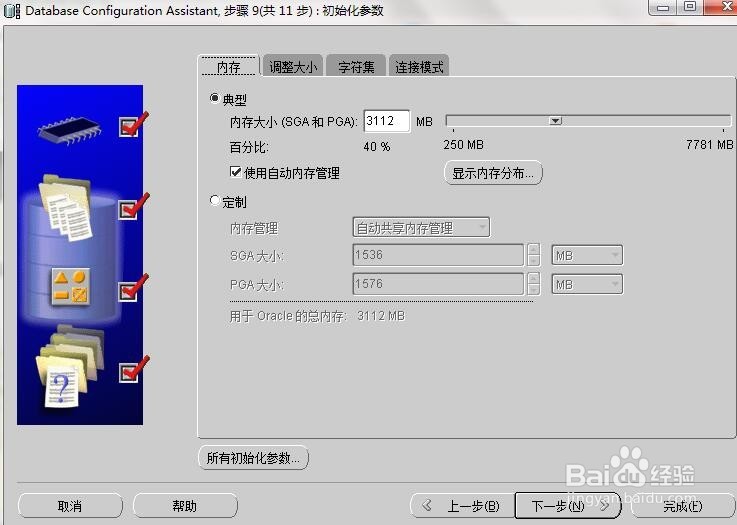
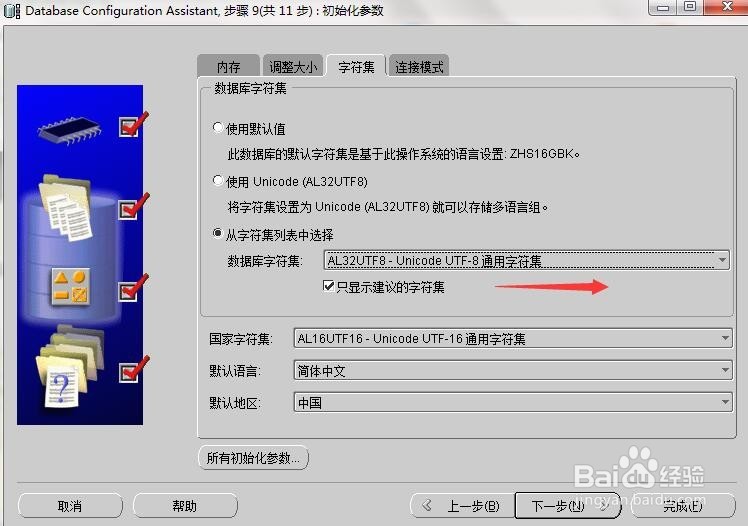
11、11.数据库参数设置,字符集这里建议选择为utf8通用字符集

windows环境下oracle11g如何通过dbca创建数据库

windows环境下oracle11g如何通过dbca创建数据库

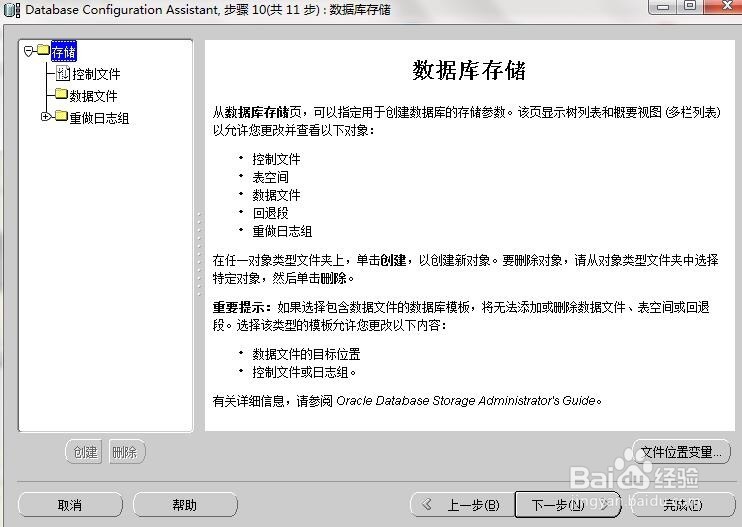
12、12.数据库存储基本信息

windows环境下oracle11g如何通过dbca创建数据库

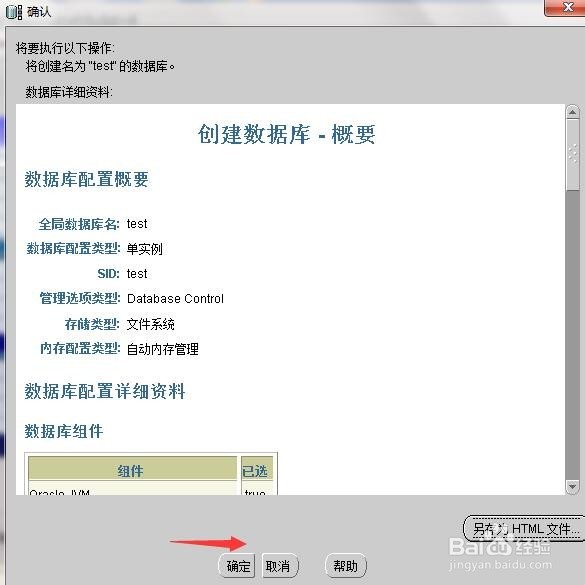
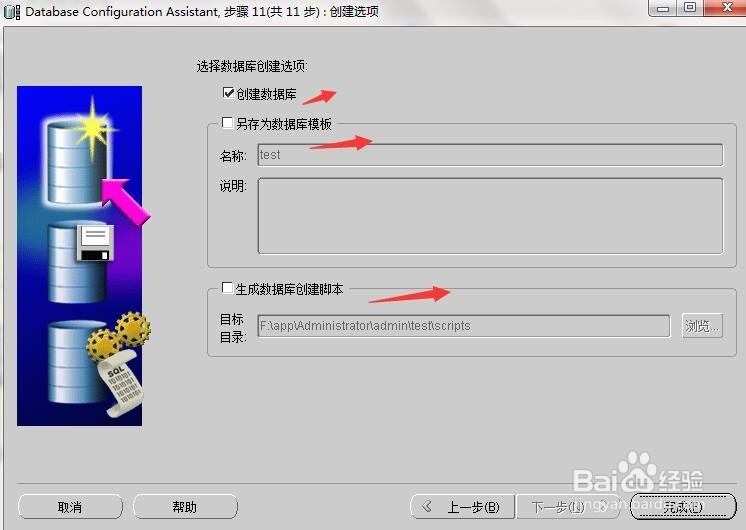
13、13.勾选创建数据库,也可以勾选另存为数据库模板,生成创建数据库脚本可自定义选择,点击完成,然后再点击弹出确认窗口就开始创建数据库
windows环境下oracle11g如何通过dbca创建数据库

windows环境下oracle11g如何通过dbca创建数据库

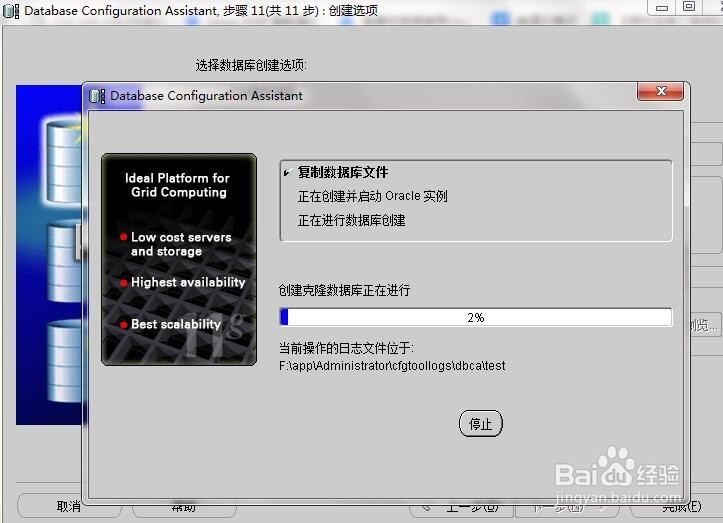
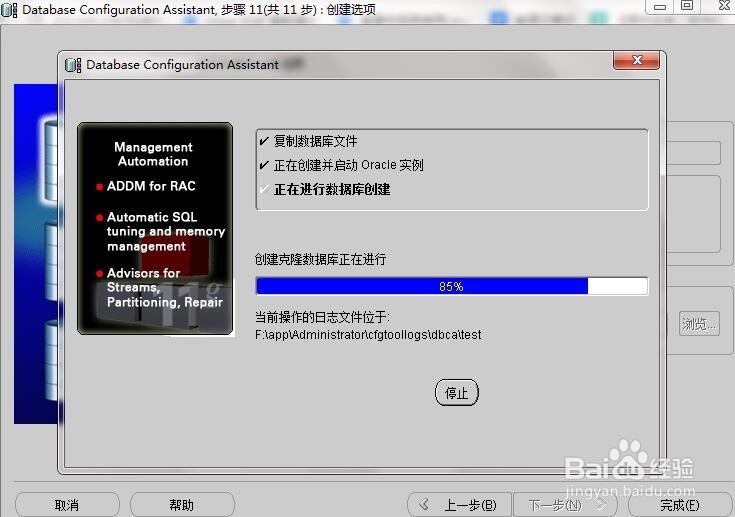
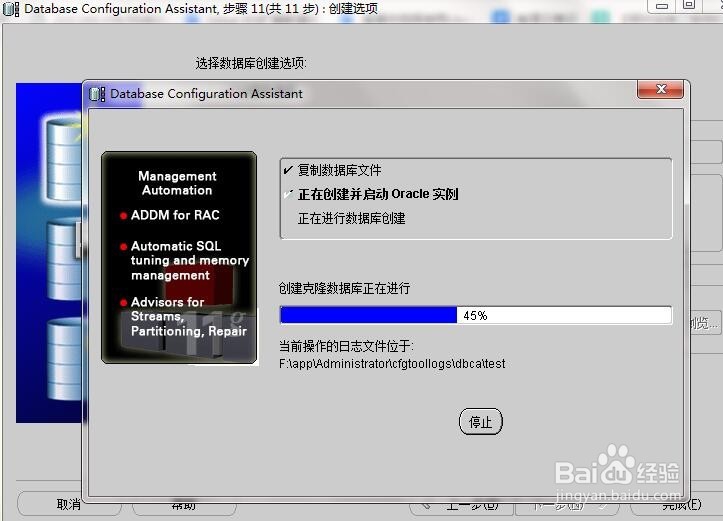
14、14.创建数据库过程需要大概半个小时左右,耐心等待即可
windows环境下oracle11g如何通过dbca创建数据库

windows环境下oracle11g如何通过dbca创建数据库

windows环境下oracle11g如何通过dbca创建数据库

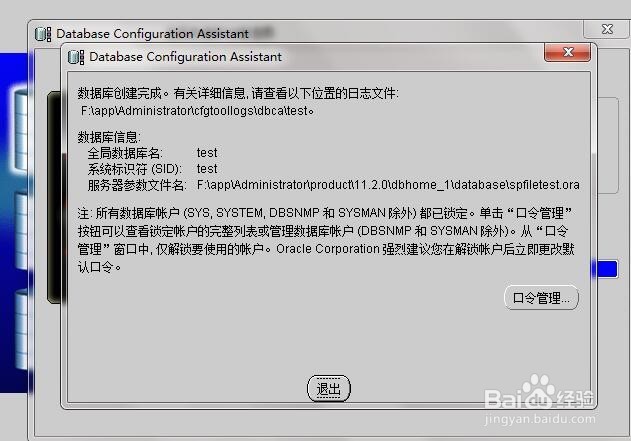
15、15.创建完成点击确定退出即可。

windows环境下oracle11g如何通过dbca创建数据库

  • CSS+HTML实现图片角标或者效果
  • Windows Server 上安装 .net
  • 云迁移的一般步骤和流程概述
  • 如何安装Symantec官方网站Norton诺顿杀毒软件
  • js如何改变时间的默认格式
  • 热门搜索
    天津塘沽旅游攻略 九江旅游景点大全 贵州兴义旅游 柳州旅游景点大全 春节旅游线路 武汉周边旅游 丽江旅游费用 济宁旅游景点大全 洛阳旅游地图 中国旅游景点介绍