怎么将一个视频的音频分离并只输出音频

 时间:2026-02-12 19:30:18

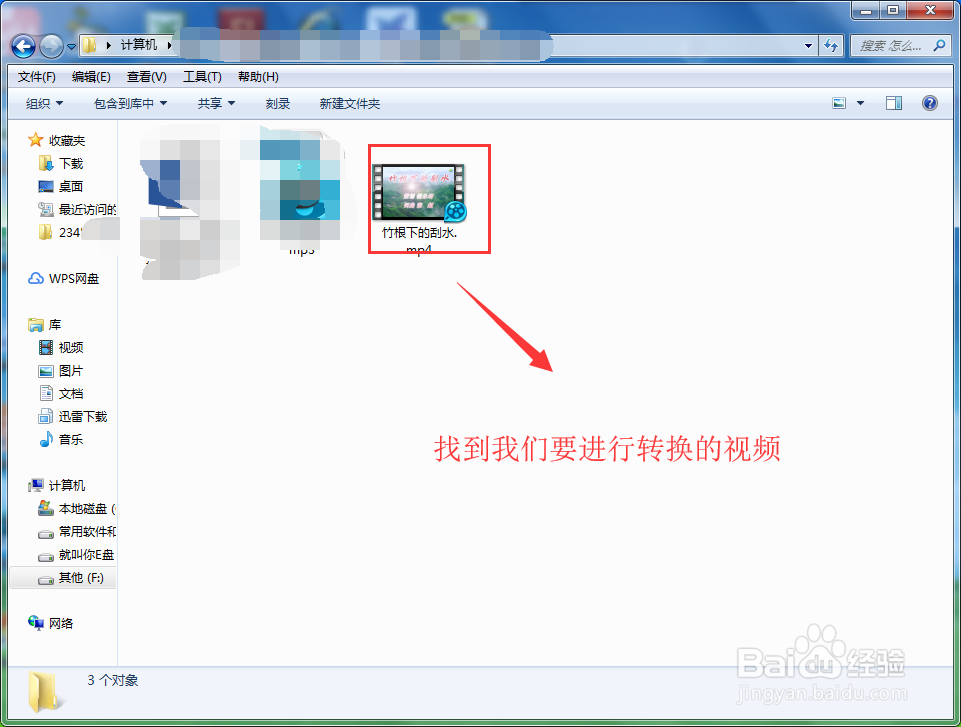
1、首先,要将我们要进行视频与视频分离的视频文件下载好,这里我已经提前下载了一个视频文件。
怎么将一个视频的音频分离并只输出音频

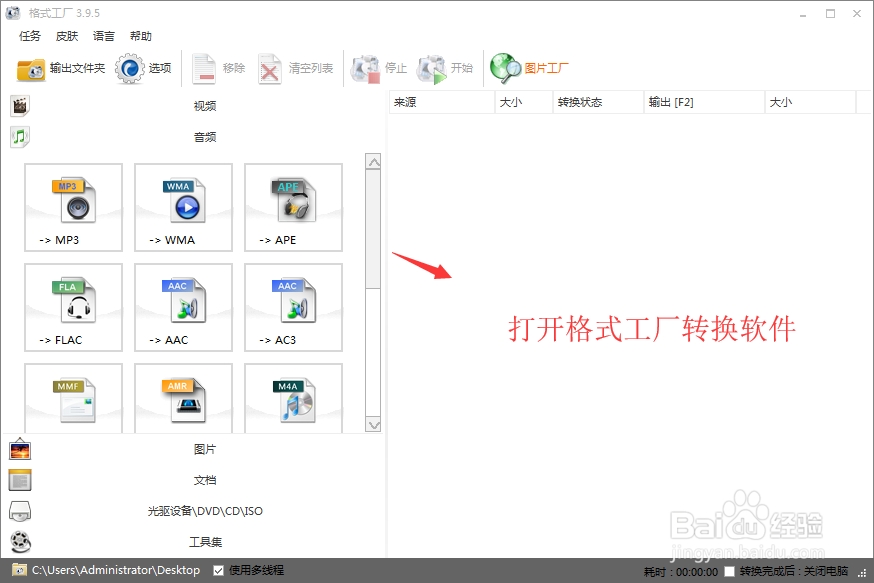
2、打开格式工厂软件,这个软件是专门用来进行格式转换的,如果伟篇你的电脑没有格式工厂的话需要提前安装好。
怎么将一个视频的音频分离并只输出音频

3、在格式工厂的左侧找到音频格式选项,然凤珠后在音频格式选项中选近槐侧择MP3格式,单击MP3格式会弹出转换为MP3格式的窗口。

怎么将一个视频的音频分离并只输出音频

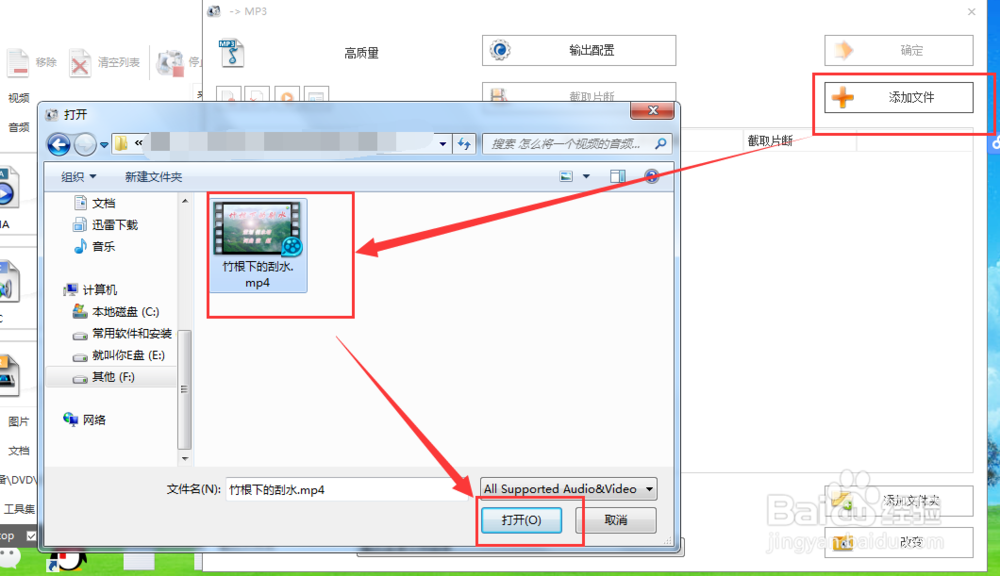
4、在转换为MP3格式窗口中单击添加文件命令,弹出“打开”窗口,在打开窗口中找到我们提前下载好的视频文件,选中并单击打开。
怎么将一个视频的音频分离并只输出音频

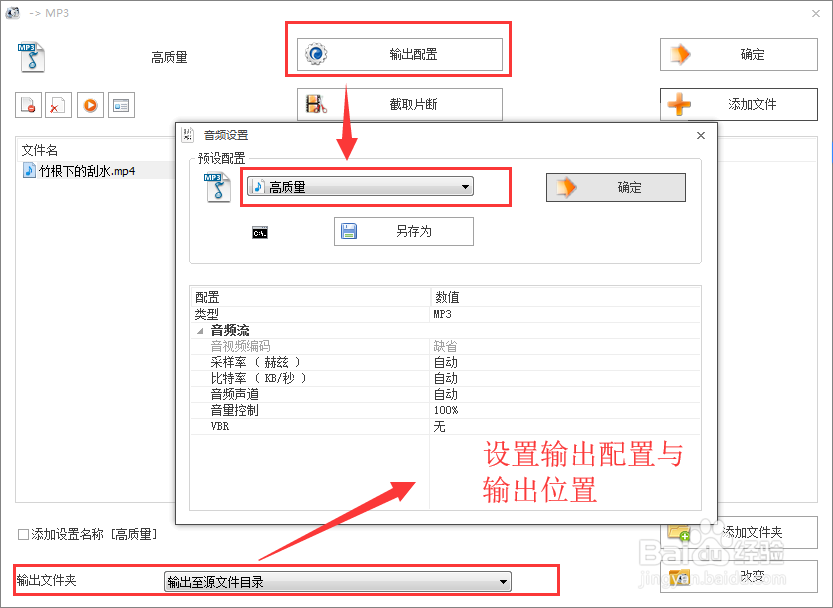
5、然后单击输出配置,在音频设置中设置输出转换MP3音频的品质,并选择输出的文件夹位置。
怎么将一个视频的音频分离并只输出音频

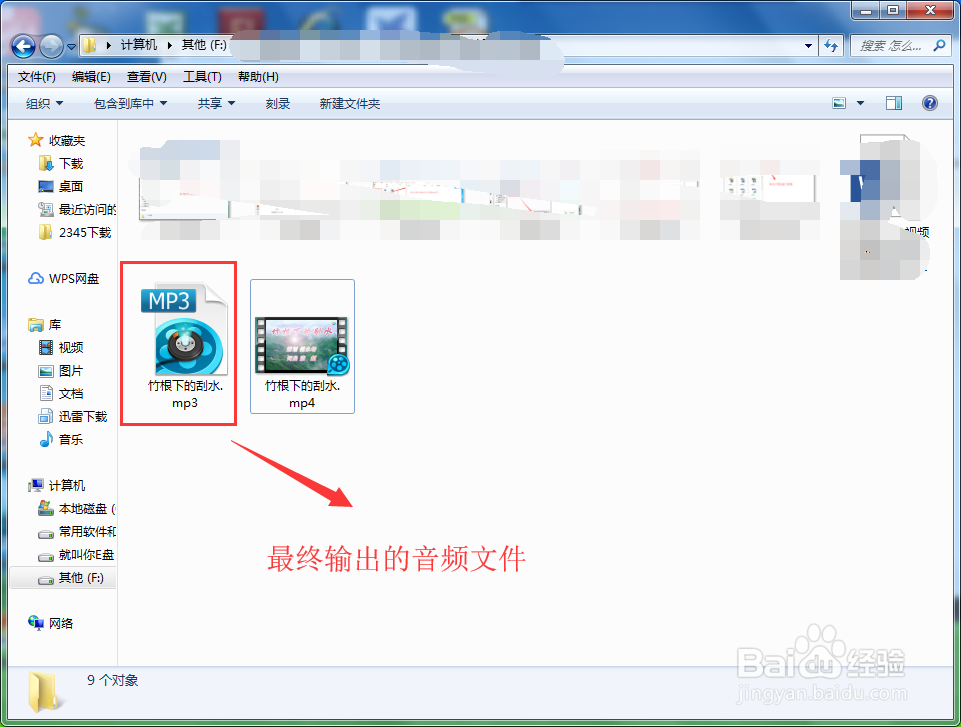
6、关闭设置窗口回到格式工厂的软件界面,点击开始按钮,开始进行格式的转换,等待进度条到100%之后即表示转换完成。打开文件夹就能看到最终得到的视频的单独音频文件。

怎么将一个视频的音频分离并只输出音频

怎么将一个视频的音频分离并只输出音频

  • Postknight怎么分配属性点数
  • 电脑看4k视频卡解决
  • 解决win10开始菜单弹出卡顿的问题
  • Windows11如何设置显示方向为横向
  • breaking街舞舞曲音乐下载
  • 热门搜索
    大连 旅游 欧洲旅游注意事项 马尼拉旅游攻略 哈尔滨冰雪旅游 法国旅游地图 九寨沟旅游地图 桃花岛旅游攻略 开原旅游 乡村旅游调研报告 宁武旅游