1、打印机面板点击“功能”按钮进入设置菜单,点击面板“+”、“-”选择到“网络”菜单
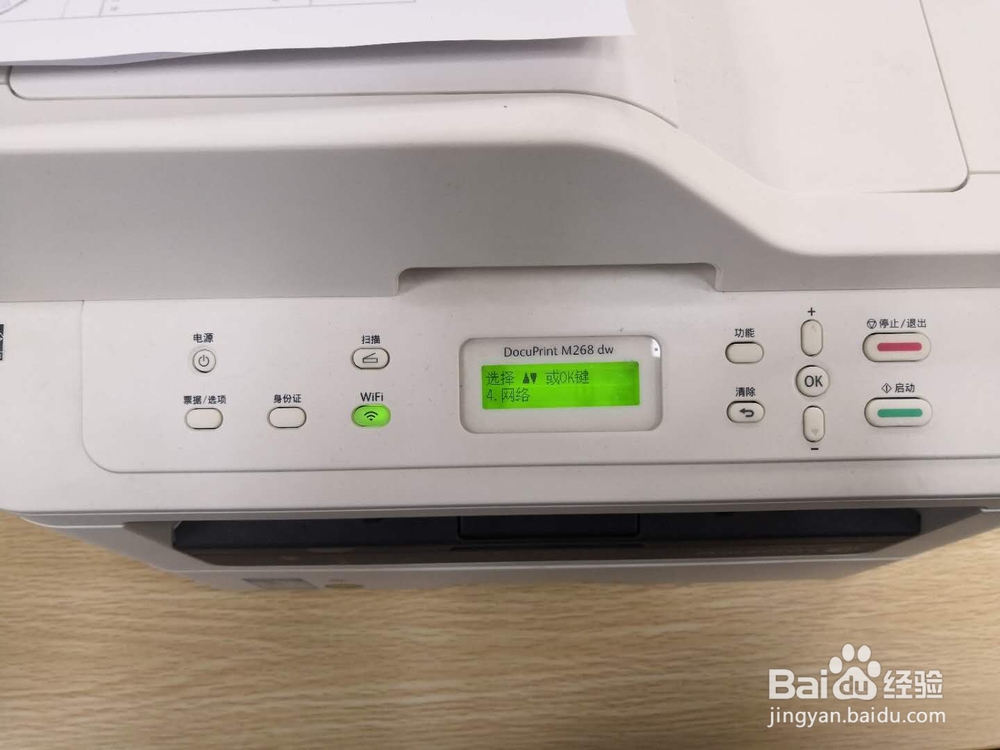
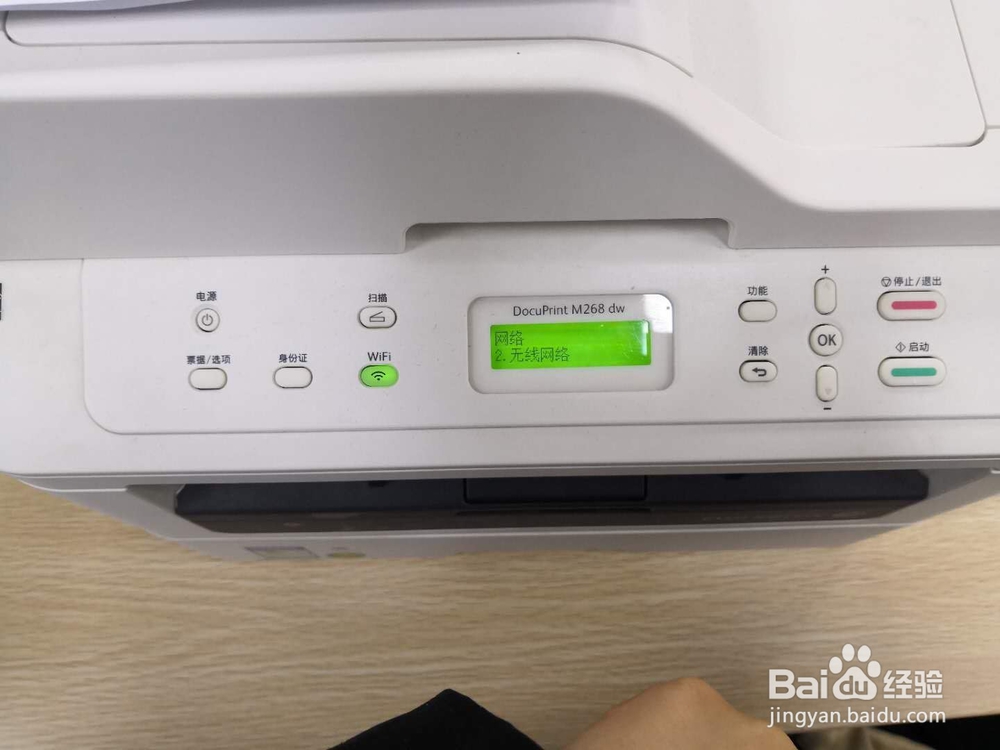
2、点击面板“+”、“-”选择到“无线网络”菜单,然后点击“OK”,准备配置无线网络
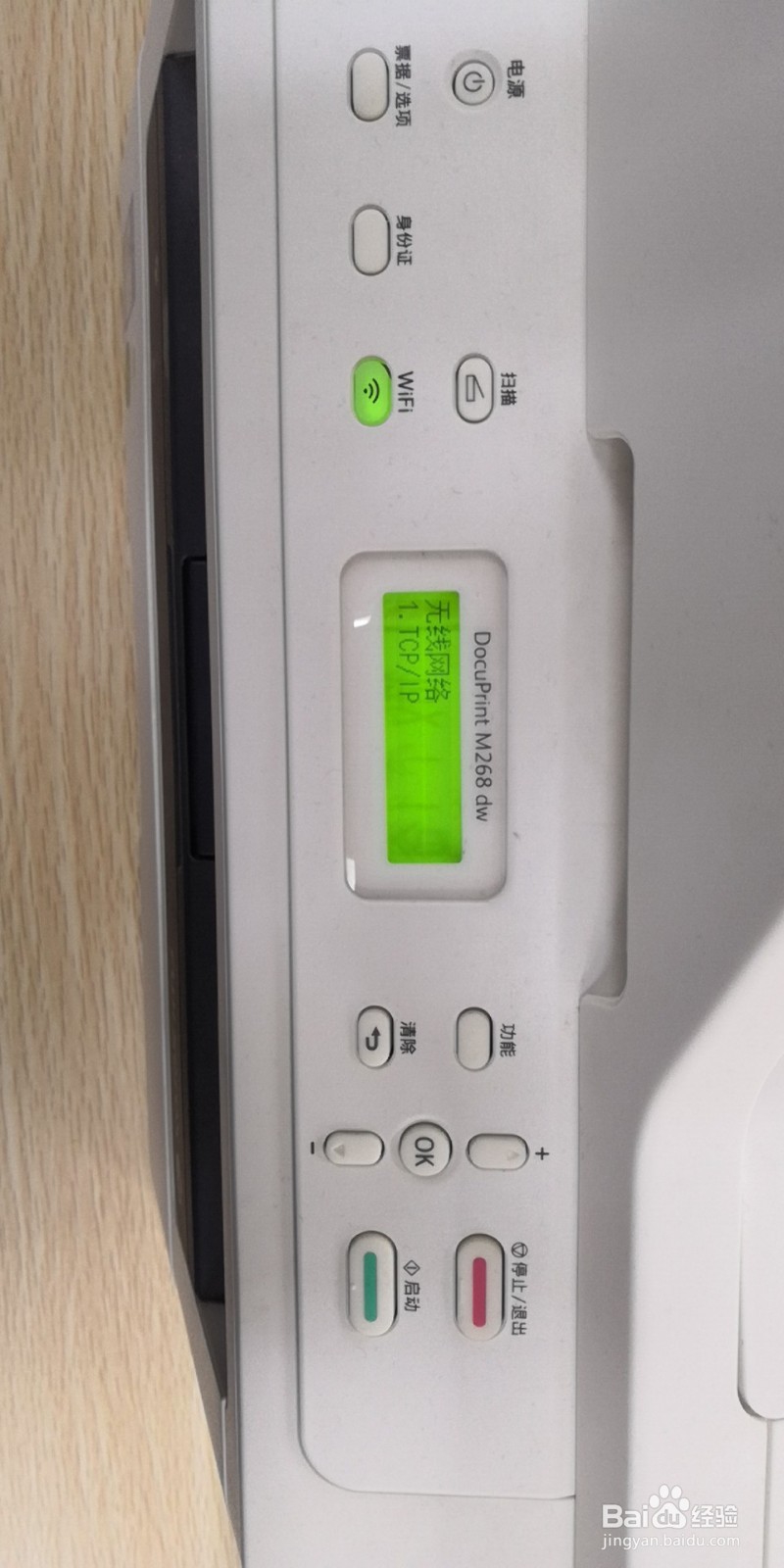
3、选择“TCP/IP”后点击“OK”,进行IP(例如192.168.1.250)、子网掩码、网关配置,同样使用“+”、“-”、“清除”、“OK”按钮,根据所处局域网信息填写
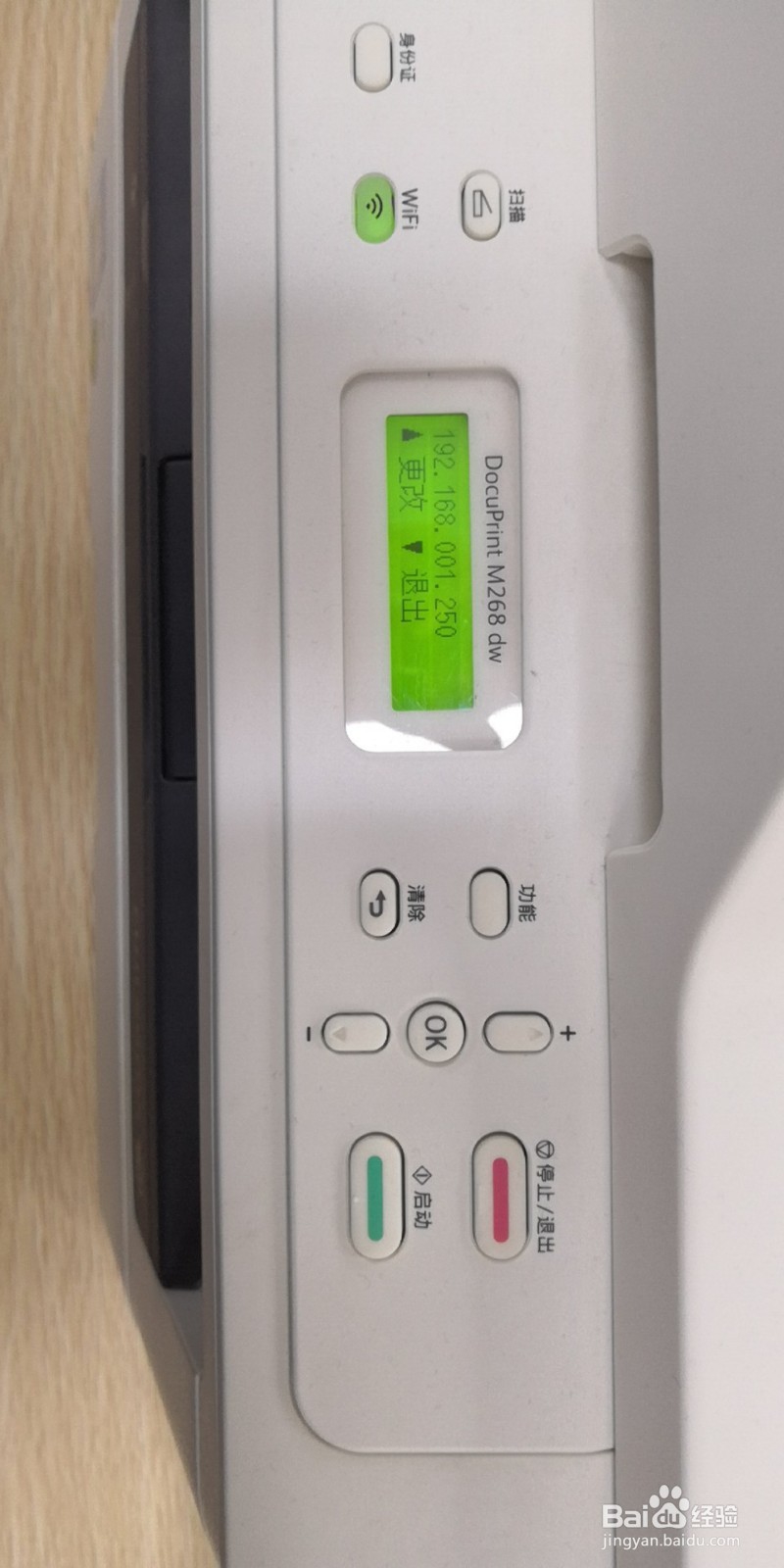
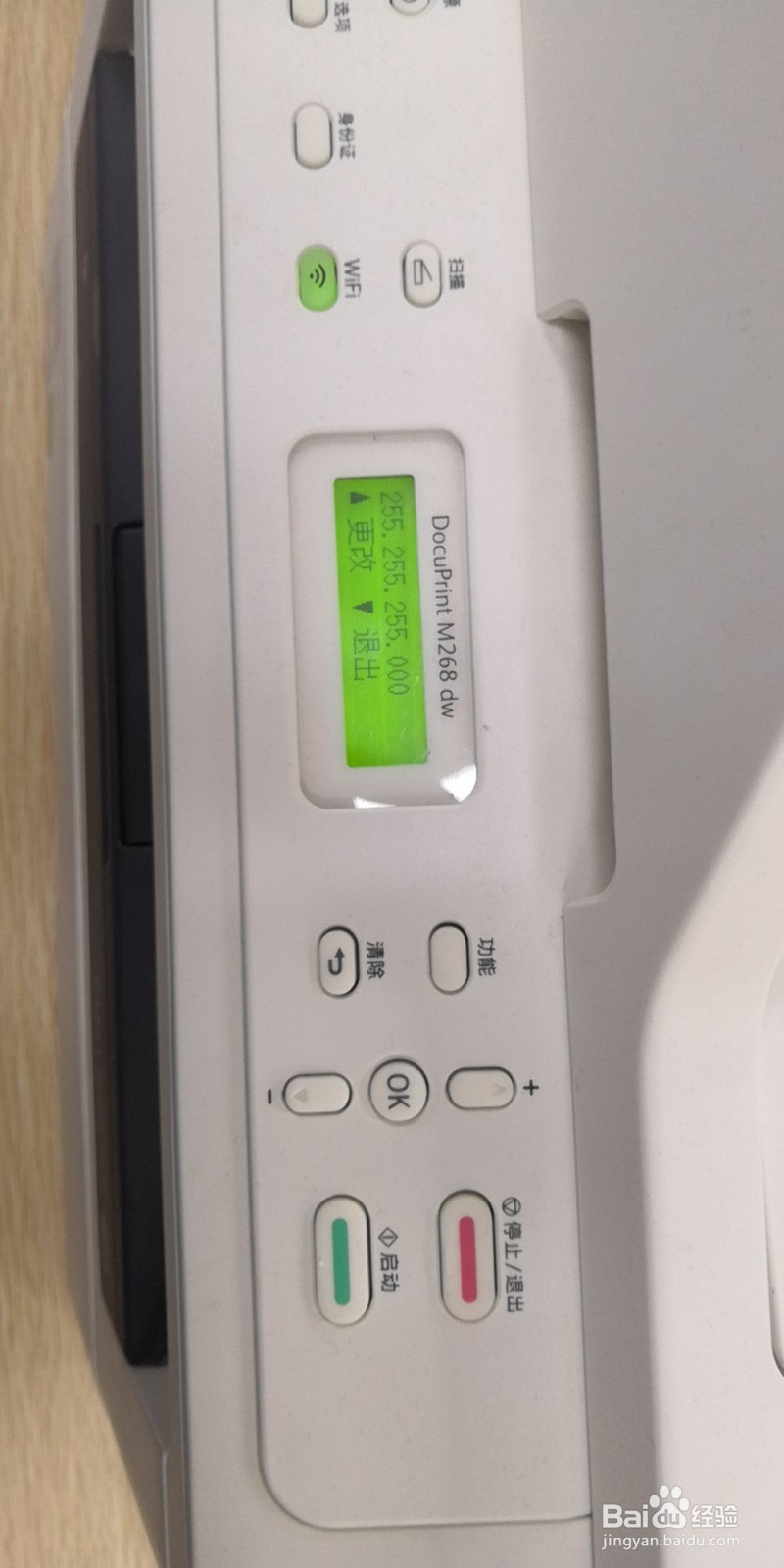
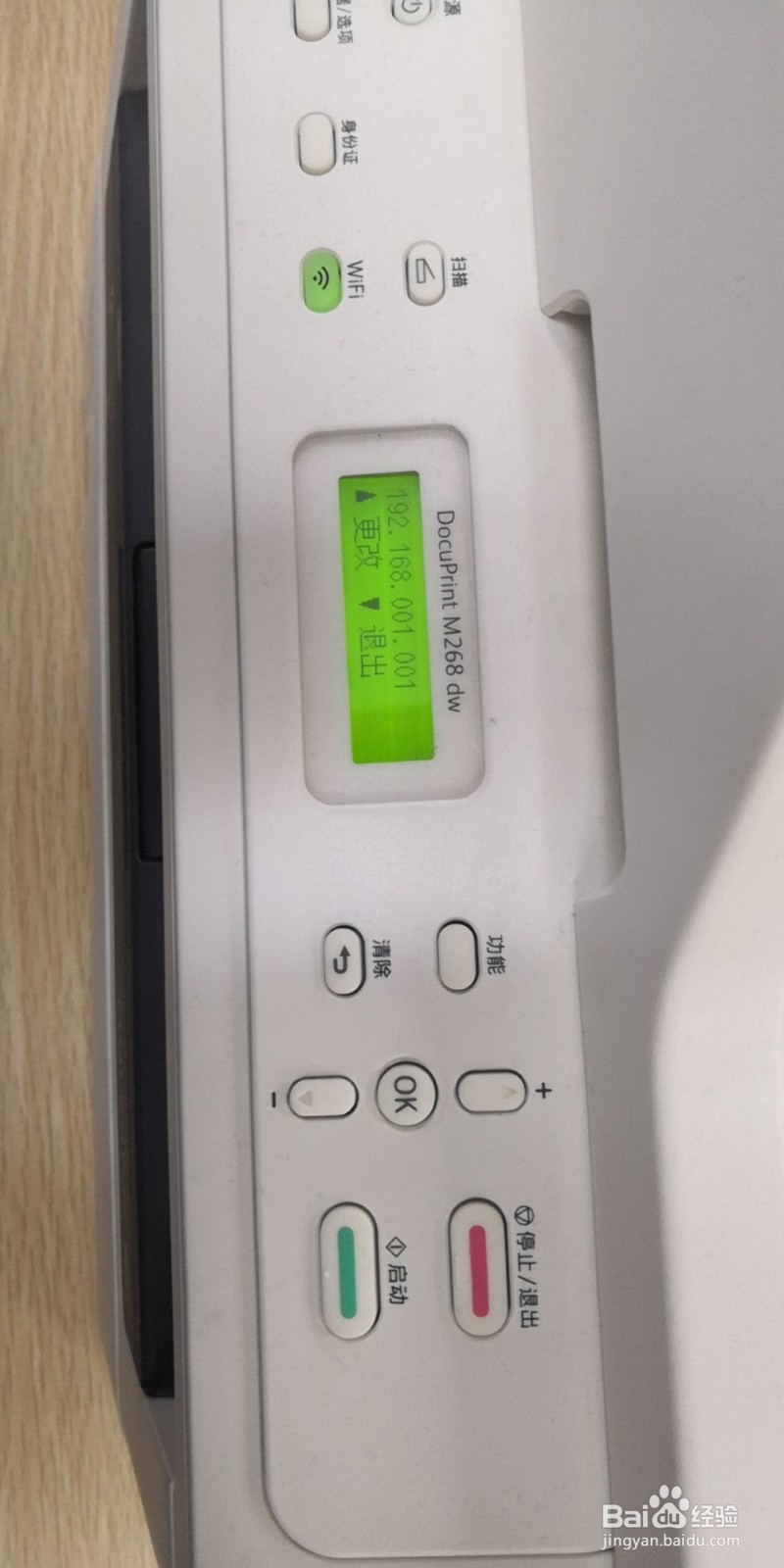
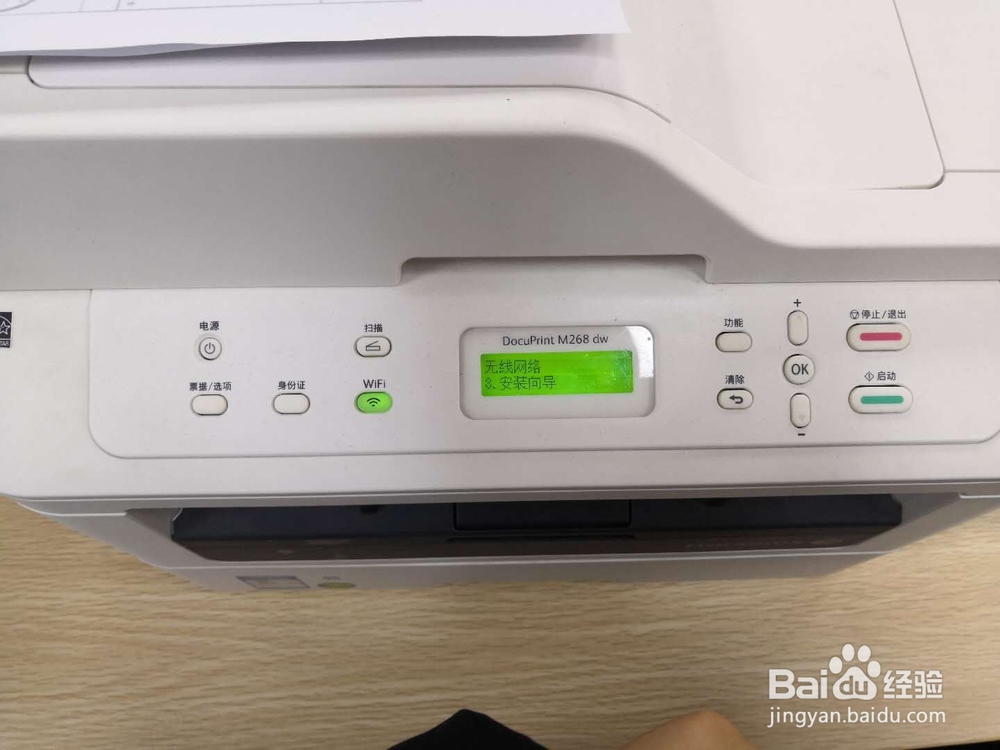
4、配置完TCP/IP点击“清除”按钮返回,然后点击面板“+”、“-”选择到“安装向导”菜单,会自动搜索SSID(无线网络)
5、搜索结束后面板会出现无线网络名称,如果不是所需要的,点击面板“+”、“-”按钮来选择,然后点击“OK”键输入密码。
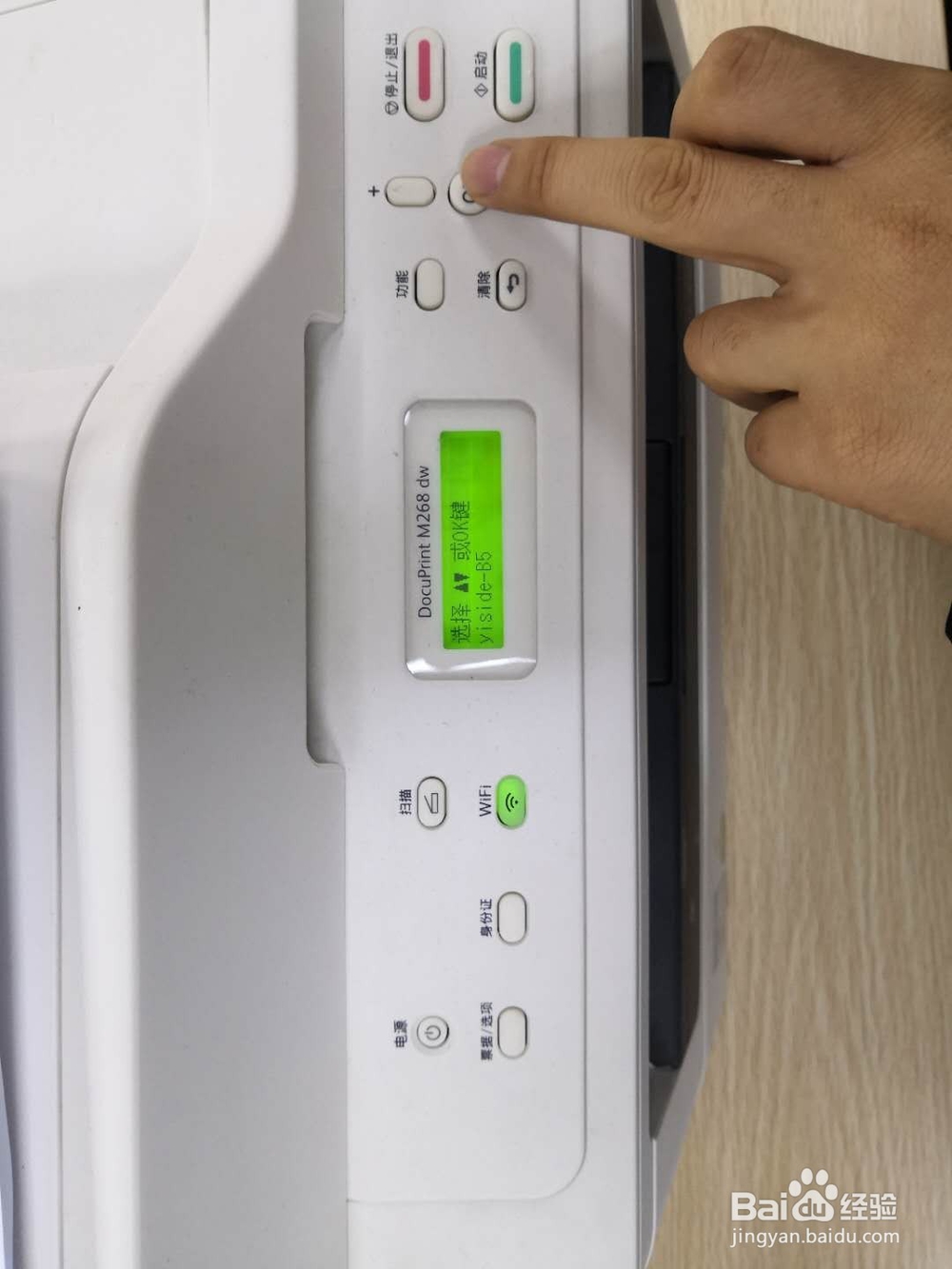
6、输入无线密码使用“+”、“-”按钮来选择字母或者字符,输入一位点击“OK”输入下一位,全部输入完成后点击两次“OK”按钮,等待连接
7、无线连接成功后电脑会自动打印一张网络连接相关信息
8、打开电脑浏览器,电脑网络和打印机需要在同一局域网内,浏览器输入我们设置的ip,例如:192.168.1.250,即可进入施乐打印机的web配置页面

