1、先将要进行分列的文字复制粘贴到Excel。
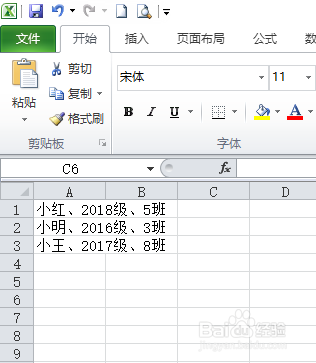
2、然后选中此行文字所在的A列。

3、接下来点击上方的数据这一栏,再选择“分列”。

4、根据文本分列向导选择最合适的文本类型,选好后点击下一步。

5、然后输入分格符号,是什么选什么,选项中没有的话就点击其他那一栏再进行输入即可。

6、继续点击下一步,如不需要特别改变文本的格式的话直接点击右下角的“完成”就分好列了。


时间:2026-04-24 18:44:15
1、先将要进行分列的文字复制粘贴到Excel。
2、然后选中此行文字所在的A列。
3、接下来点击上方的数据这一栏,再选择“分列”。
4、根据文本分列向导选择最合适的文本类型,选好后点击下一步。
5、然后输入分格符号,是什么选什么,选项中没有的话就点击其他那一栏再进行输入即可。
6、继续点击下一步,如不需要特别改变文本的格式的话直接点击右下角的“完成”就分好列了。
