1、用ppt软件新建或者打开一个PPT文件;
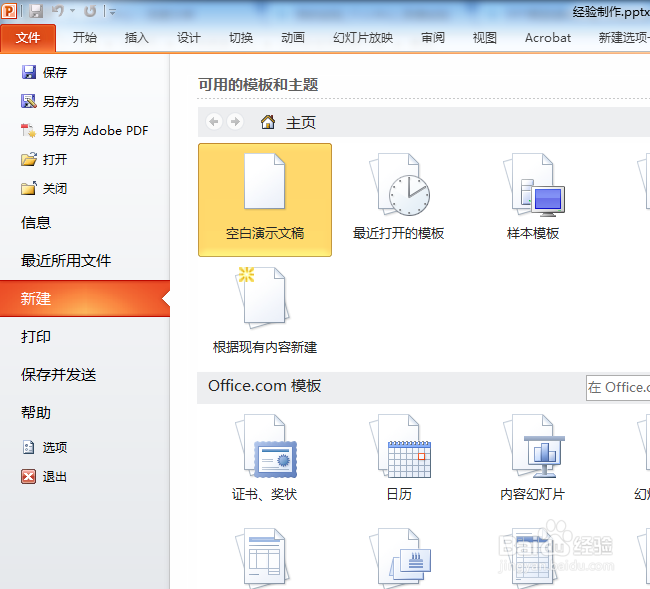
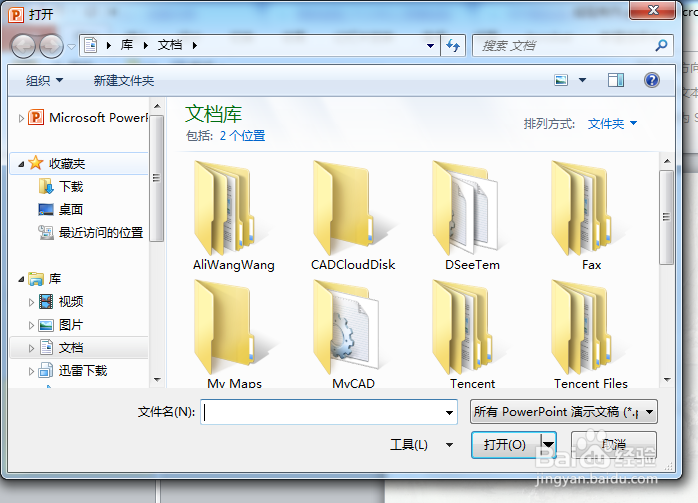
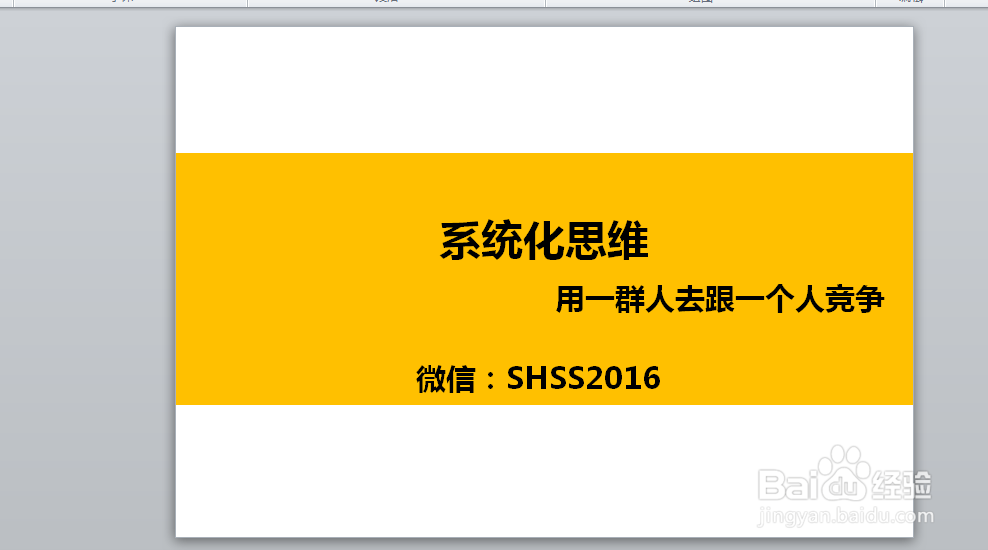
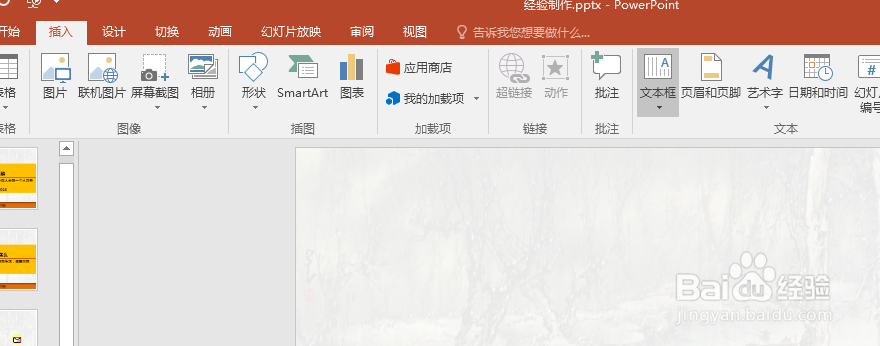
2、点击【插入】选项卡,在【文本】选项组中选择【文本框】-【横排文本框】,然后在PPT中插入单击一下,输入文字;
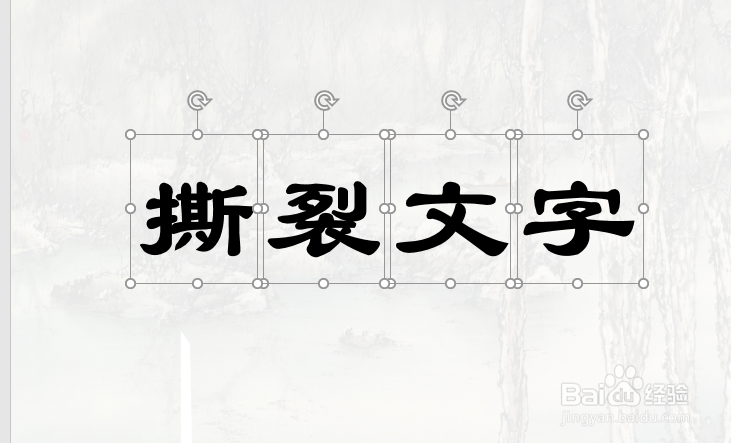
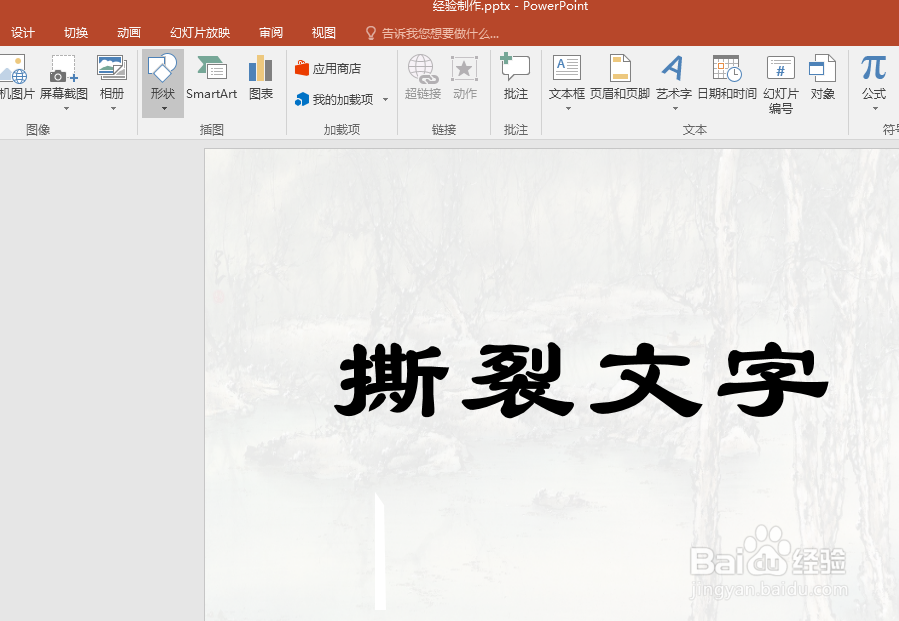
3、依次单击【插入】-【插图】-【形状】-【自由曲线】,在文字中间从上往下画一条曲线;
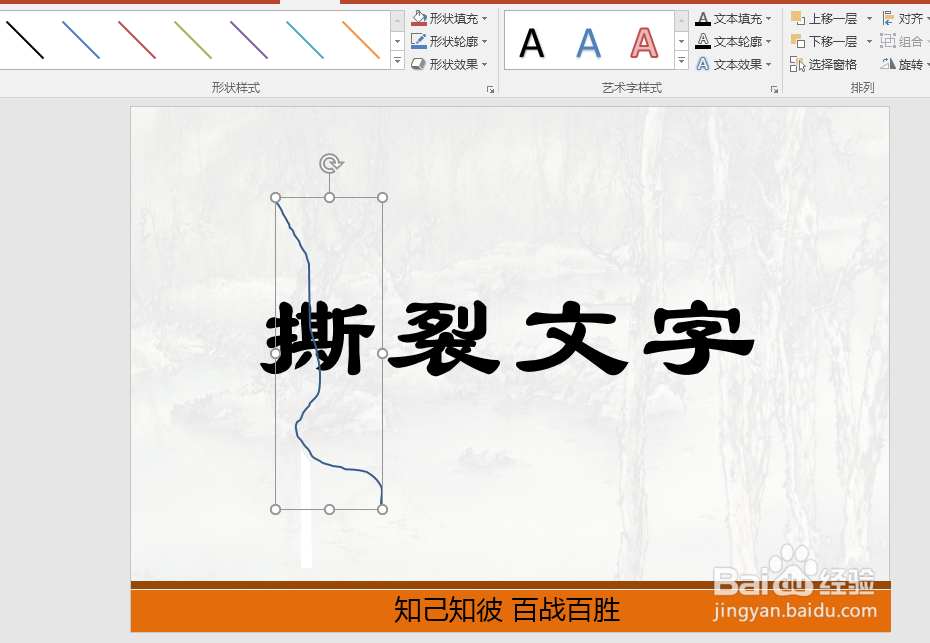
4、按住键盘上的Shift键,然后先选中文字,再选中曲线;
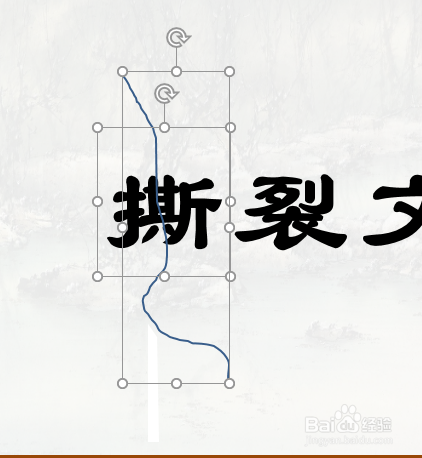
5、点击【绘图工具】-【格式】-【插入形状】-【合并形状】-【拆分】;
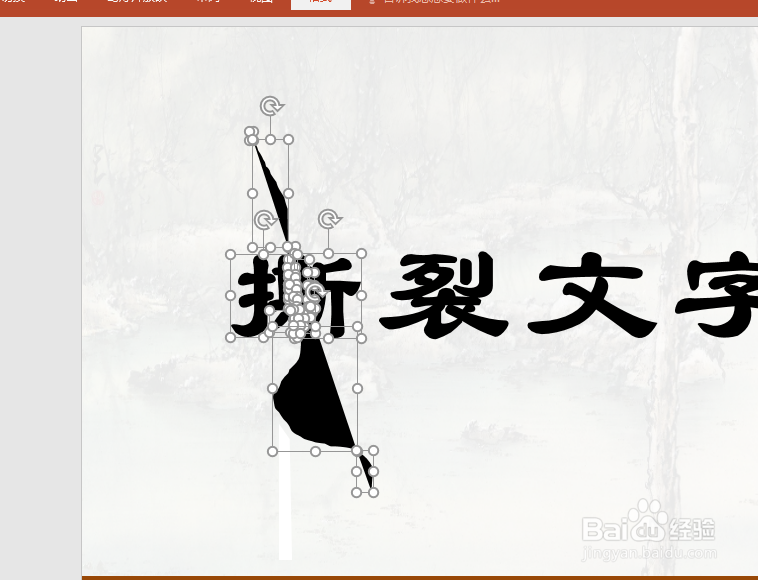
6、鼠标点击选择多余的部分,然后依次删除掉。
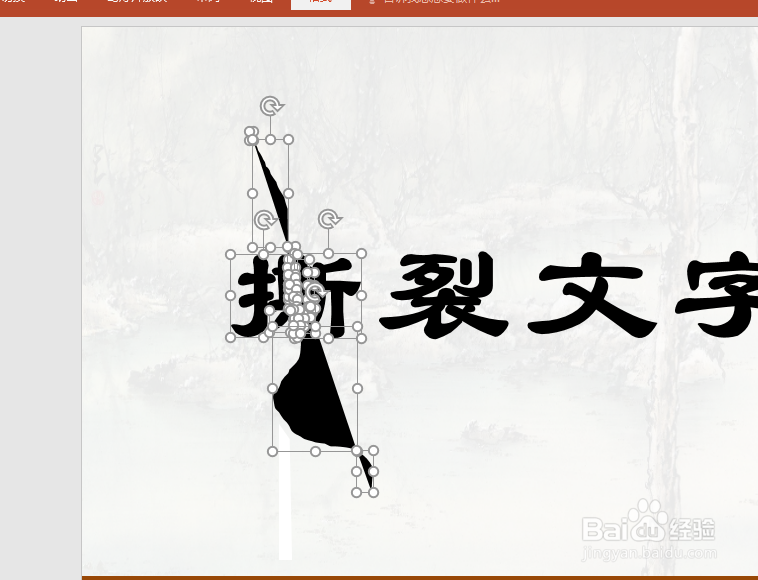
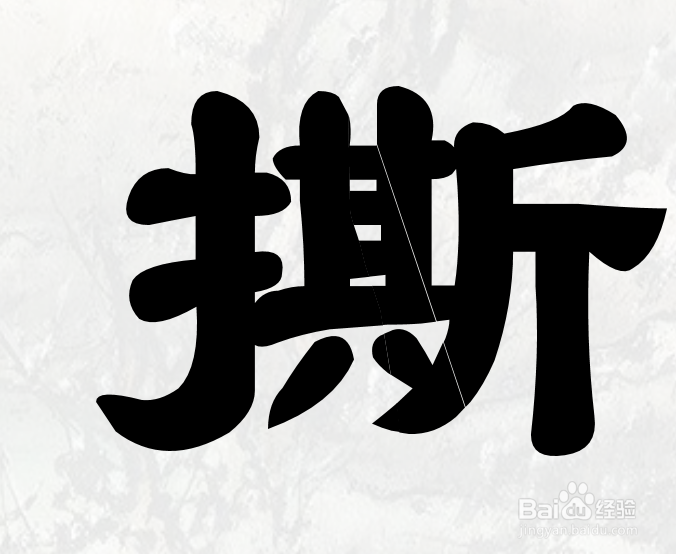
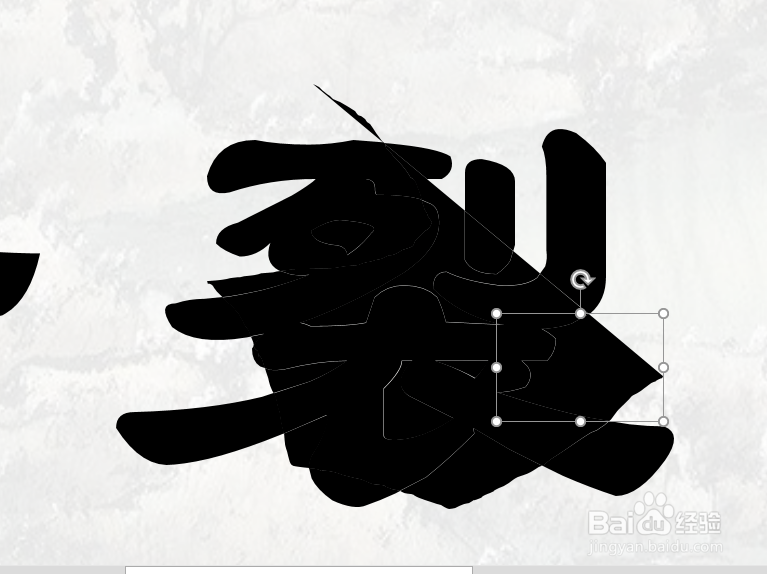
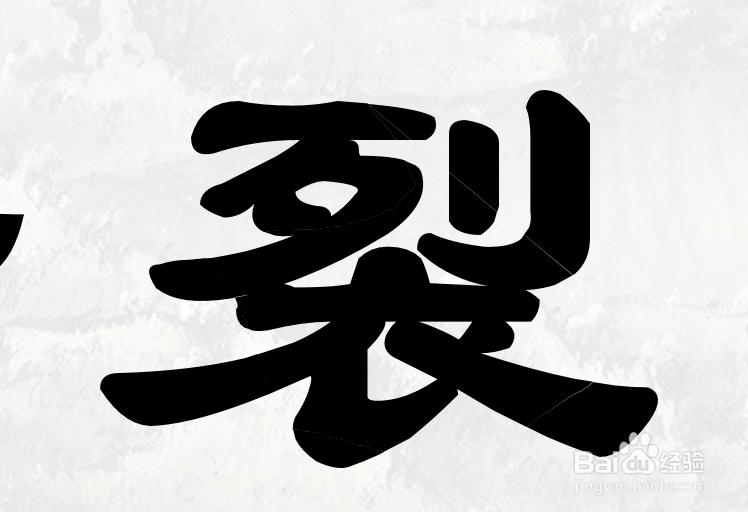
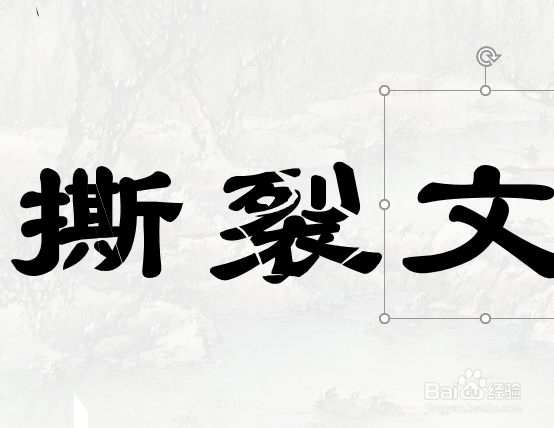
7、调整各部分角度,撕裂效果做好。
时间:2026-04-30 19:04:14
1、用ppt软件新建或者打开一个PPT文件;
2、点击【插入】选项卡,在【文本】选项组中选择【文本框】-【横排文本框】,然后在PPT中插入单击一下,输入文字;
3、依次单击【插入】-【插图】-【形状】-【自由曲线】,在文字中间从上往下画一条曲线;
4、按住键盘上的Shift键,然后先选中文字,再选中曲线;
5、点击【绘图工具】-【格式】-【插入形状】-【合并形状】-【拆分】;
6、鼠标点击选择多余的部分,然后依次删除掉。
7、调整各部分角度,撕裂效果做好。
