如何使用AE制作三角形形状遮罩

 时间:2026-02-14 00:18:05

1、单击项目面板的“新建合成”图标,创建一个新的合成组。

如何使用AE制作三角形形状遮罩

2、在弹出的图像合成设置界面,将预置设为HDV/HDTV 720,持续时间更改为:3秒。

如何使用AE制作三角形形状遮罩

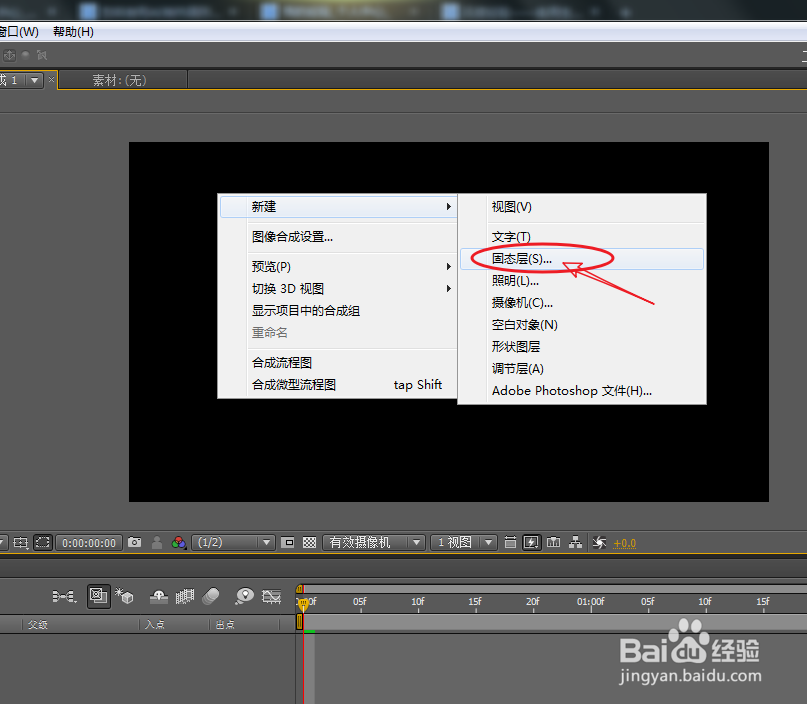
3、在合成窗口空白区域,右击鼠标选择“新建>固态层”,创建一个固态层。

如何使用AE制作三角形形状遮罩

4、在弹出的固态层设置窗口,设定固态层颜色为:白色,单击“制作为合成大小”,使固态层与合成相同。

如何使用AE制作三角形形状遮罩

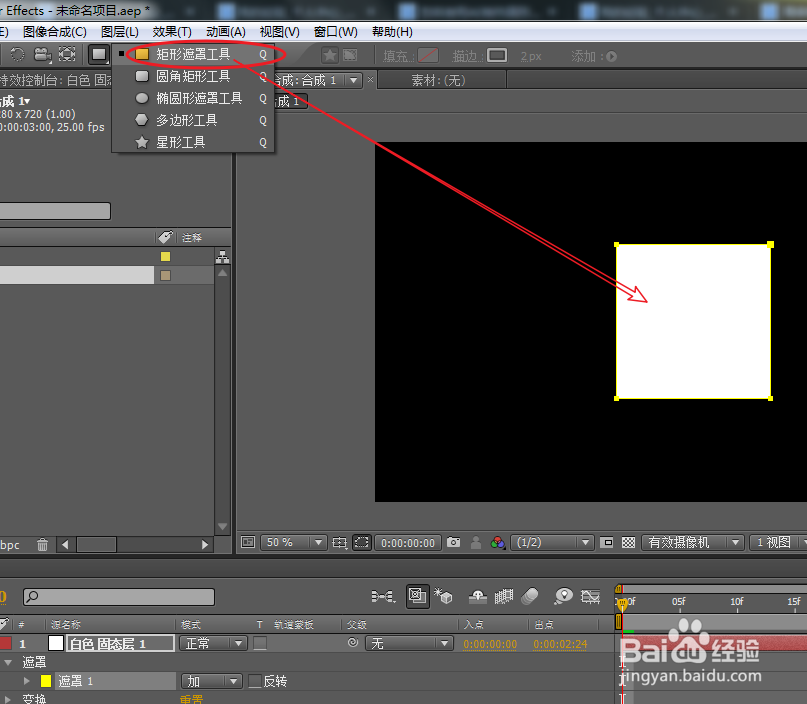
1、选择矩形遮罩工具,在合成窗口绘制一个矩形形状遮罩。

如何使用AE制作三角形形状遮罩

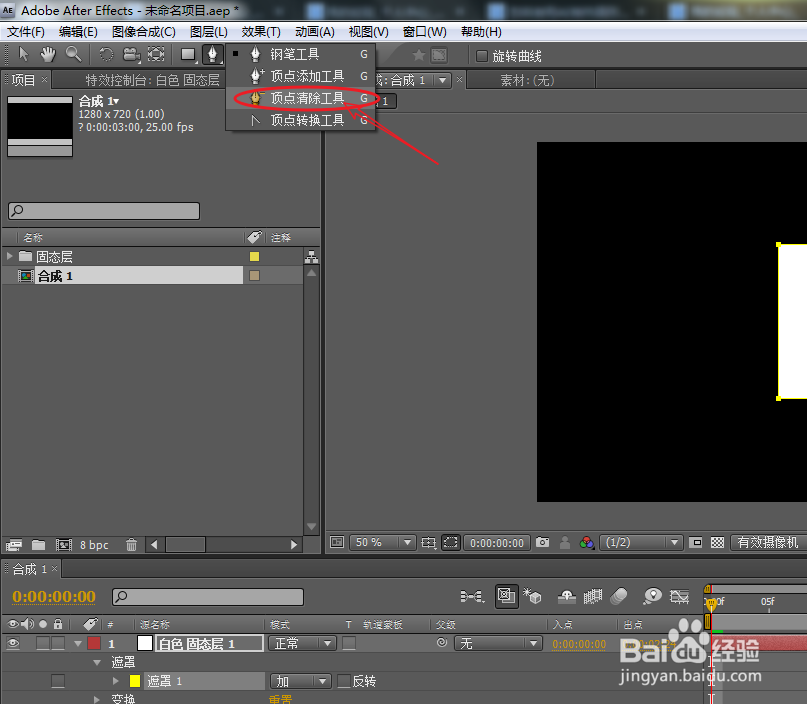
2、我们需要减去一个锚点,可以选择钢笔工具下的“顶点清除工具”。

如何使用AE制作三角形形状遮罩

3、移动鼠标到矩形的左下角的锚点,单击去除一个顶点。

如何使用AE制作三角形形状遮罩

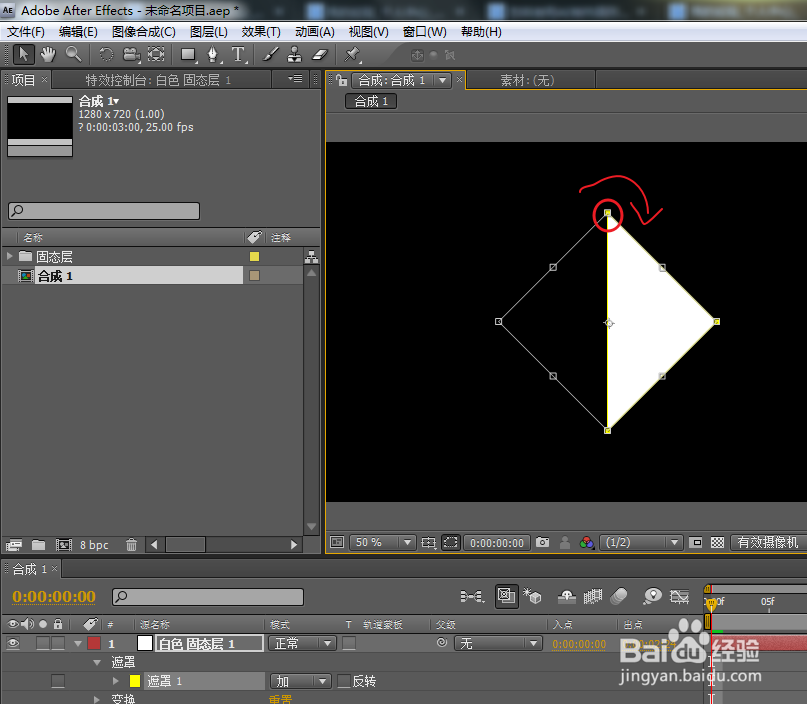
4、双击遮罩的边框,选择一个顶点,拖拽旋转遮罩。

如何使用AE制作三角形形状遮罩

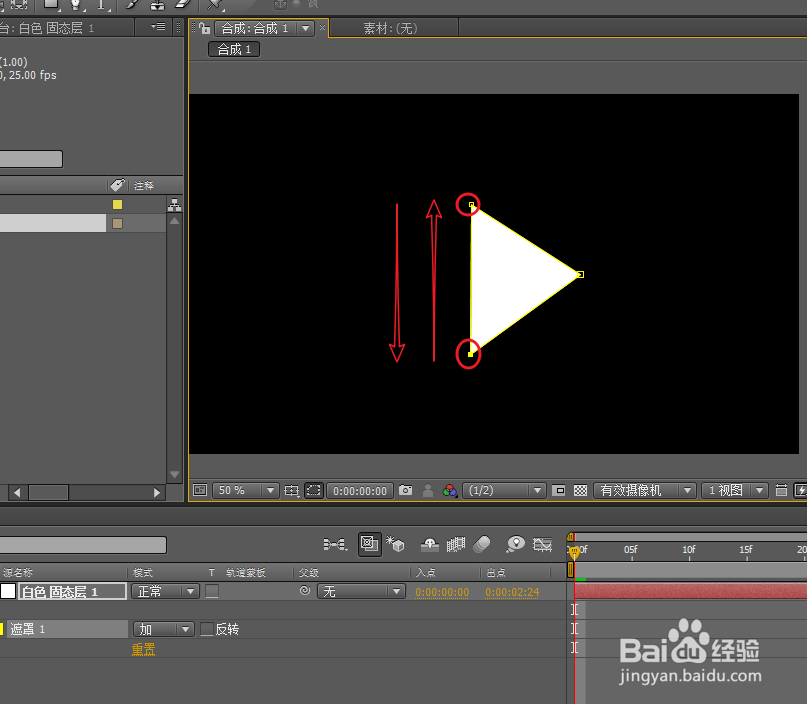
5、将上下两个锚点,向内收缩,使其产生等比三角形效果。

如何使用AE制作三角形形状遮罩

  • Unity如何创建不同的相机镜头
  • ae添加圆形遮罩技巧分享
  • AE2021如何让静止的水母图片游动起来
  • Ae 2018 怎样快速调整素材蒙版的大小和形状?
  • AfterEffects放射模糊
  • 热门搜索
    杭州周边旅游攻略 云丘山旅游风景区 旅游四级 西双版纳旅游局 安徽省旅游地图 青藏高原旅游 跟团旅游 国内旅游好去处 拉斯维加斯旅游 厦门的旅游景点