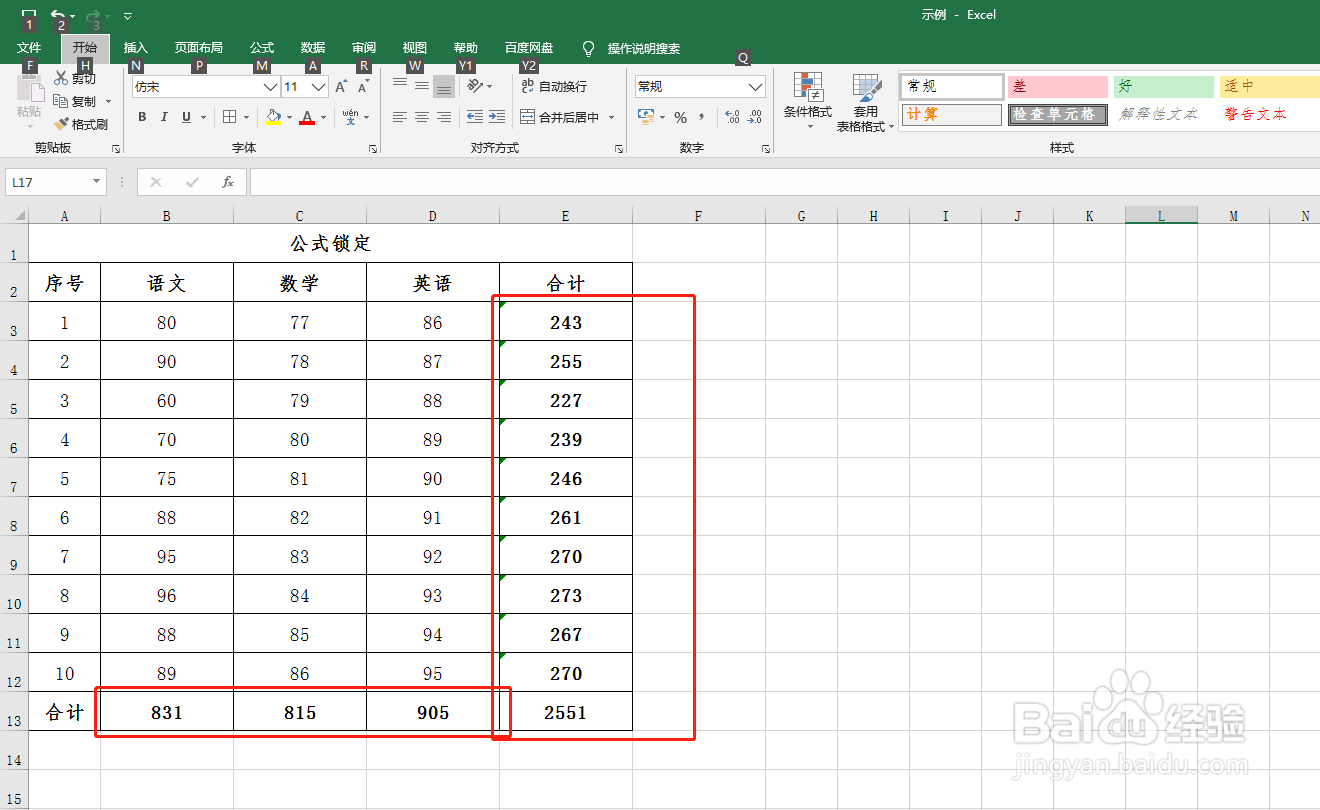
1、如图,需要设置行、列合计数的公式不允许修改,只能修改数据源。
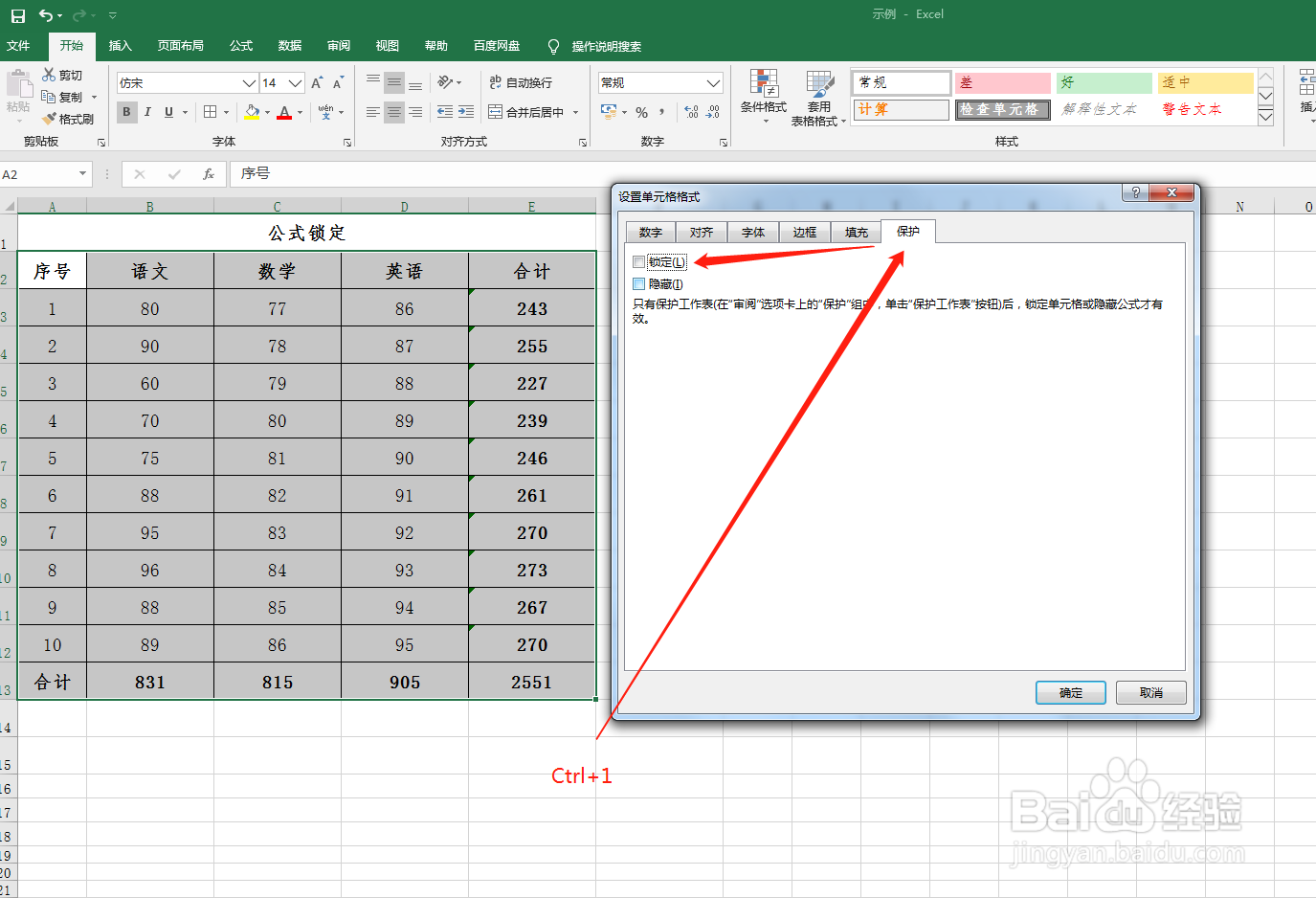
2、选中表格内容,点击【Ctrl+1,】,弹出的窗口中选择【保护】,将【锁定】前面的勾选取消掉。
3、点击Ctrl+g,选择【定位条件】,点击【公式】然后点击确定。

4、回到界面,点击【Ctrl+1,】,弹出的窗口中选择【保护】,将【锁定】勾选上。

5、点击【审阅】-【保护工作表】,在弹出的界面中设置保护密码,然后点击确定。


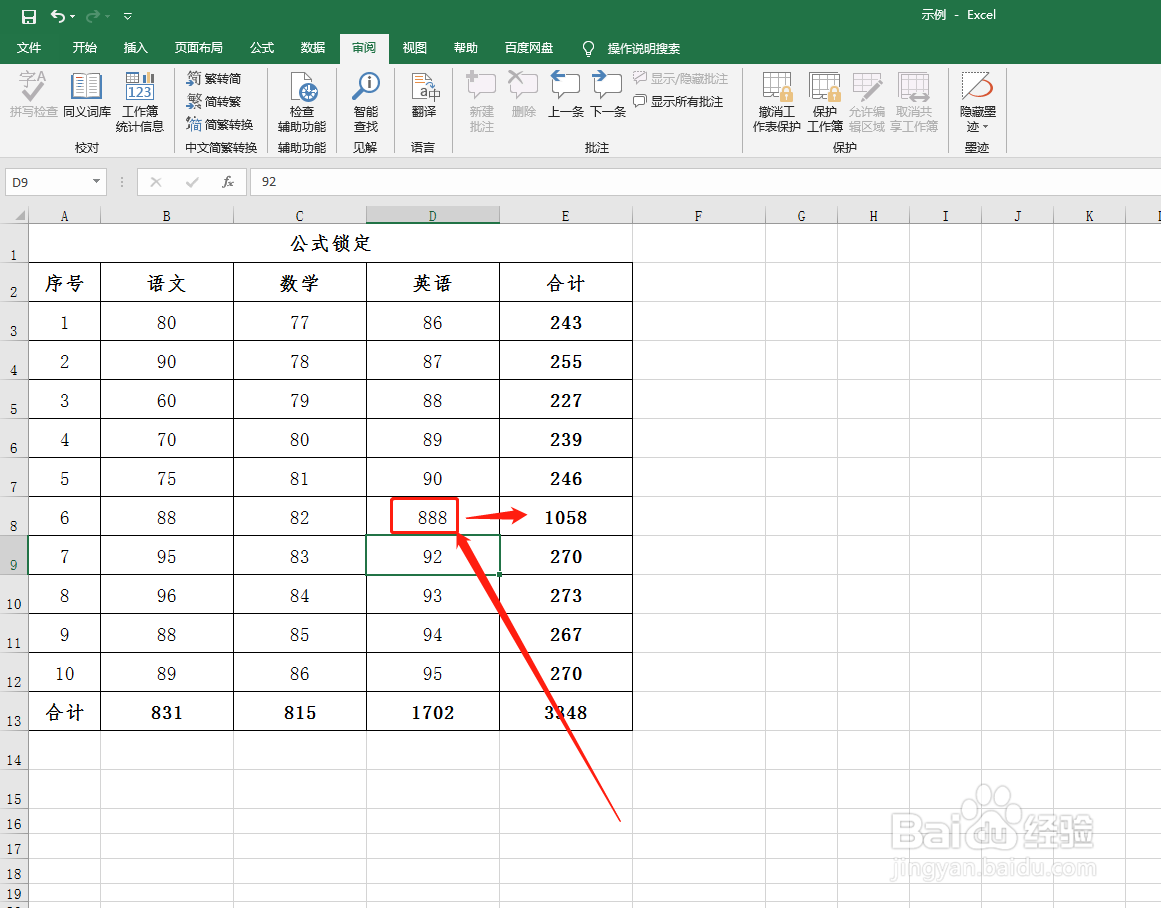
6、回到界面发现有公式的位置一编辑就弹出窗口提示无法编辑,数据源就可以任意修改。

时间:2026-04-22 06:43:21
1、如图,需要设置行、列合计数的公式不允许修改,只能修改数据源。
2、选中表格内容,点击【Ctrl+1,】,弹出的窗口中选择【保护】,将【锁定】前面的勾选取消掉。
3、点击Ctrl+g,选择【定位条件】,点击【公式】然后点击确定。
4、回到界面,点击【Ctrl+1,】,弹出的窗口中选择【保护】,将【锁定】勾选上。
5、点击【审阅】-【保护工作表】,在弹出的界面中设置保护密码,然后点击确定。
6、回到界面发现有公式的位置一编辑就弹出窗口提示无法编辑,数据源就可以任意修改。
