1、将一张图片放入到PS画布中
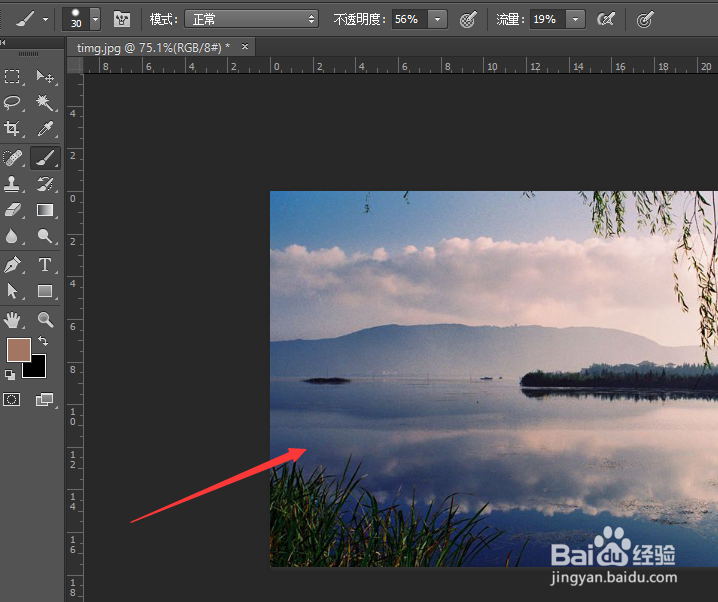
2、对新图片进行复制
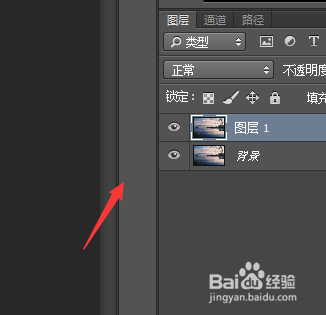
3、打开滤镜效果,选择里面的风格化

4、在右侧菜单栏中选择浮雕

5、打开效果器后,就会出现浮雕的效果,右侧属性栏中可以调节数值改变效果

6、调整数值得到自己想要的效果,然后确定

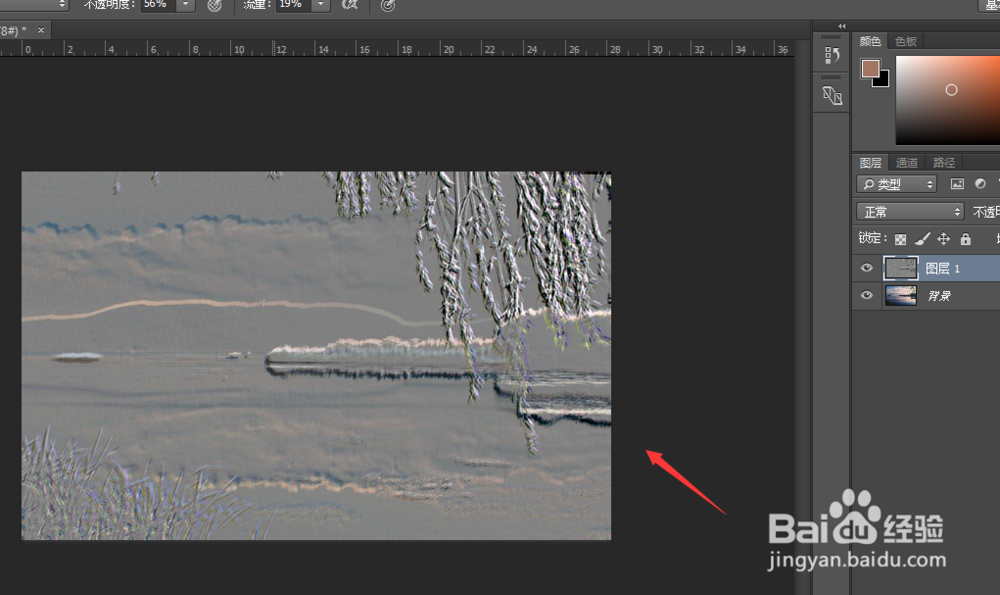
7、如图,最后效果。
时间:2026-04-30 11:31:41
1、将一张图片放入到PS画布中
2、对新图片进行复制
3、打开滤镜效果,选择里面的风格化
4、在右侧菜单栏中选择浮雕
5、打开效果器后,就会出现浮雕的效果,右侧属性栏中可以调节数值改变效果
6、调整数值得到自己想要的效果,然后确定
7、如图,最后效果。
