word表格中如何加粗某一条线

 时间:2026-02-16 06:31:37

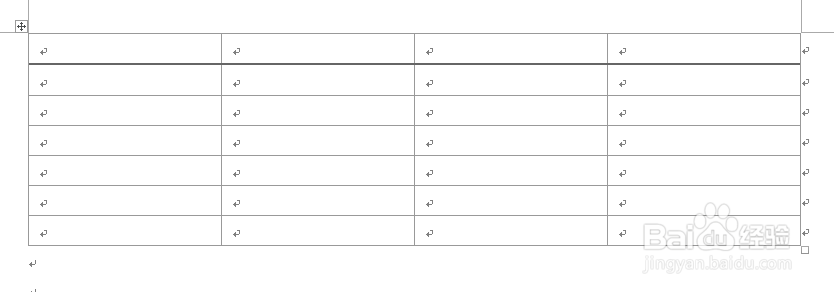
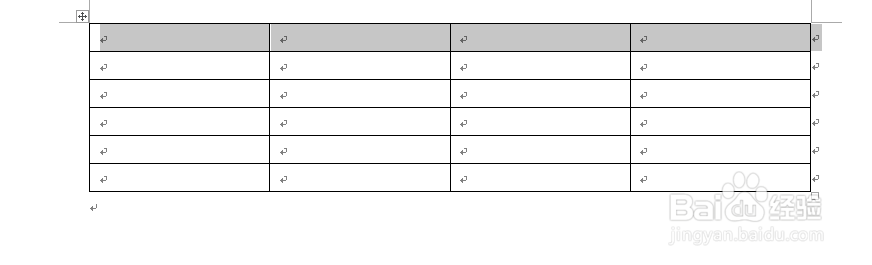
1、插入表格(点击“插入”-表格),并选中表格第一行。
word表格中如何加粗某一条线

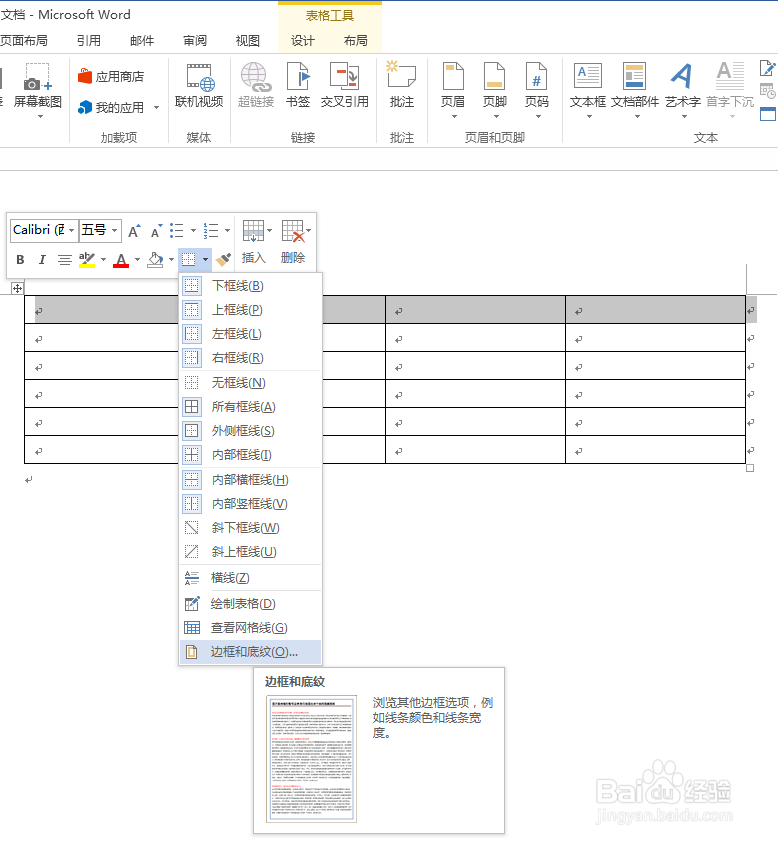
2、右击表格,选择“边框和底纹”。在word2010以上版本,在选中某一行后,会出现工具栏,上面有“边框”,点击展开小三角,选“边框和底纹”。
word表格中如何加粗某一条线

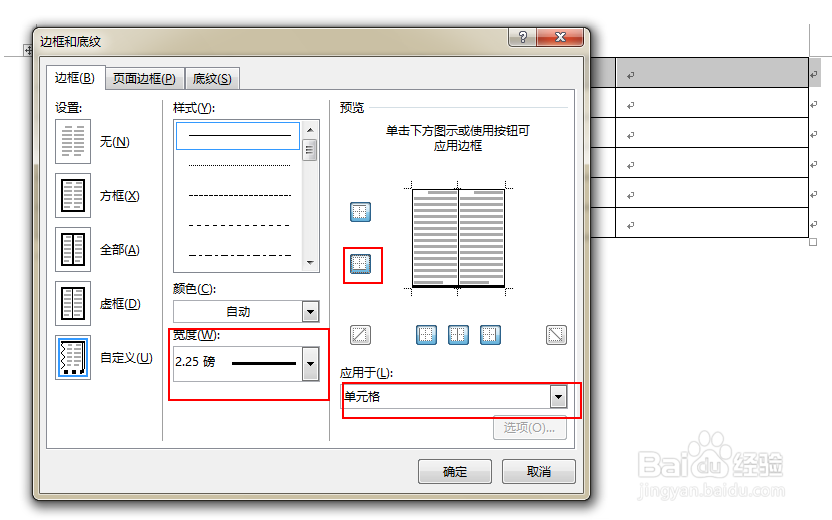
3、在“边框和底纹”对话框中的“边框”窗口,宽度选择一个大于默认0.5磅的线,如2.25磅,在“预览”处应用于下框线,“应用于”处选择“单元格”。

在这里要注意:保证预览时其他框线还是0.5磅,而不是全部取消其他框线。
word表格中如何加粗某一条线

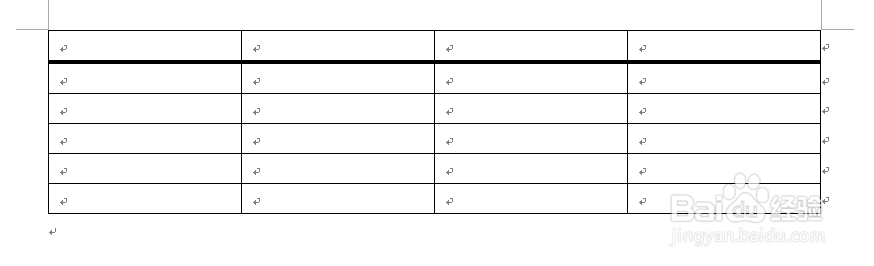
4、设置完后表头底下的线加粗了。

word表格中如何加粗某一条线

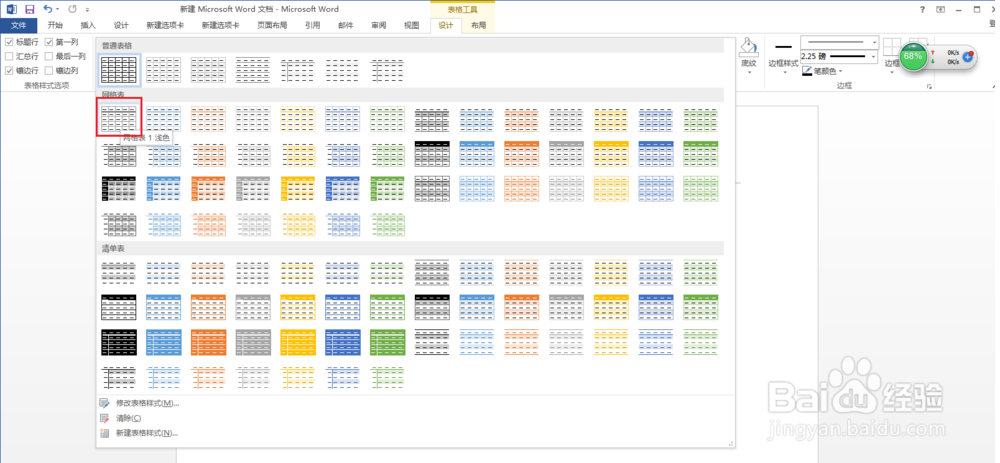
1、在word的“设计”中有一些做好的表格样式可供选择。插入表格后,点击“样式”,展开“表格样式”面板。
word表格中如何加粗某一条线

2、发现第一个样式就是加粗第一行下边框的。

word表格中如何加粗某一条线

  • word表格怎么单独加粗一条线
  • word表格怎么单独加粗一条线
  • word表格怎么单独加粗一条线
  • word表格怎么单独加粗一条线
  • word表格边框单独加粗
  • 热门搜索
    张掖旅游攻略 马来西亚旅游攻略 美国旅游攻略 世界旅游小姐 邵阳旅游 恩施旅游景点大全 港澳旅游 陕西旅游烹饪职业学院 合肥旅游汽车站 英德旅游景点