wps表格中如何对多列数据同时排序?

 时间:2026-02-12 09:23:41

1、这里以此成绩单为例,假若我们对语肥棍文和总级狠分进行排序,先按总分排序,然后裕净调按照语文成绩排序
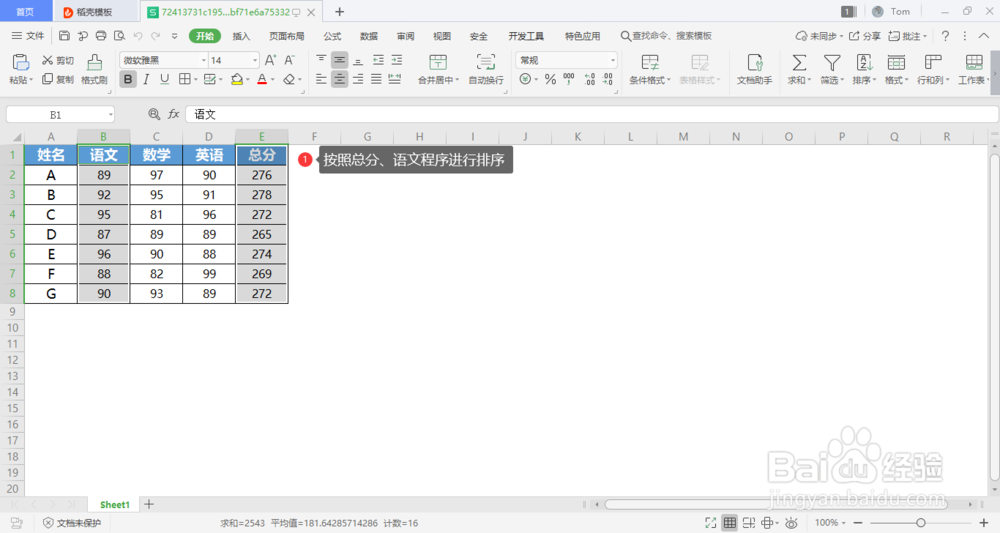
wps表格中如何对多列数据同时排序?

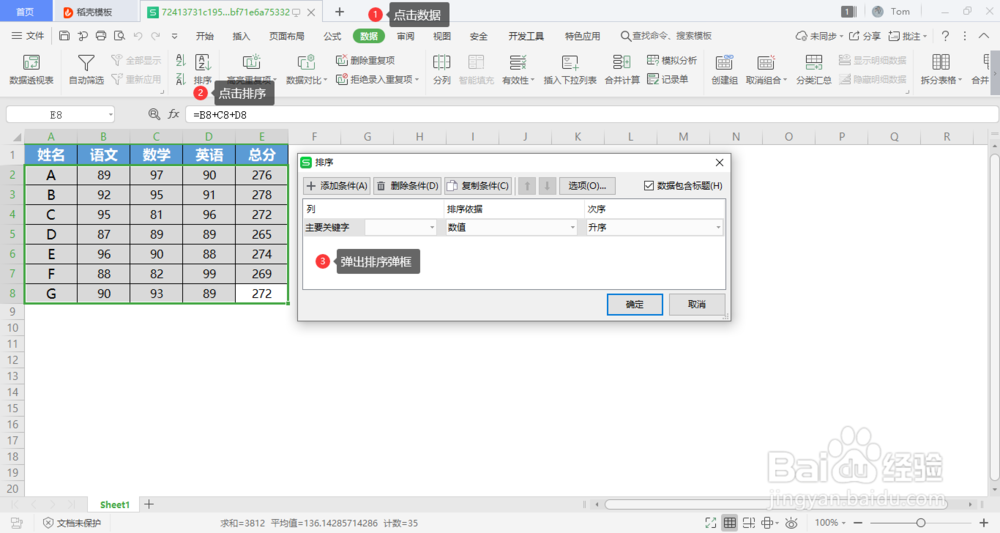
1、首先选中数据区域,点击上方菜单栏数据-排序。

wps表格中如何对多列数据同时排序?

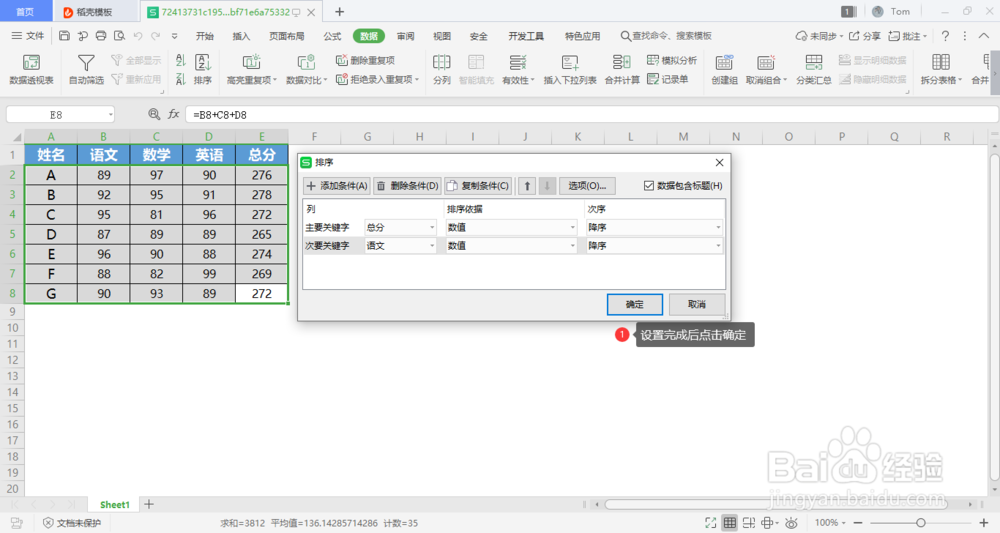
2、在弹出的“排序”对话框中,设置条件。

wps表格中如何对多列数据同时排序?

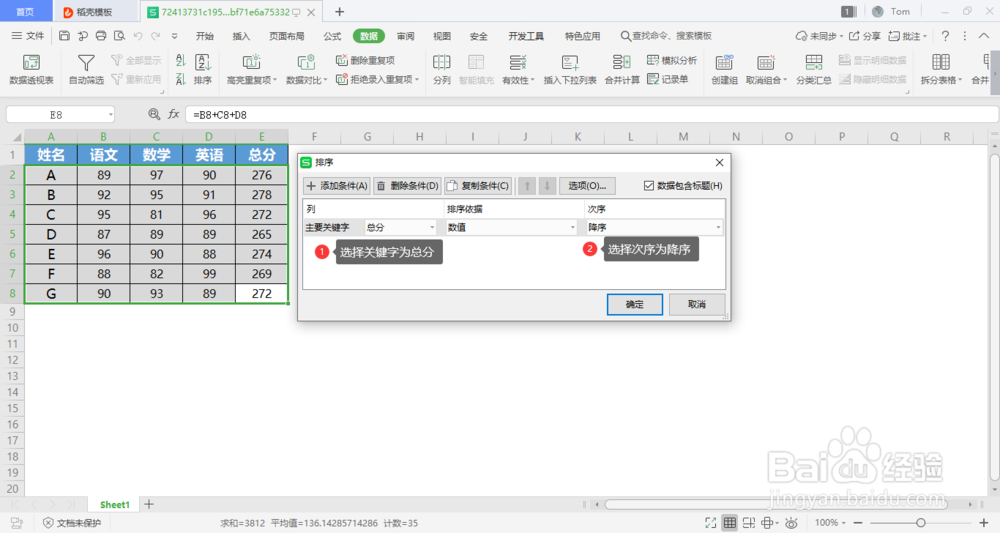
3、首先设置主要关键字为“总分”,次序为“降序”。

wps表格中如何对多列数据同时排序?

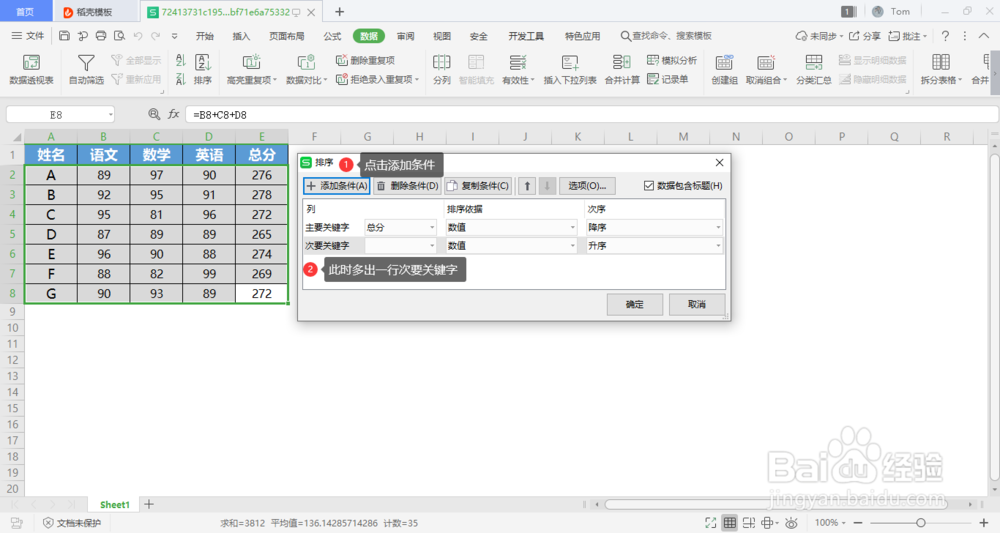
4、点击添加条件,此时会多出一行次要关键字

wps表格中如何对多列数据同时排序?

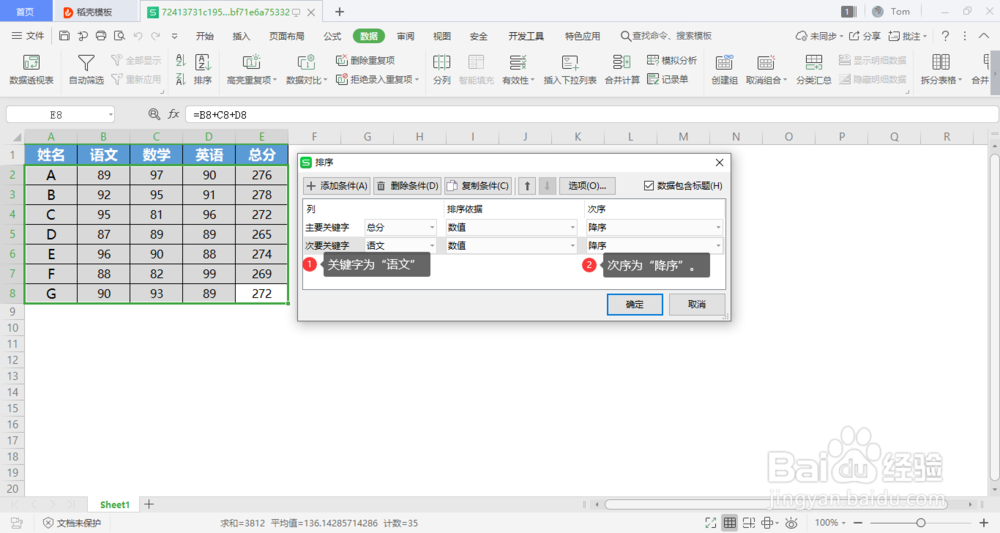
5、设置次要关键字为“语文”,次序为“降序”。

wps表格中如何对多列数据同时排序?

6、这样的操作的含义就是数据排序以“总分”为主,以“语文”为次。设置完成后点击确定。
wps表格中如何对多列数据同时排序?

7、应用后,就按照我们的要求排序了。在此处我们可见,当总分相同的情况下,再根据语文成绩的高低进行排序。

wps表格中如何对多列数据同时排序?

  • WPS表格中如何快速建立及查看多个工作表
  • WPS教程之高级分列固定字符分割,真的很强大
  • WPS如何使用条件格式挑选数据
  • wps表格怎么计算单元格中字符的个数?
  • 如何在wps表格中设置下拉选择菜单
  • 热门搜索
    随州旅游景点大全 台湾旅游胜地 深圳旅游景点排行 德国旅游地图 厦门旅游包车 上海城隍庙旅游攻略 绥化旅游 福建宁德旅游 西双版纳旅游景点大全 湖南旅游景点推荐