PPT放映时两边的黑边怎么去掉

 时间:2026-05-01 21:05:23

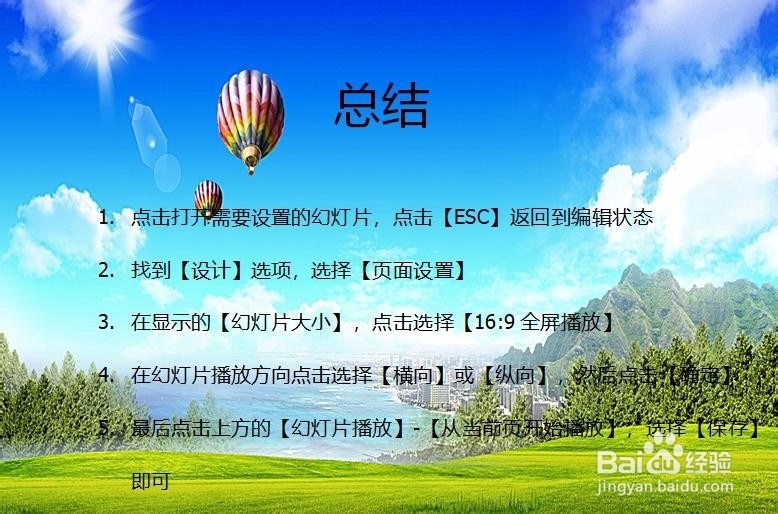
1、点击右下方的【播放】选项,会看到当前的幻灯片两侧有空白,按住【ESC】返回到编辑状态。

PPT放映时两边的黑边怎么去掉

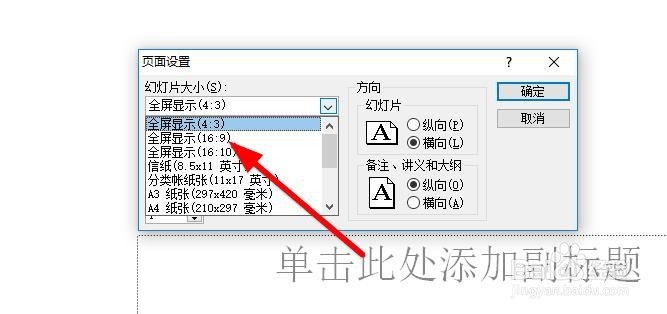
2、点击上方的【设计】选项,选择【页面设置】对幻灯片的播放大小进行设置。

PPT放映时两边的黑边怎么去掉

3、找到【幻灯片大小】选项,从下拉列表选择【16:9全屏播放】。

PPT放映时两边的黑边怎么去掉

4、接下来选择一下幻灯片方向设置为【横向】,然后点击【确定】保存。

PPT放映时两边的黑边怎么去掉

5、设置完以后点击【幻灯片放映】,选择【从当前页开始播放】就可以看到幻灯片全屏播放。

PPT放映时两边的黑边怎么去掉

6、然后选择【幻灯片放映】-【幻灯片分辨率】,设置选择合适的分辨率。

PPT放映时两边的黑边怎么去掉

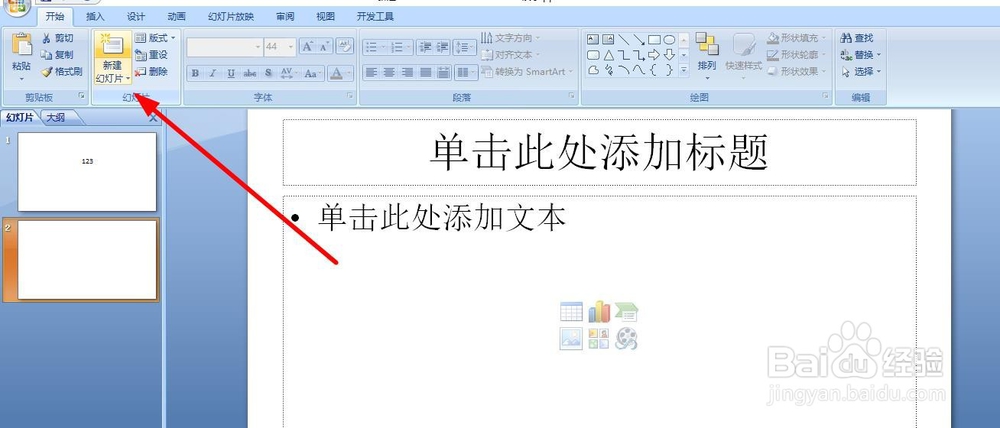
7、最后打开【开始】选项,选择【新建幻灯片】继续添加新的页面。

PPT放映时两边的黑边怎么去掉

1

PPT放映时两边的黑边怎么去掉

  • PPT放映时两边的黑边怎么去掉
  • PPT用电脑播放时电脑两边有黑边怎么办?
  • 如何使PPT播放幻灯片时铺满屏幕
  • PPT幻灯片演示文稿不能全屏放映两侧旁边变黑色
  • ppt两边有黑边怎么铺满
  • 热门搜索
    威海旅游景点介绍 武夷山旅游景点大全 邢台旅游区 清远恒大世纪旅游城 旅游政策法规 厦门旅游婚纱摄影 2人被列入全国旅游市场黑名单 国内的旅游胜地 恒山旅游 旅游胜地风景图片