Excel同一工作簿怎么快捷复制工作表

 时间:2024-10-12 13:23:12

1、双击打开我们要编辑的Excel文件。

Excel同一工作簿怎么快捷复制工作表

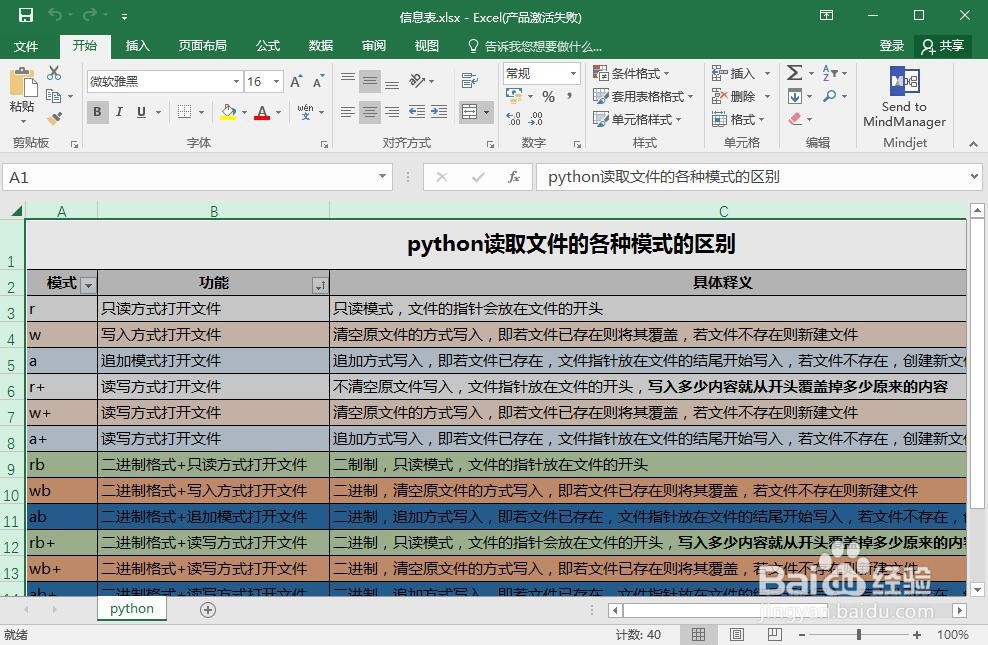
2、如图为有内容的Excel表,现在我们要复制几张一模一样的表。

Excel同一工作簿怎么快捷复制工作表

3、我们点击当前表的表名,同时按住键盘上的Ctrl键,将鼠标移动到“+”的位置松开。
Excel同一工作簿怎么快捷复制工作表

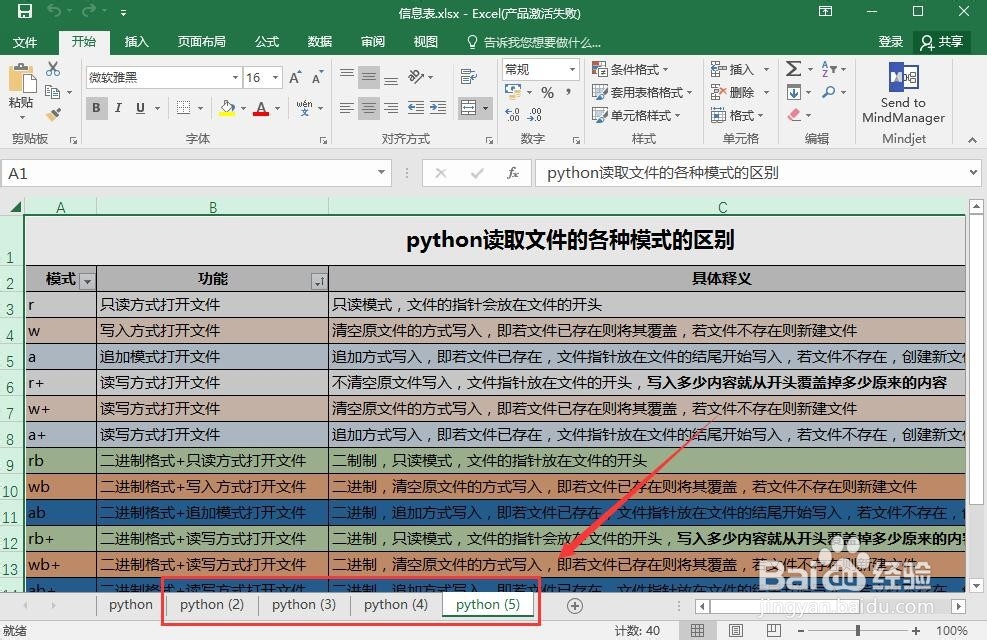
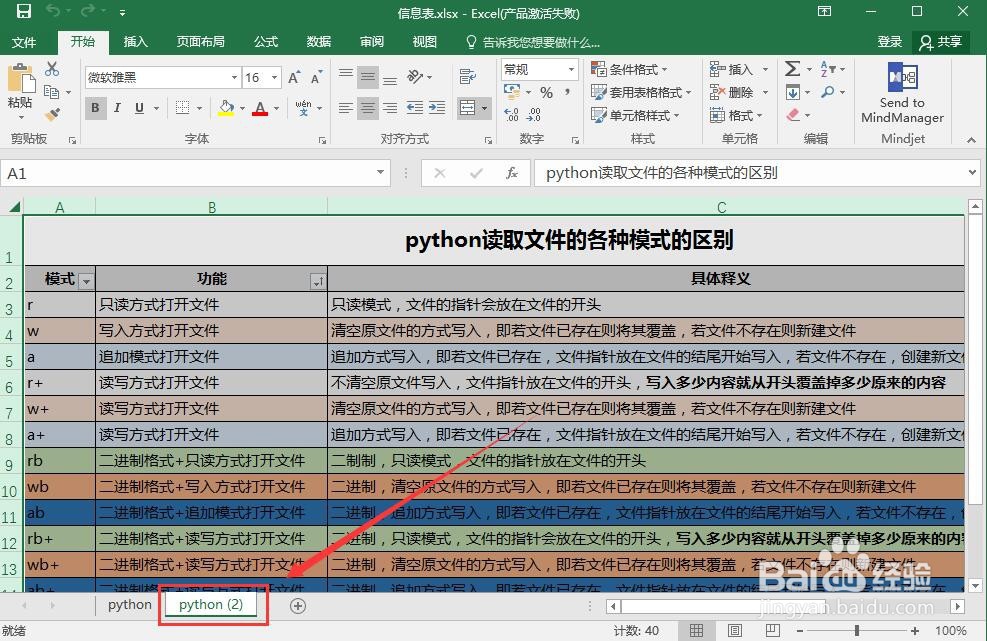
4、此时在原来“+”的位置上就多了一个新表,内容跟原来的表一模一样,只是表名后面加了数字,用于区别原来的表。
Excel同一工作簿怎么快捷复制工作表

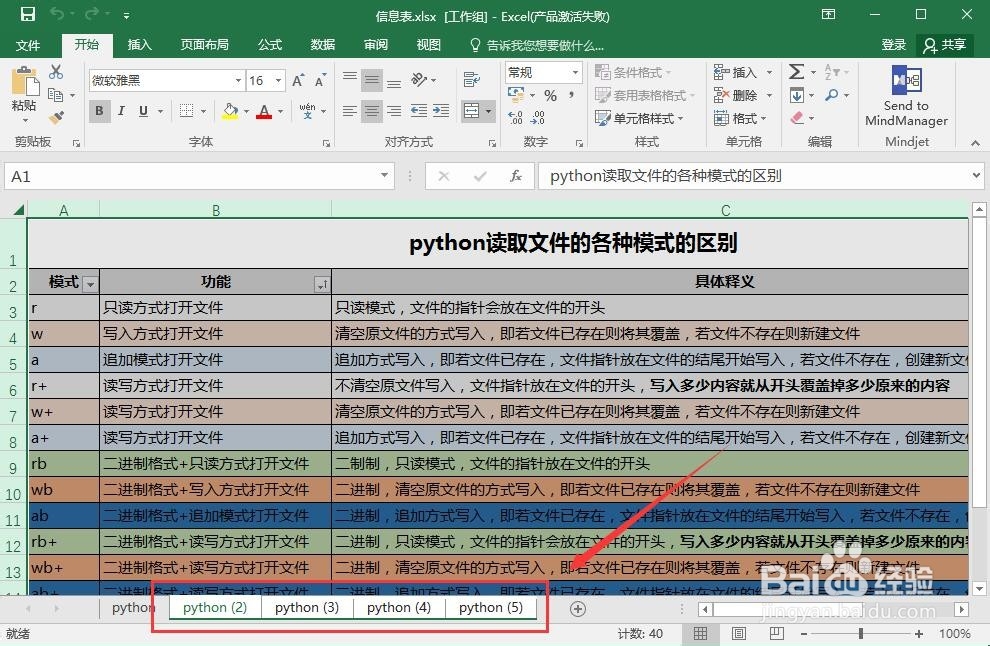
5、通过同样的操作,我们继续复制得到多张一样的表。

Excel同一工作簿怎么快捷复制工作表

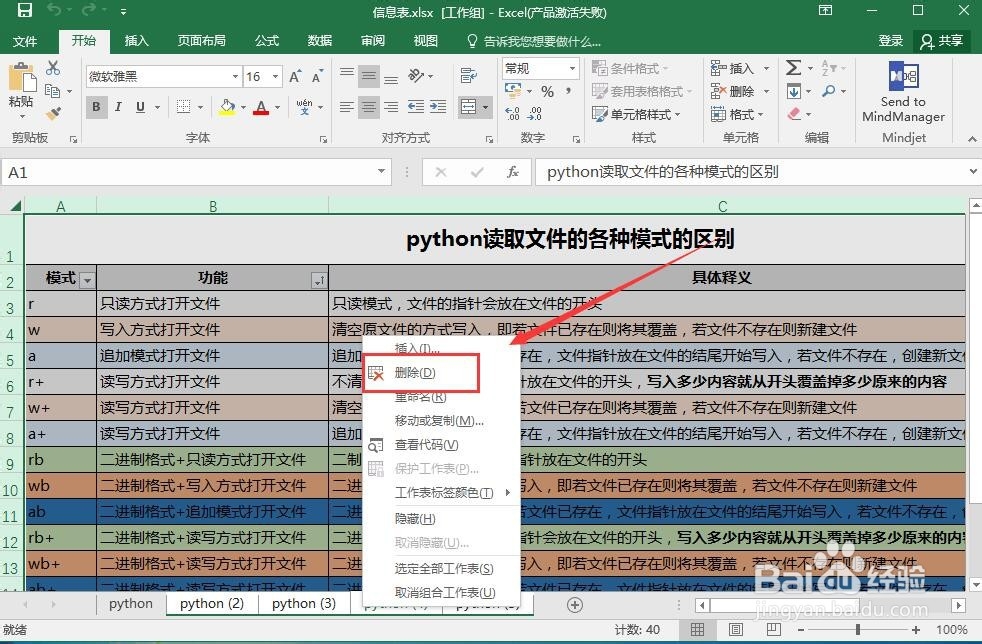
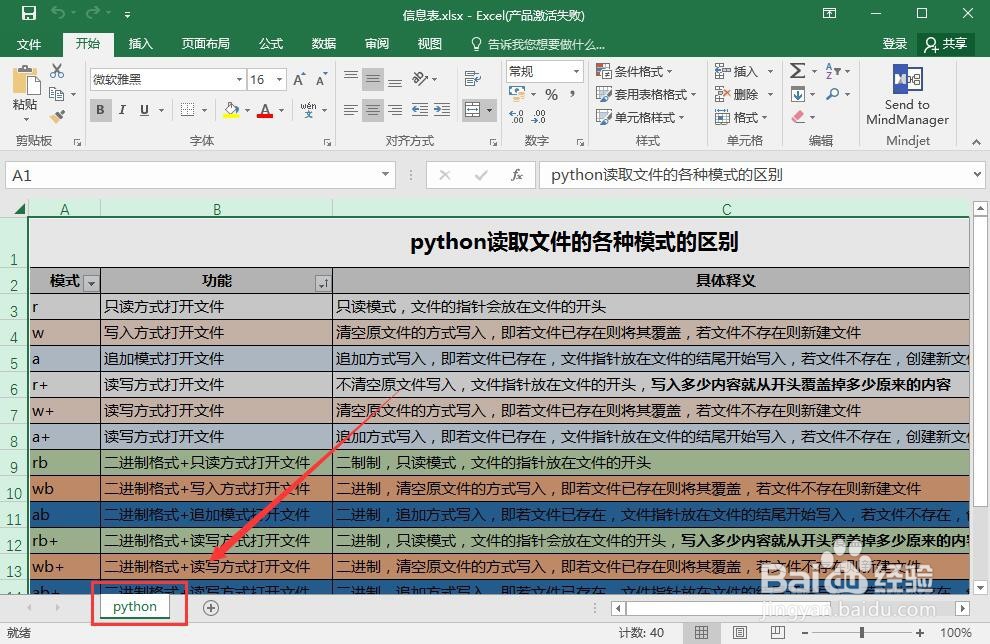
6、快捷复制了多张表之后,如果不想要了,可以全选这些表,右键将其一键删除。
Excel同一工作簿怎么快捷复制工作表Excel同一工作簿怎么快捷复制工作表
  • Excel如何自动标注颜色?
  • excel自动求和的用法有哪些?
  • 如何玩QQ游戏大话神仙
  • 快速批量合并单元格的方法
  • 警惕“孩子的标签”
  • 热门搜索
    元旦旅游好去处 景程旅游 深圳旅游网 野山坡旅游景点 高端旅游 泰安旅游景点大全 山西旅游局 云南旅游乱象 旅游业现状 丽江旅游地图