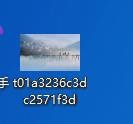
1、一,在桌面上找到你想要转换格式的图片
2、二,点击鼠标右键,出现一个任务栏
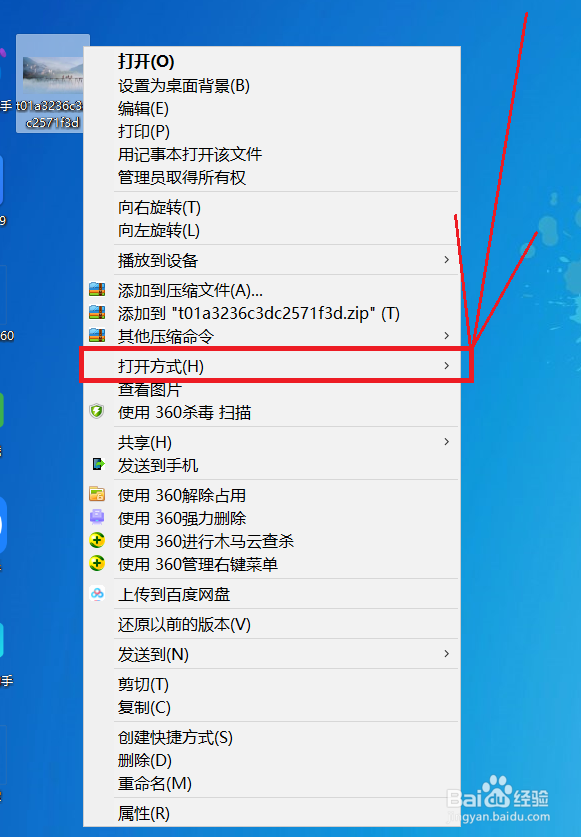
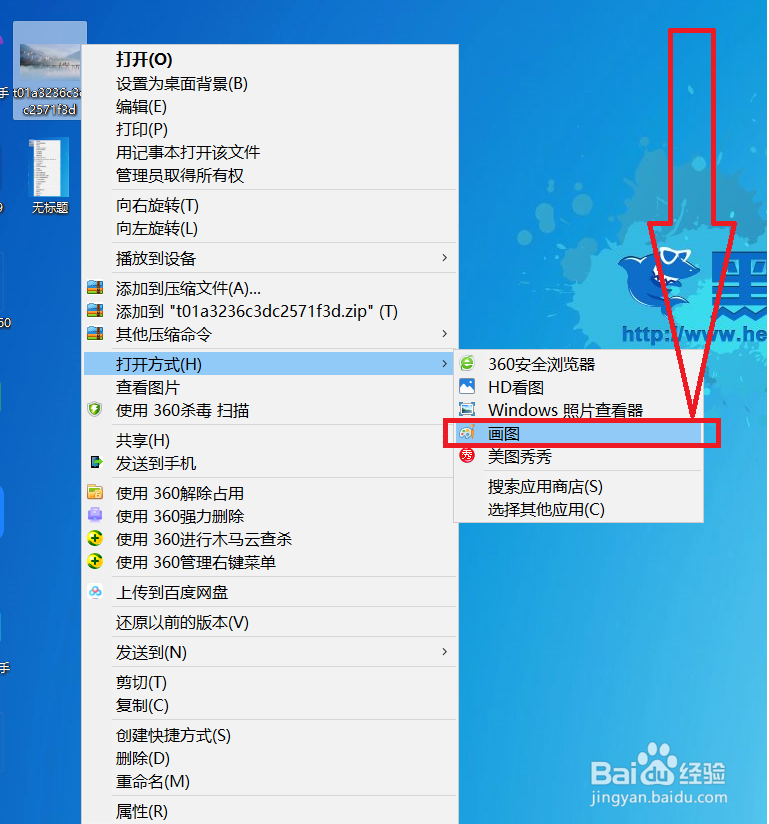
3、三,点击图中任务栏里红色框框里的“打开方式”,
在“打开方式”里点击“画图”。
(备注:这个画图是电脑里自带的附件,一般来说都会有)
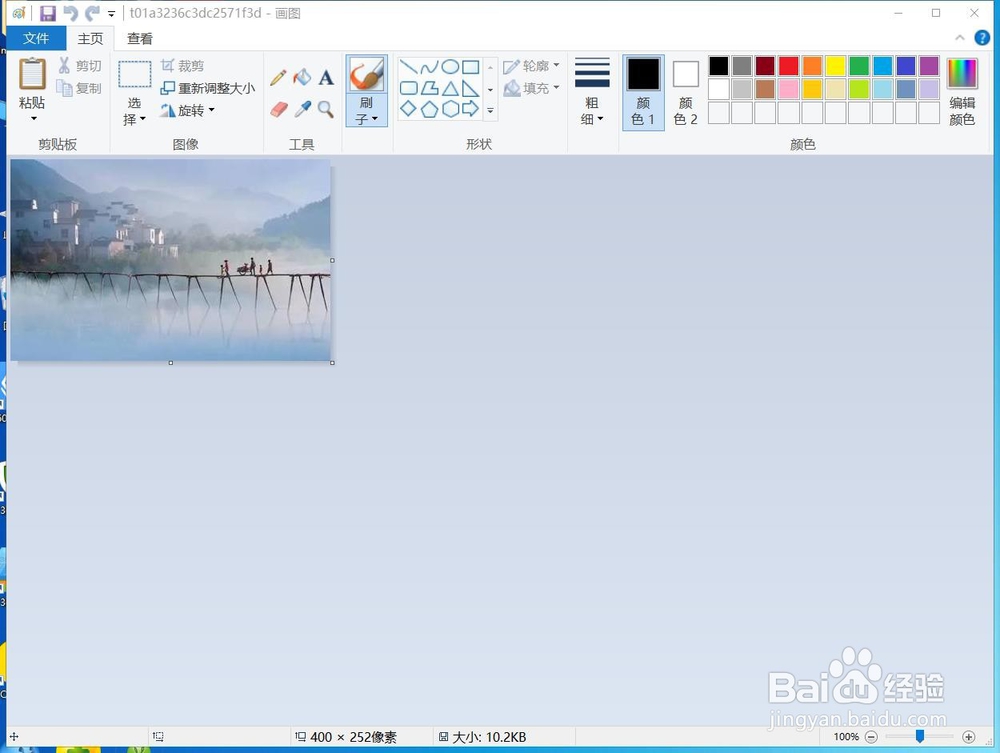
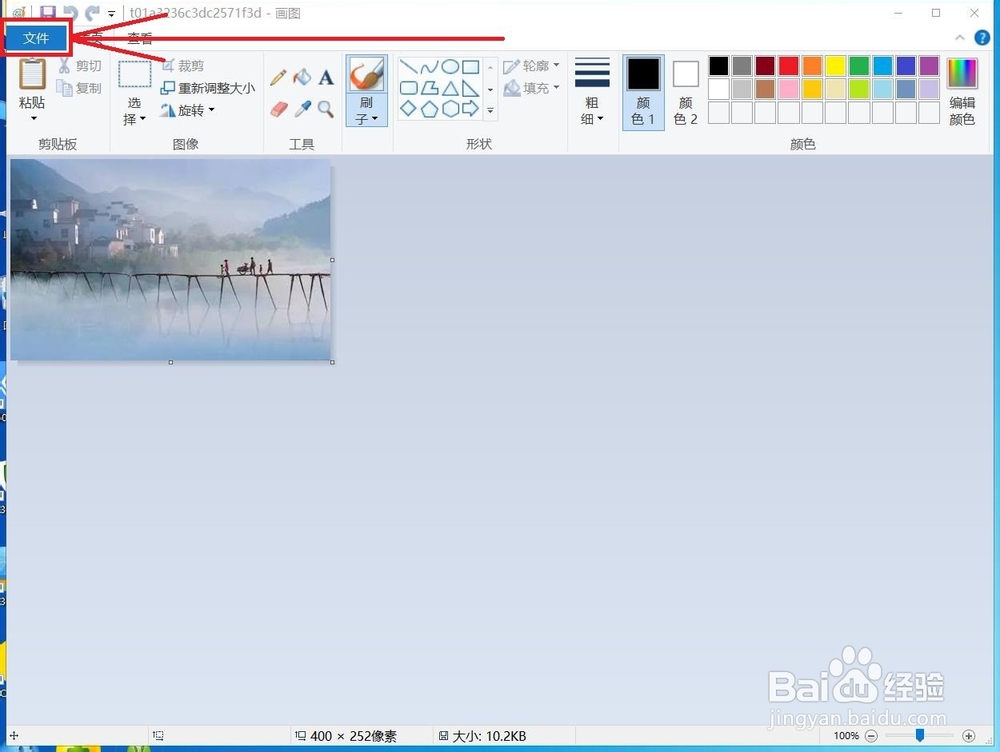
4、四,点击“画图”后如下图所示↓↓↓
5、五,点击图中红色框框的“文件”
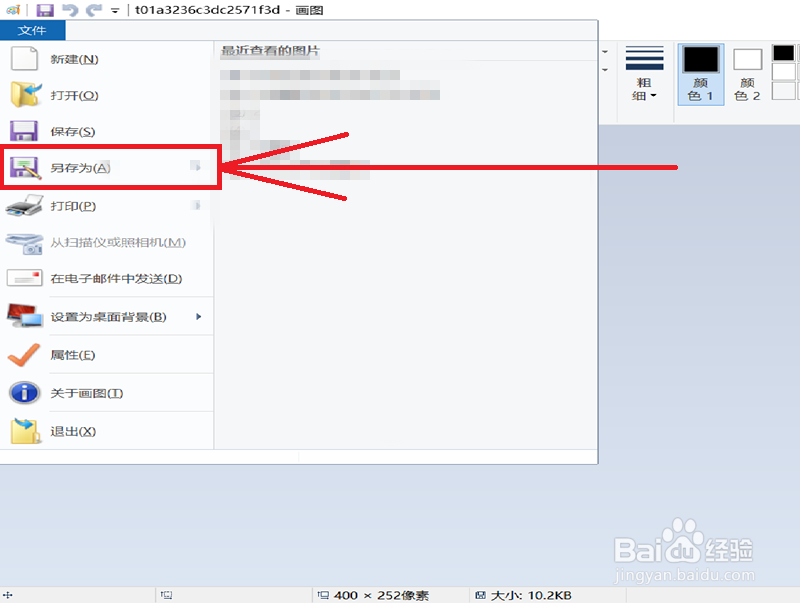
6、六,出现以下页面

7、七,点击图中红色框框的“另存为”(或者把鼠标光标放在这上面就行了)
8、八,从下图可以看到出现以下画面
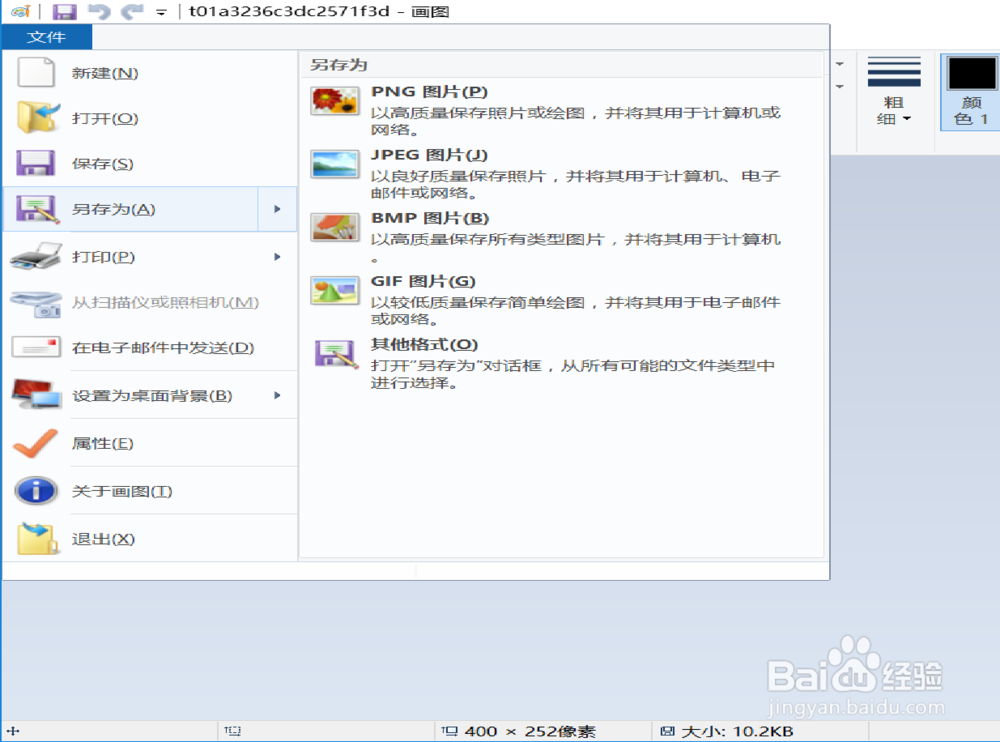
9、九,“另存为”右边那一栏有“PNG图片”“JPEG图片”“BMP图片”“GIF图片”“其他格式”五类

10、十,从其中选择你想要转换的图片格式(注意:我这里以JPEG格式为例子!!!)
如下图所示
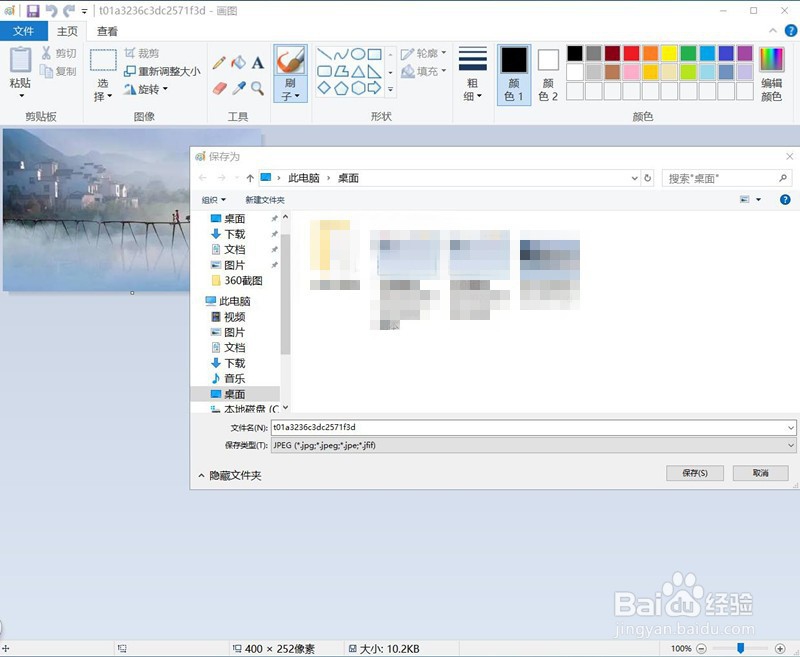
11、十一,你可以在“文件名”里面键入你想要的文件名,之后就可以保存图片啦,保存图片到哪个文件夹都是可以自己选择的。
12、十二,保存图片成功后,再打开图片,这时候图片就已经成为了你想要的格式啦!!!
