ppt制作阶梯样式图表的操作流程

 时间:2026-02-14 13:39:08

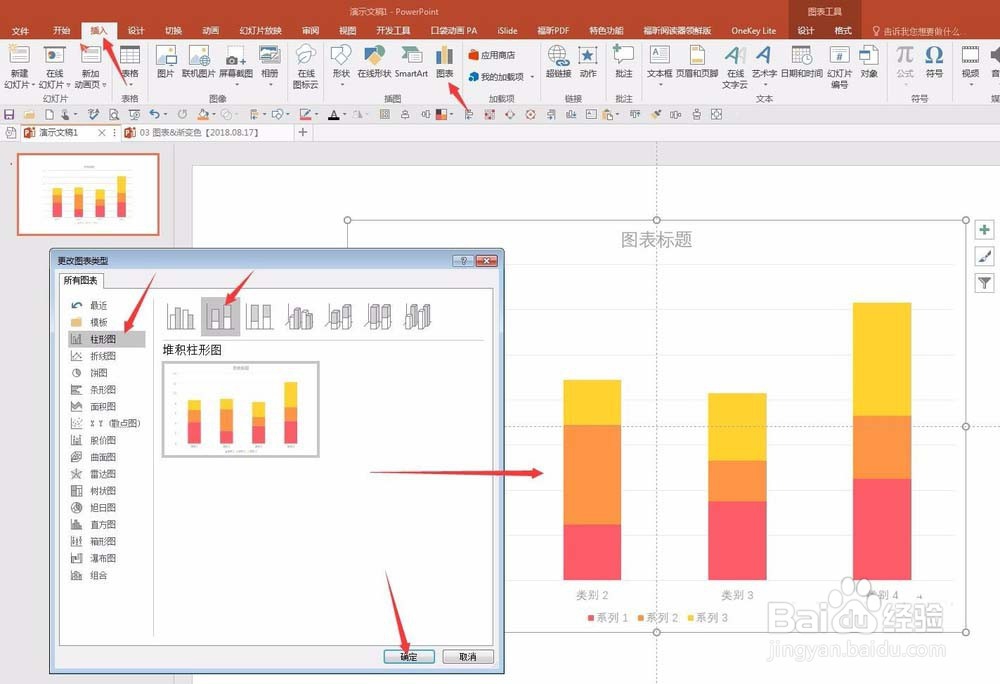
1、运行桌面上的ppt

ppt制作阶梯样式图表的操作流程

2、 1、在ppt中插入数据图,类型选择“柱形图”中的“堆积柱形图”。


ppt制作阶梯样式图表的操作流程

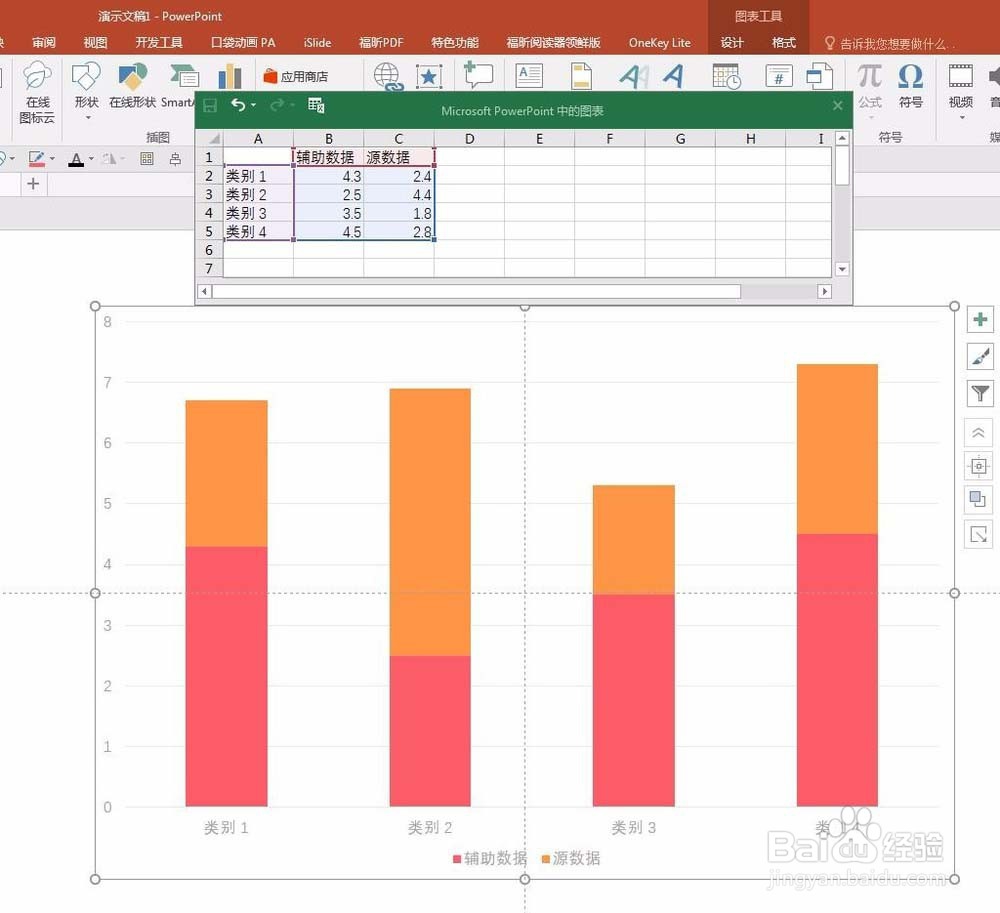
3、 2、编辑数据图的数据,仅需要2个系列的数据。第一列为辅助数据,第二列为源数据。
     

ppt制作阶梯样式图表的操作流程

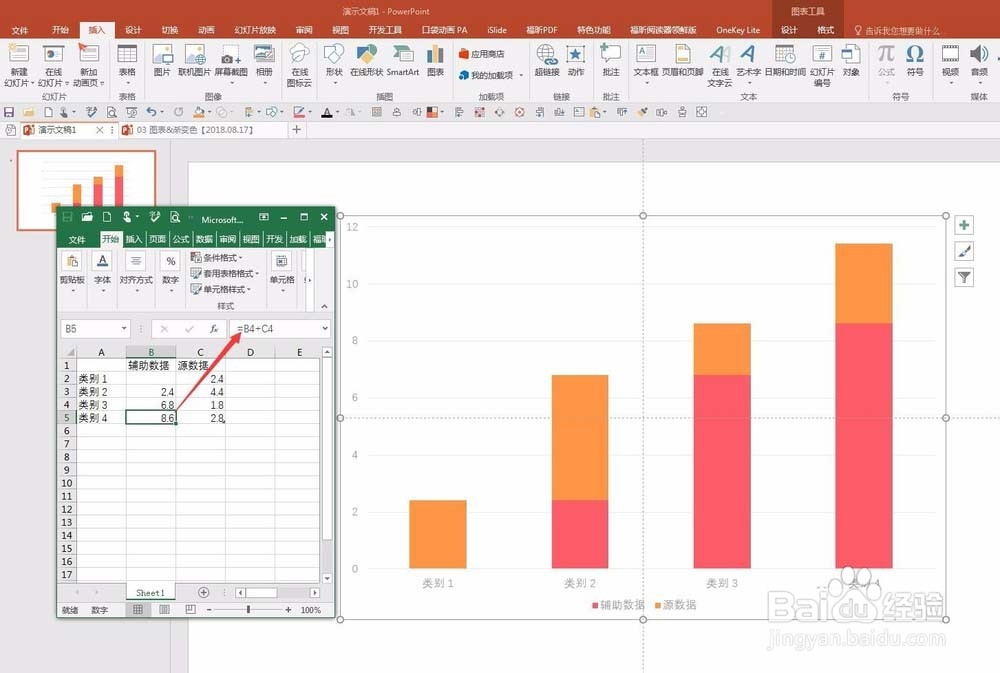
4、 3、修改辅助数据,第一个数据不填,第二个数据等于源数据的第一个数据,第三个数据等于源数据的第二个数据加上辅助数据的第二个数据,以此类推。
      

ppt制作阶梯样式图表的操作流程

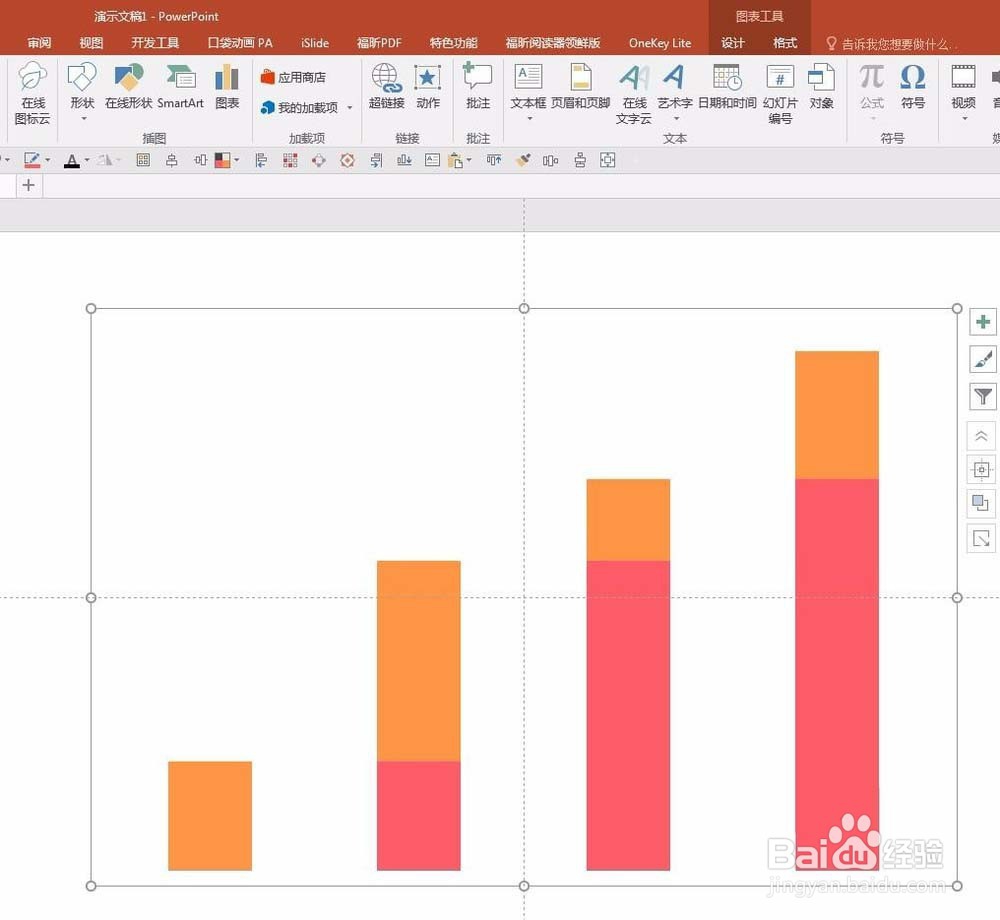
5、删除图表中不必要的元素,使效果凸显。


ppt制作阶梯样式图表的操作流程

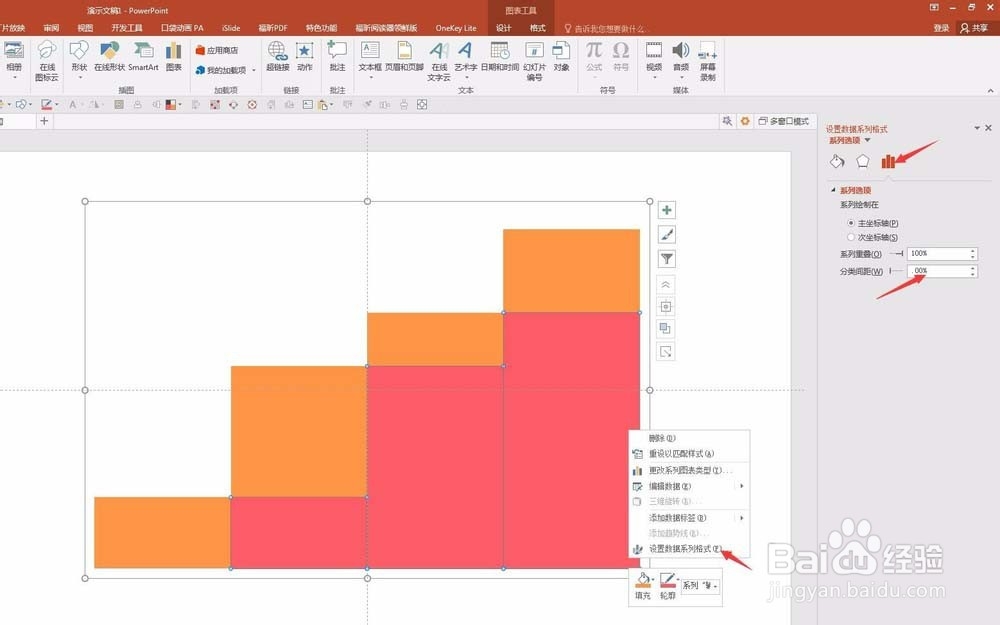
6、 5、右键单击图表中的柱形,选择“设置数据系列格式”,在右侧弹出设置数据系列格式选项,点击“系列选项”,设置“系列重叠”为100%,“分类间距”为0。
      

ppt制作阶梯样式图表的操作流程

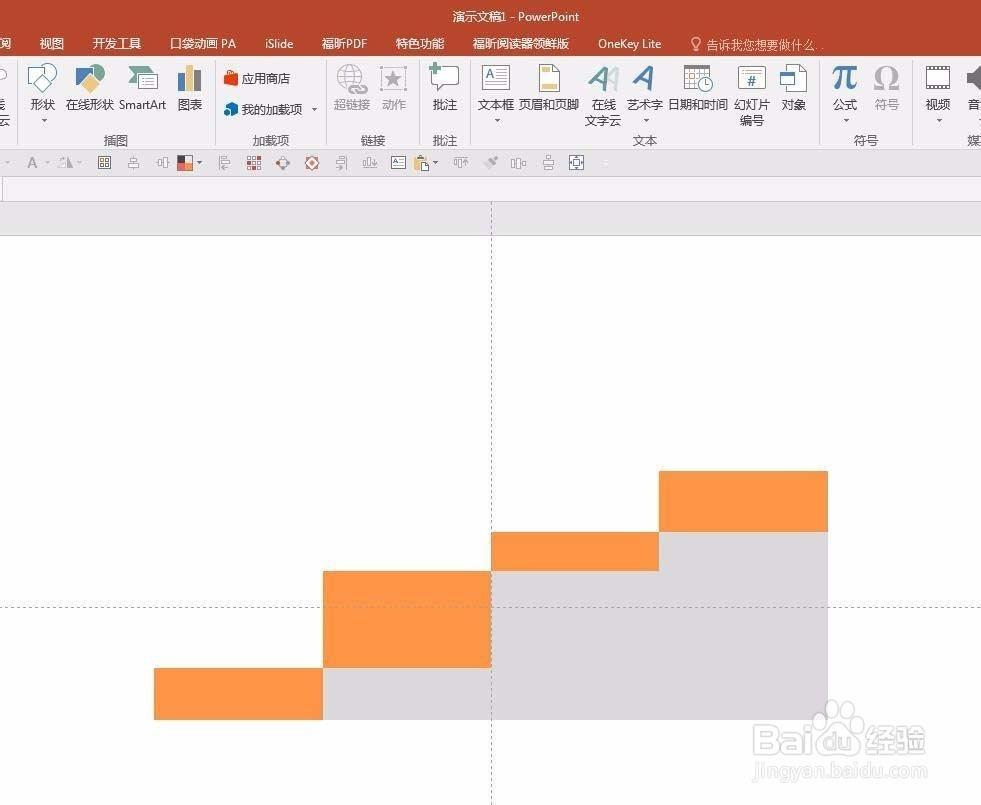
7、点击辅助数据的柱形,填充一种灰色,改变图表的高度和宽度,就得到了最终的阶梯图。
ppt制作阶梯样式图表的操作流程

  • 如何用PPT编辑带直线和数据标记的散点图
  • excel表格怎么制作面积折线图?
  • PowerPoint怎么插入散点图图表?
  • 怎样制作透明的Excel柱状图
  • excel中山峰柱形图图表的制作方法
  • 热门搜索
    云南旅游咨询 网上团购旅游 云南腾冲旅游景点 乡村旅游调研报告 旅游专家 暑假旅游好去处 广东清远旅游 张家界 旅游 海岛旅游排名 湖南省旅游攻略