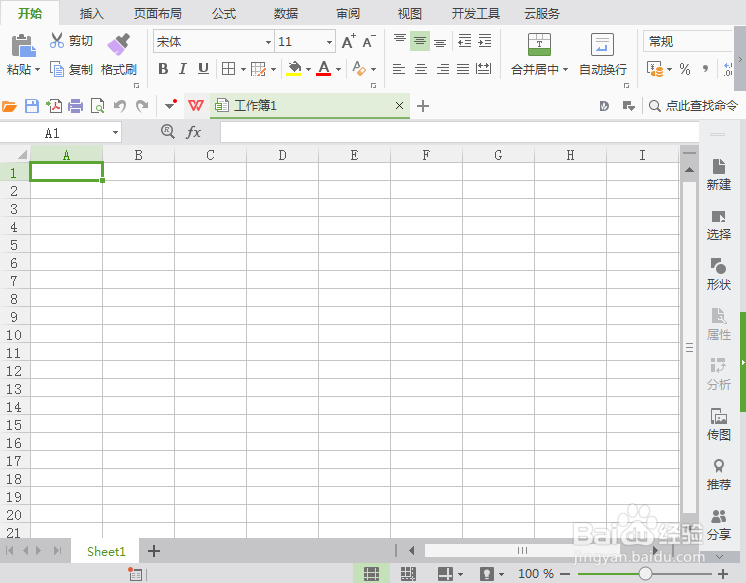
1、打开WPS表格这款软件,进入WPS表格的操作界面,如图所示:
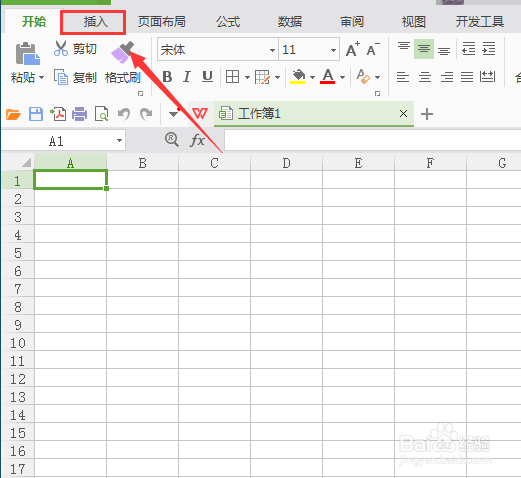
2、在该界面内找到插入选项,如图所示:
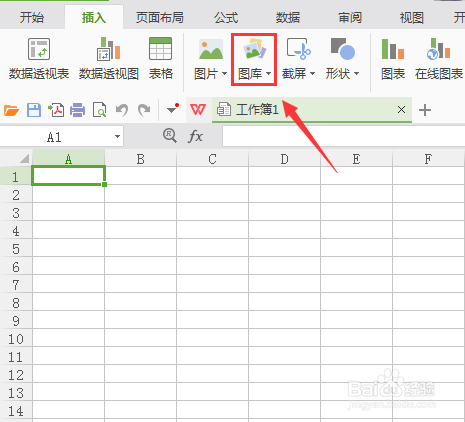
3、点击插入选项在其编辑区域里找到图库选项,如图所示:
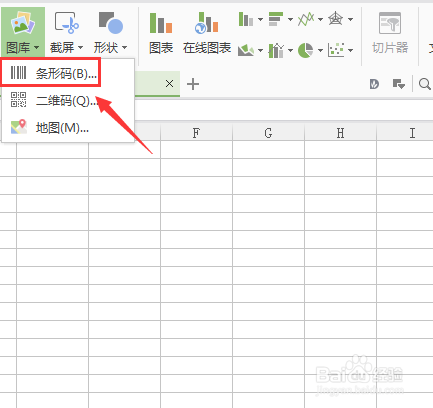
4、点击图库选项,在其下拉菜单里找到条形码选项,如图所示:
5、点击条形码选项,在弹出的对话框内选择编码模式,并找到输入窗口,如图所示:
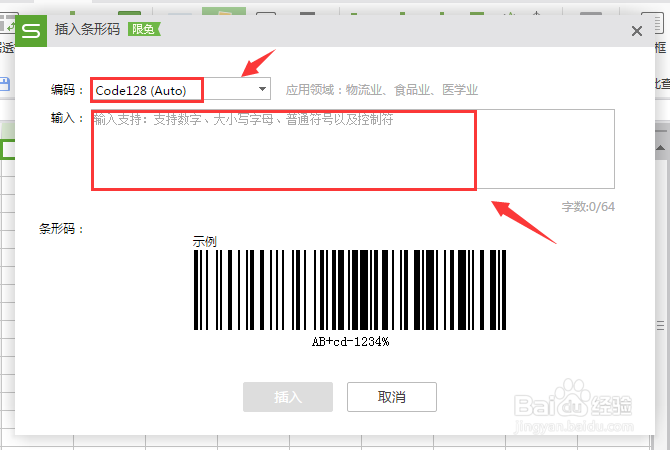
6、再输入框口内输入条形码码号,然后点击插入我们的条形码就插入进来了,如图所示:

时间:2026-05-03 15:11:01
1、打开WPS表格这款软件,进入WPS表格的操作界面,如图所示:
2、在该界面内找到插入选项,如图所示:
3、点击插入选项在其编辑区域里找到图库选项,如图所示:
4、点击图库选项,在其下拉菜单里找到条形码选项,如图所示:
5、点击条形码选项,在弹出的对话框内选择编码模式,并找到输入窗口,如图所示:
6、再输入框口内输入条形码码号,然后点击插入我们的条形码就插入进来了,如图所示:
