office2016版PPT中“动画刷”在哪?怎么用?

 时间:2026-05-06 14:01:10

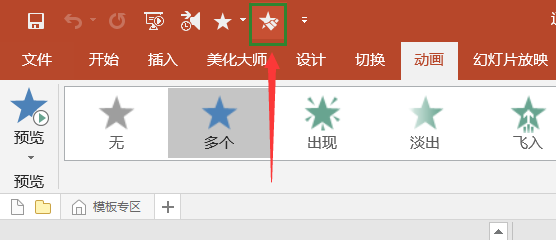
1、第一步,如下图,打开一个PPT正常会现在是开始界面,点击工具栏“动画”选项。

office2016版PPT中“动画刷”在哪?怎么用?

2、第二步,如下图,在跳出的工具栏中就可以看到“动画刷”选项。

office2016版PPT中“动画刷”在哪?怎么用?

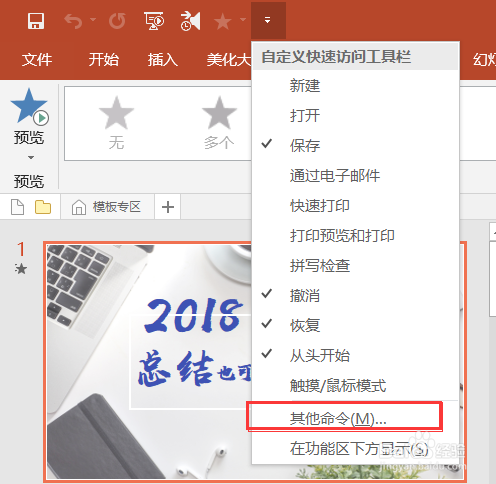
1、第一步,如下图,在打开的工具栏最上端快捷工具栏点击向下的小三角,在跳出的菜单栏中选择“其他命令”
office2016版PPT中“动画刷”在哪?怎么用?

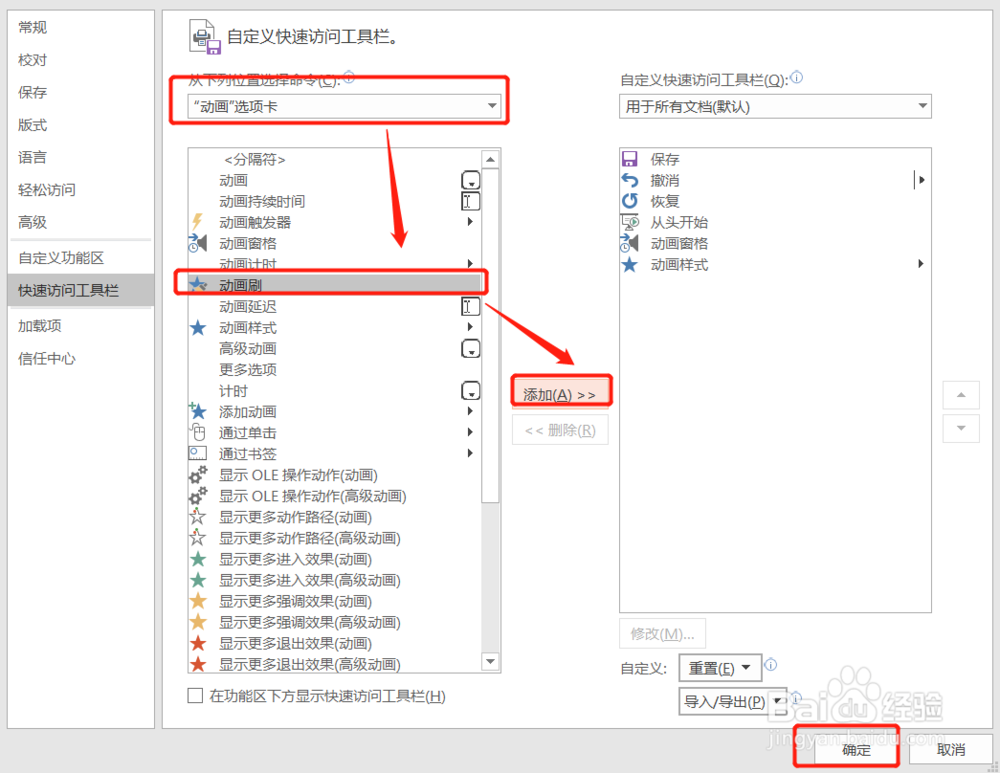
2、第二步,在跳出的对话框中,选择“动画选项卡”--“动画刷”--“添加”--“确定”
office2016版PPT中“动画刷”在哪?怎么用?

3、第三步,如下图,就可以看到快捷工具栏已经出现“动画刷”工具。

office2016版PPT中“动画刷”在哪?怎么用?

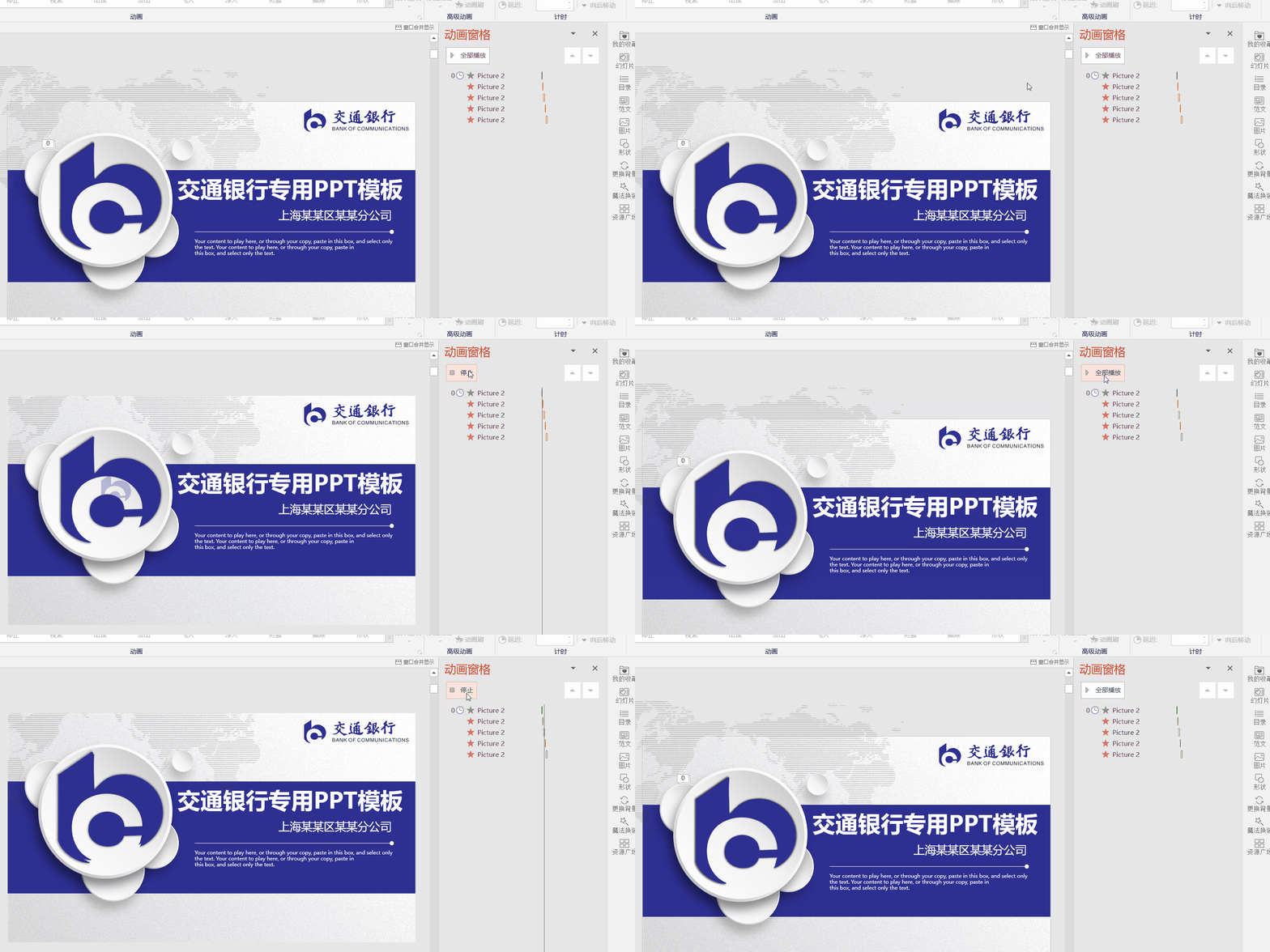
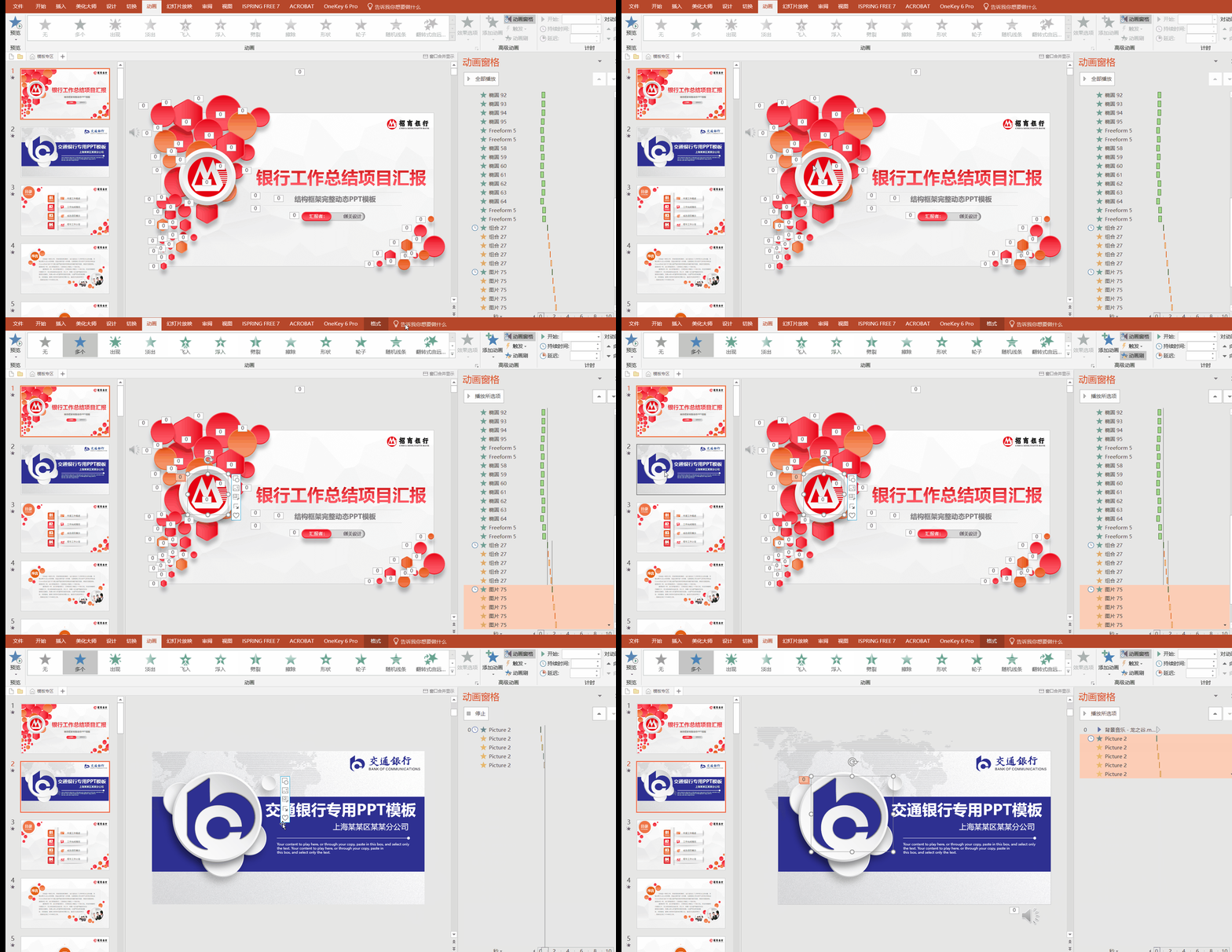
1、第一步,如下图,点击需要复制格式的“图标”,点击“动画”--“动画刷”,再选择需要应用格式的“图标”。
office2016版PPT中“动画刷”在哪?怎么用?

2、第二步,如下图,就完成了动画刷应用。

office2016版PPT中“动画刷”在哪?怎么用?

  • 停止幻灯片放映的快捷键
  • PPT设置自动保存功能的时间间隔
  • PowerPoint如何设置切换动画
  • 请问PowerPoint中,自定义动画中动画播放后的效果有什么?谢谢
  • 文字的旋转缩小动感出现效果怎么制作
  • 热门搜索
    旅游专列 甘南旅游攻略自驾 旅游开发公司经营范围 江西明月山旅游攻略 江西婺源旅游景点 江郎山旅游攻略 乡村旅游案例 澳大利亚旅游费用 关岛旅游攻略 热浪岛旅游攻略