大文件分批传输 分卷压缩传输到FAT32格式U盘

 时间:2026-05-02 08:52:57

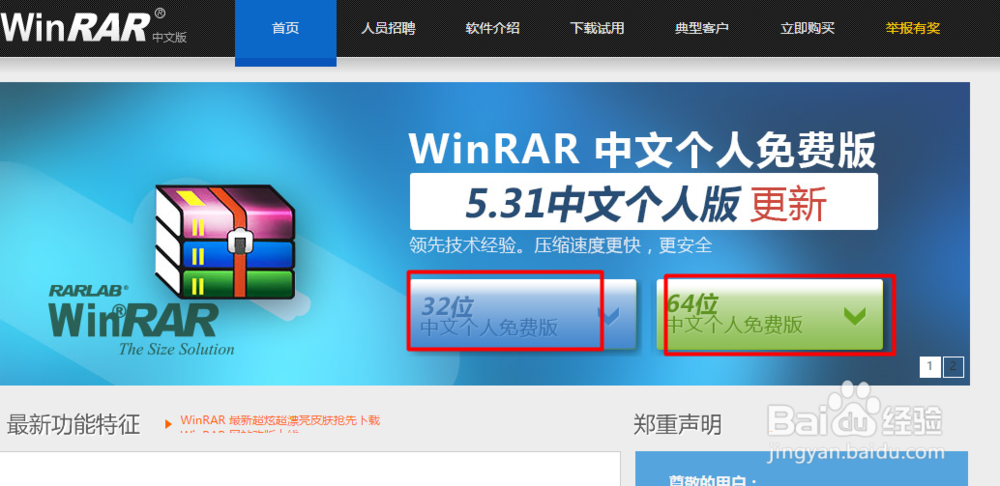
1、首先请自行下载安装好winrar,文件夹右键菜单会自动添加压缩选项。
大文件分批传输 分卷压缩传输到FAT32格式U盘

2、选择我们要传输的大文件,右键选择 添加到压缩文件

大文件分批传输 分卷压缩传输到FAT32格式U盘

3、第一处可以更改压缩文件存储路径

第二处可以更改压缩选项

第三处更改压缩格式、压缩质量、压缩速度(好的压缩质量意味着更慢的压缩速度)

第四处更改压缩文件每卷的大小

大文件分批传输 分卷压缩传输到FAT32格式U盘

4、点击可自定义大小,这里我选择1024M(1G)。

设置完成后点击确认即可开始压缩。

大文件分批传输 分卷压缩传输到FAT32格式U盘

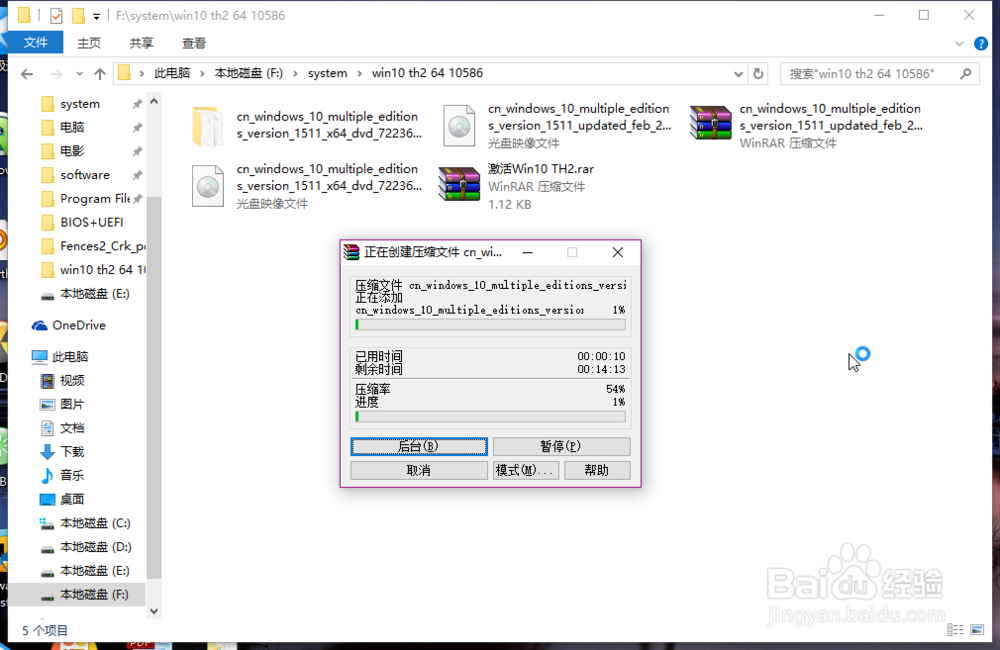
5、压缩是很慢的,压缩的速度与硬盘和内存读写速度以及CPU处理速度有关

大文件分批传输 分卷压缩传输到FAT32格式U盘

6、完成后转移到U盘的同一个文件夹下,右键点击任意一个压缩文件,选择“解压到文件夹”(软件会自动提取所有的压缩部分)即可解压到U盘,并且是完好无损的文件。

大文件分批传输 分卷压缩传输到FAT32格式U盘

  • 如何识别U盘是否为3.0接口
  • 如何区分电脑上的USB接口是3.0还是2.0
  • 精英主板bios设置
  • fat32和ntfs的区别是什么
  • 如何把U盘的文件系统转化为exFAT?
  • 热门搜索
    夏天去哪里旅游比较好 大亚湾旅游 斯里兰卡旅游攻略 冬天旅游去哪里 深圳华侨城旅游度假区 大理旅游地图 木格措旅游 韩国济州岛旅游 五一云南旅游 春季旅游地点