PPT课件中,如何设置动画?

 时间:2026-04-30 08:18:59

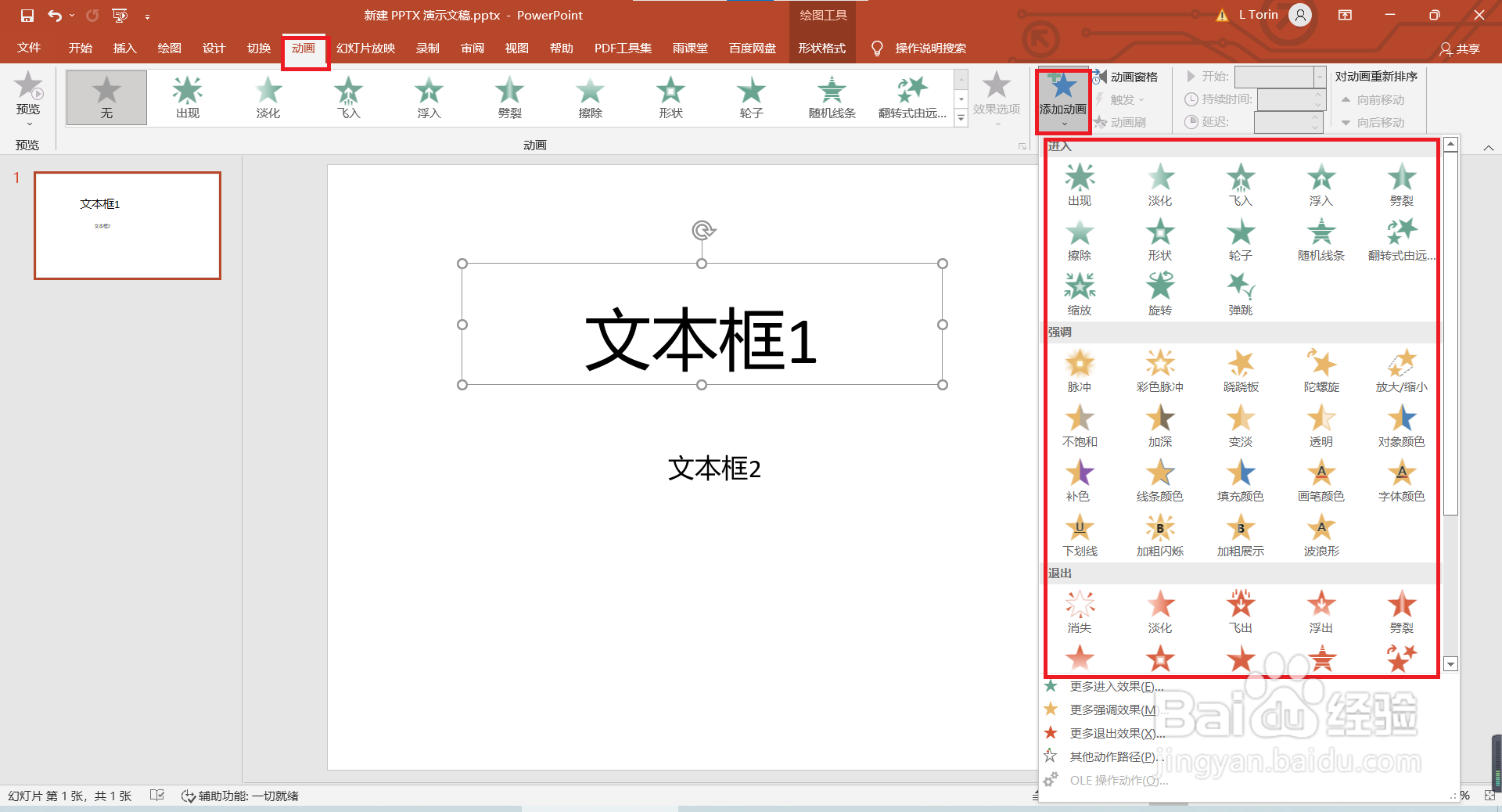
1、打开PPT文件,选中要添加动画的文本框“文本框1”,单击菜单选项中的“动画”——“添加动画”下的v,出现各种动画效果;
PPT课件中,如何设置动画?

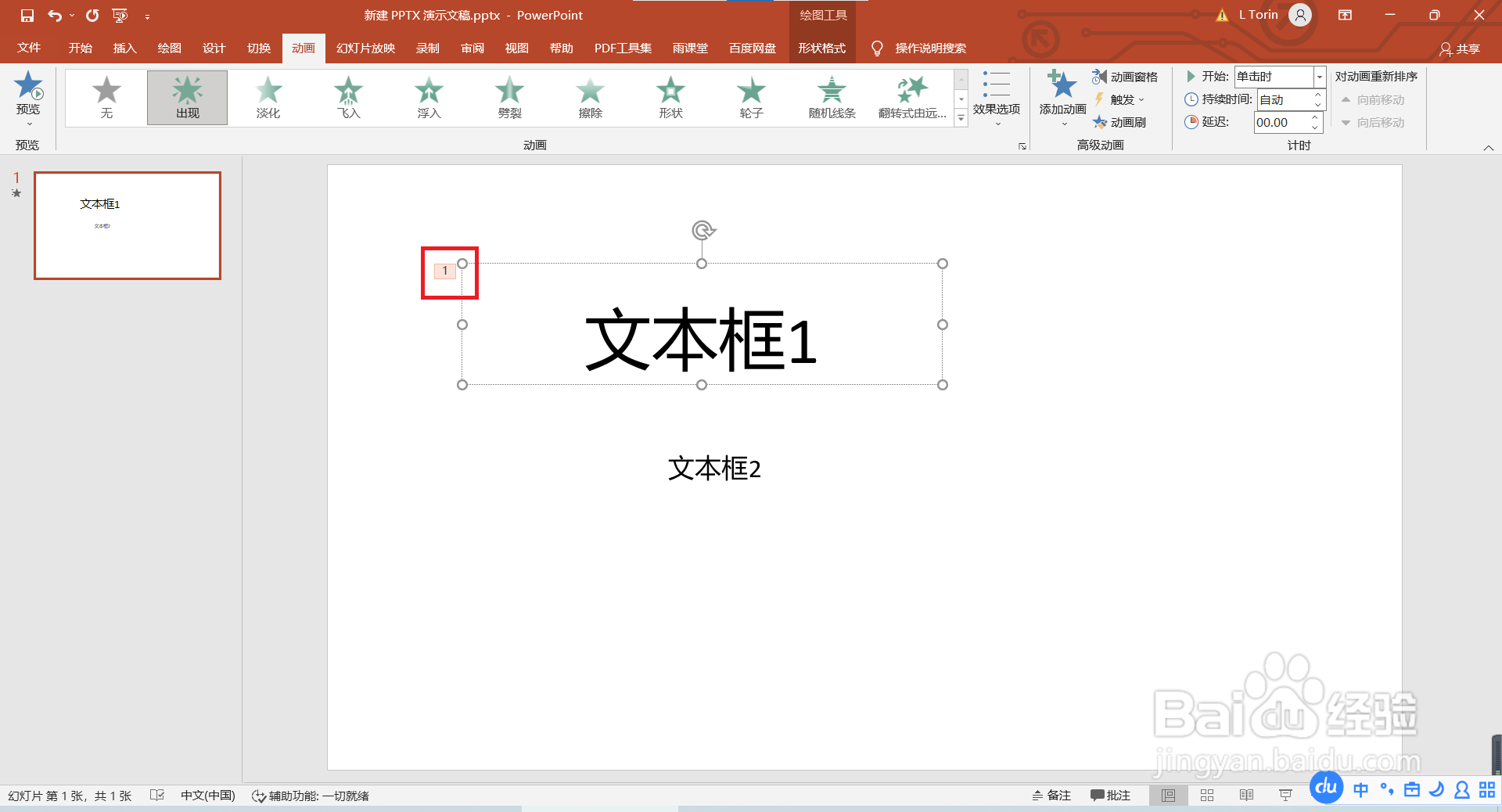
2、选择自己喜欢的任一个动画效果,如单击“进入”选项中的“淡入”,演示动画效果后,出现动画的顺序;
PPT课件中,如何设置动画?

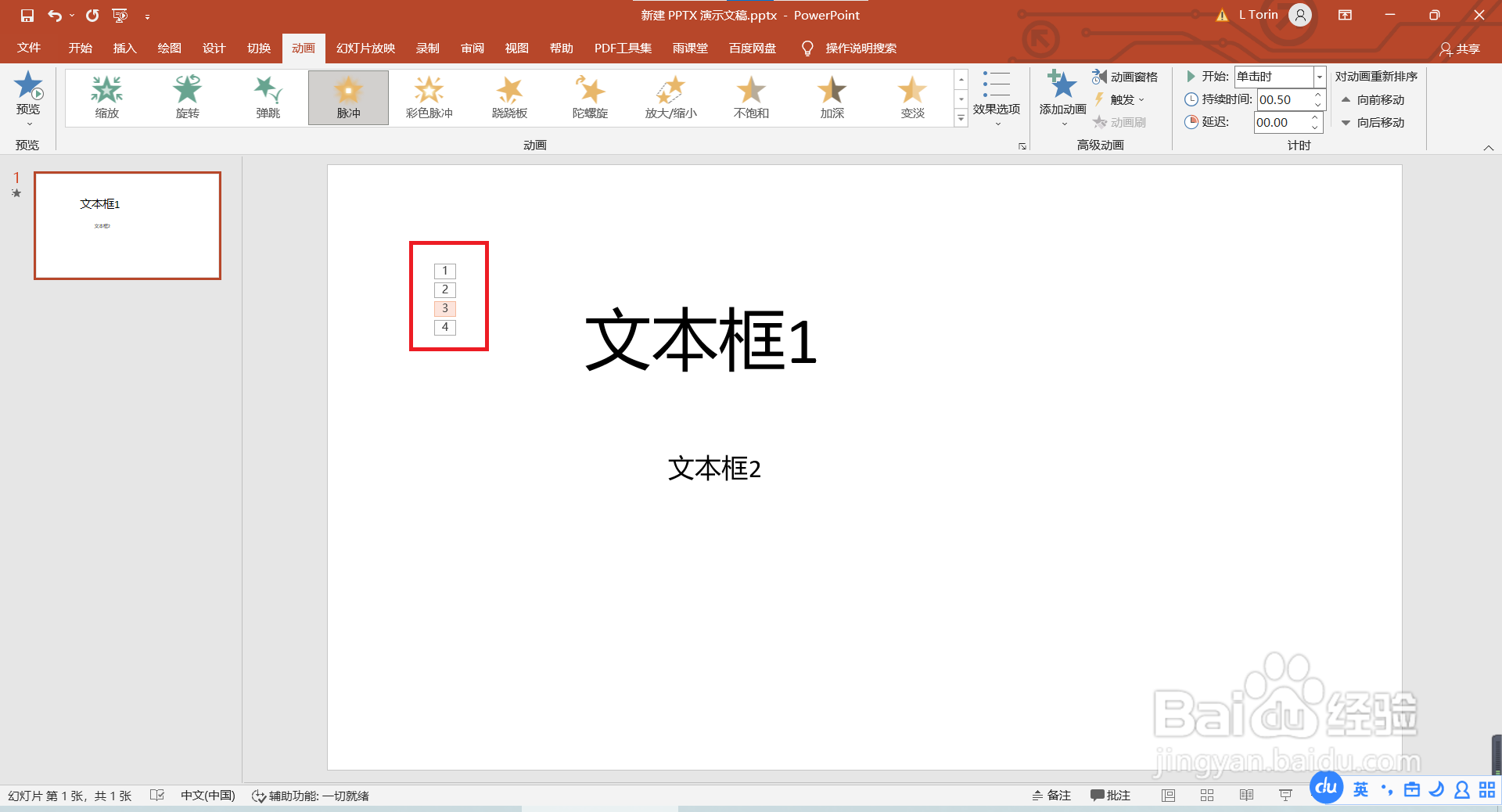
3、可多次添加动画效果,如添加了四次动画;

PPT课件中,如何设置动画?

4、单击数字3,即选中了第三次动画效果,摁键盘上的del(删除)键,即可删除该动画效果,原来的第四次动画效果变为3;

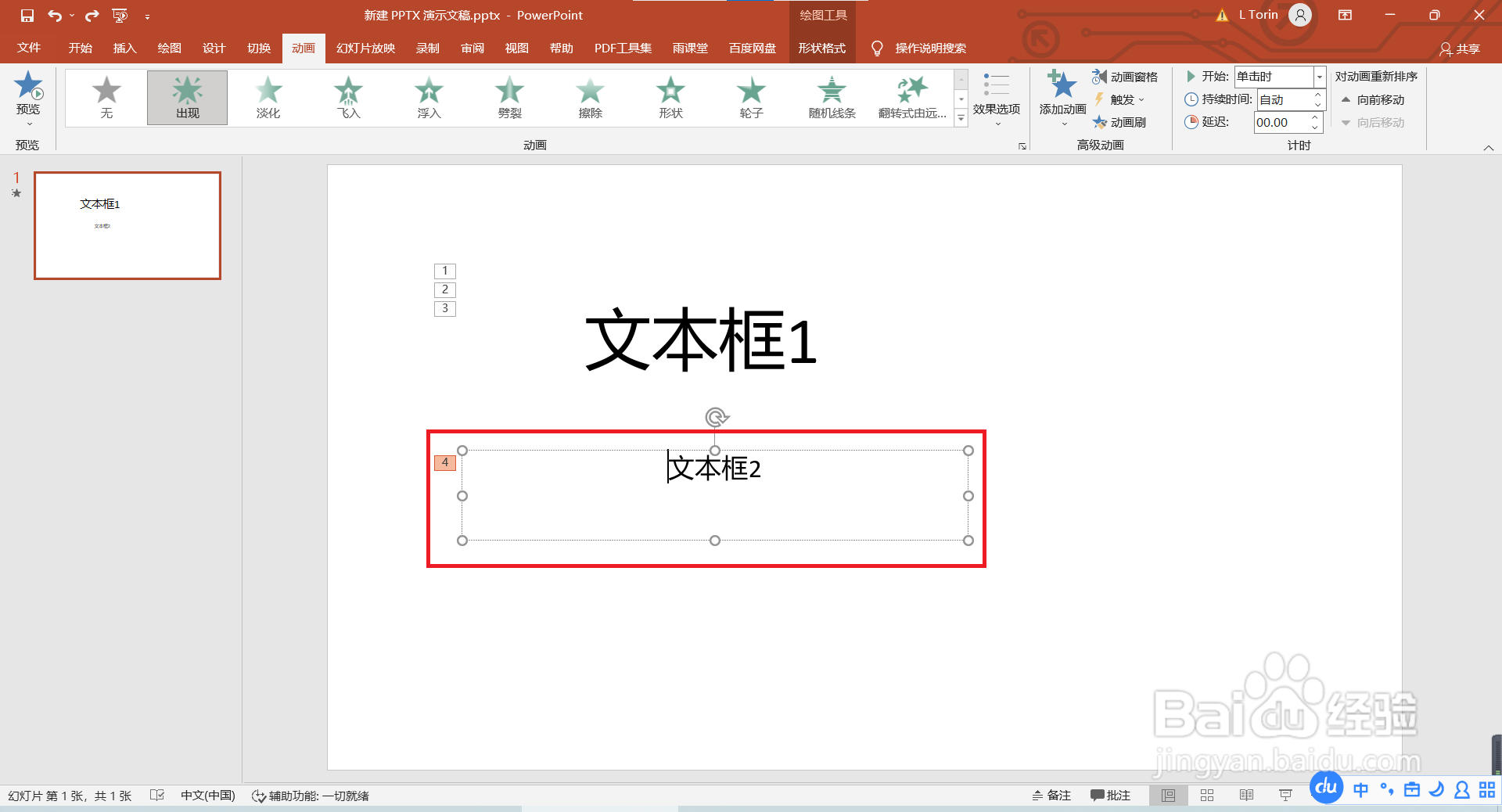
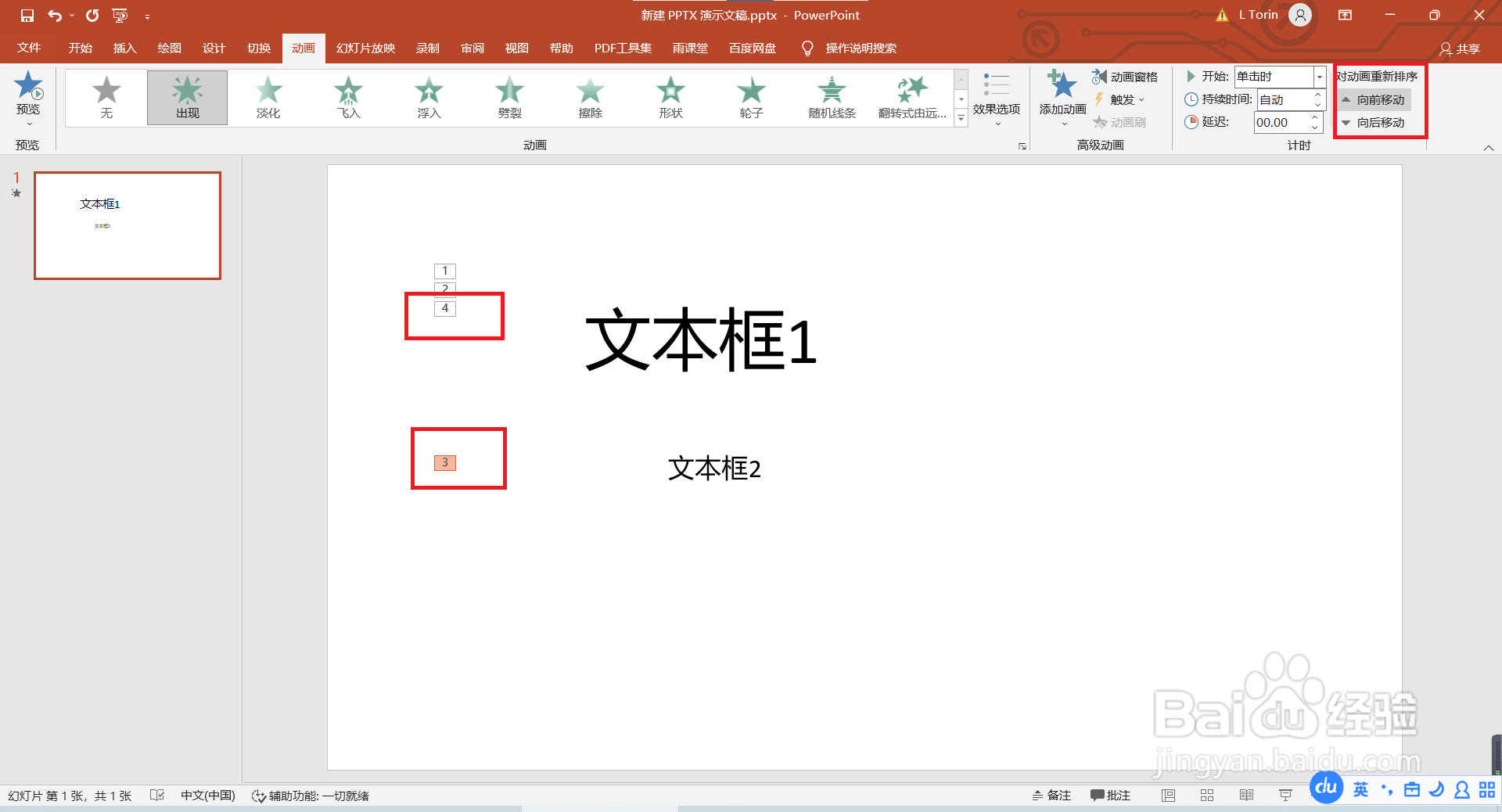
5、利用第一步的方法,对文本框2,添加动画效果,显示“4”;
PPT课件中,如何设置动画?

6、单击对动画重新排序下的“向前移动”和“向后移动”也可修改动画的顺序。如选中“4”,单击“向前移动”,就变成了“3”,原来的“3”变成了“4”。
PPT课件中,如何设置动画?

  • ppt怎么设置动画?
  • ppt如何设置动画
  • PPT中怎样设置切换幻灯片的动画?
  • 怎么使PPT中的两张图片在放映的时候同时出现
  • ppt动画效果怎样设置一个一个出来
  • 热门搜索
    淄博市旅游局 贵州旅游线路推荐 辰山植物园旅游攻略 美国东海岸旅游攻略 济南旅游团 11月适合去哪里旅游 淄博旅游团 日本旅游指南 5月19日旅游日 陕西西安旅游景点