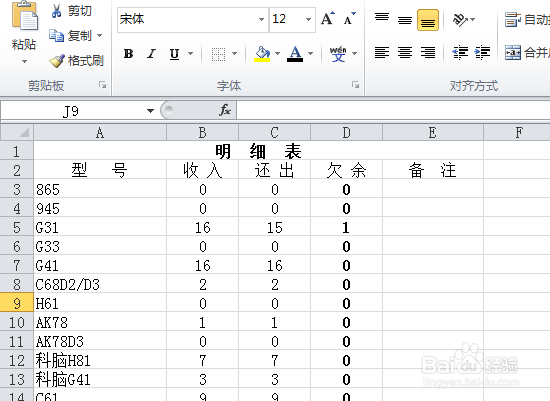
1、启动Excel2010表格编辑程序,打开需要编辑的表格文档。如图所示;
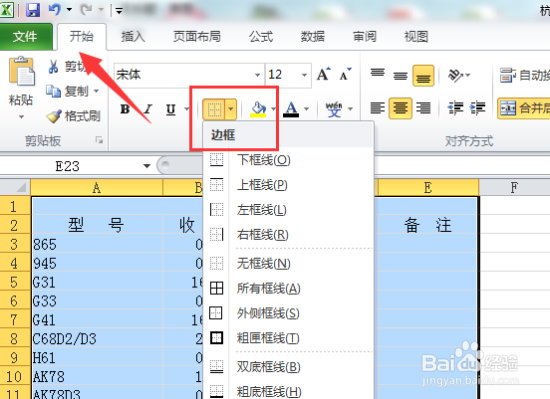
2、在“开始”选项卡的“字体”功能区,点击“边框”下拉三角按钮,根据我们的实际需要在边框列表中选中合适的边框类型即可。如图所示;
1、启动Excel2010表格编辑程序,打开需要编辑的表格文档。如图所示;
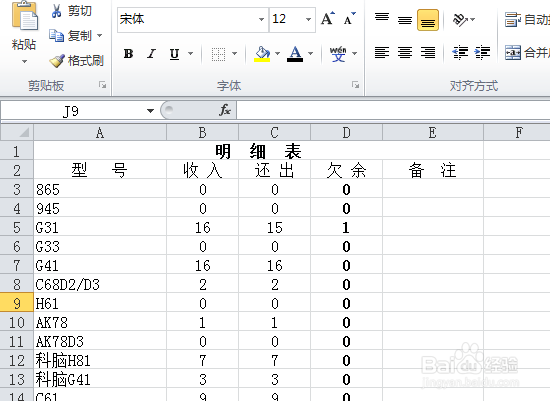
2、在表格文档编辑窗口,选中需要设置边框的单元格区域。如图所示;
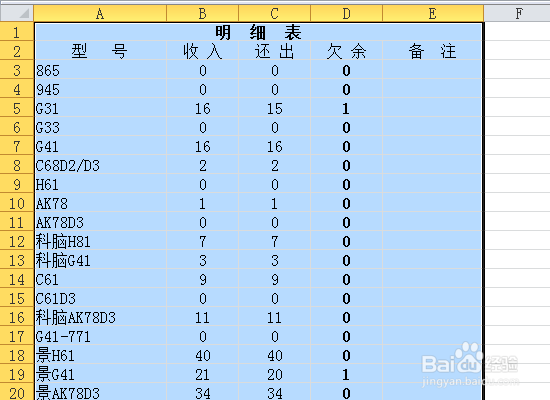
3、在选中的单元格区域中点击鼠标右键,在弹出的菜单列表选项中点击“设置单元格格式”命令选项。如图所示;

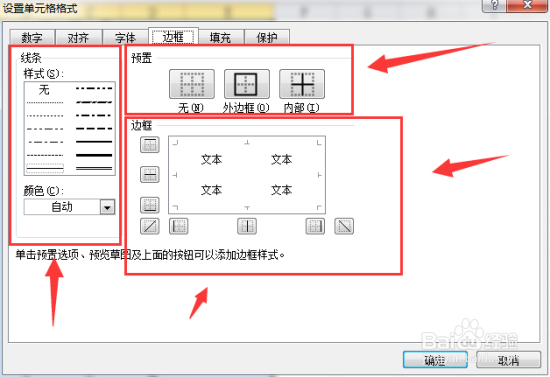
4、这个时候会打开“设置单元格格式”对话窗口。如图所示;
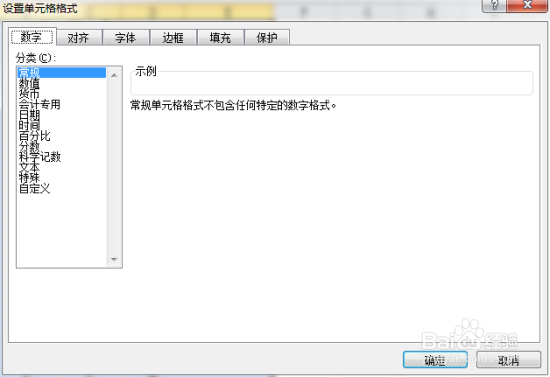
5、在“设置单元格格式”对话框中,将选项卡切换到“边框”选项卡栏。如图所示;
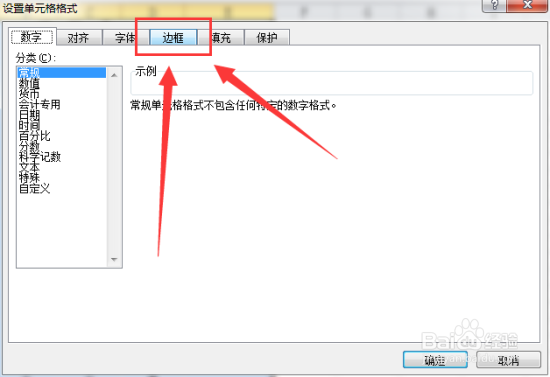
6、在“线条”区域可以设置各种线形和边框颜色。在“边框”区域可以分别点击上边框、下边框、左边框、右边框和中间边框按钮设置或者取消边框线。当然,还可以点击斜线边框按钮选择使用斜线。在“预置”区域提供了“无”、“外边框”、“内边框”三种快速设置边框的按钮。完成设置后点击“确定”按钮即可。如图所示;