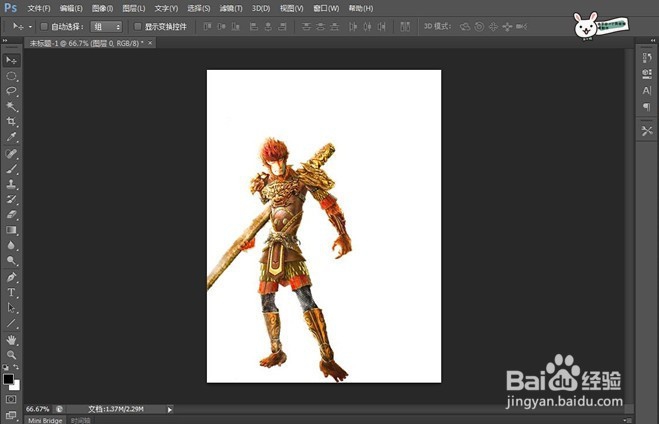
1、打开PS,找到你要P的图片,将其背景抠掉,只剩人物图像,放到一个任意大小的白色画布上
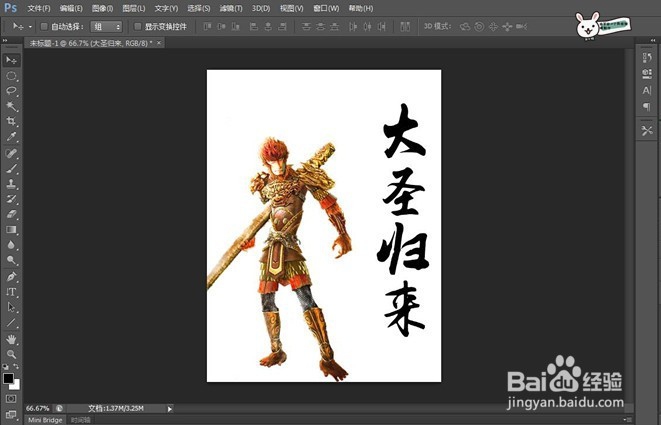
2、也可以根据布局在旁边写上相应文字
如果有写文字要注意,写完文字之后格栅化文字图层,并且将文字图层和图片合并,方便后面操作
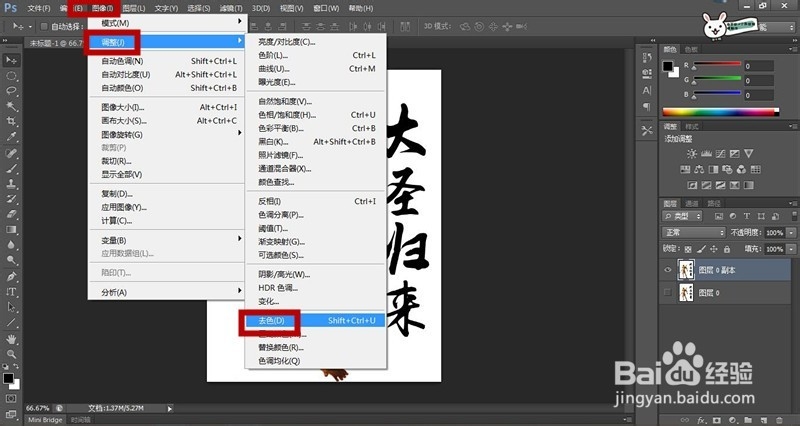
3、点击菜单栏的【图像】→【调整】→【去色】,让原本有颜色的人物图变成黑白色
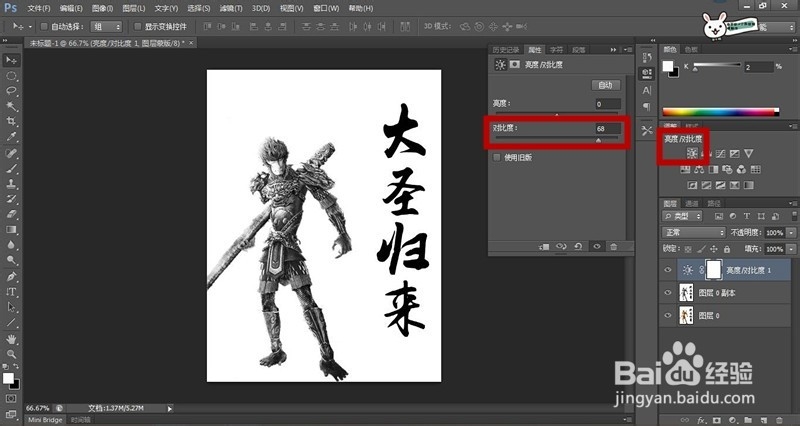
4、在右边栏里调整图片的对比度,使人物脸部较亮,其他较暗
5、在百度图片搜索墨迹,保存一些墨迹图下来
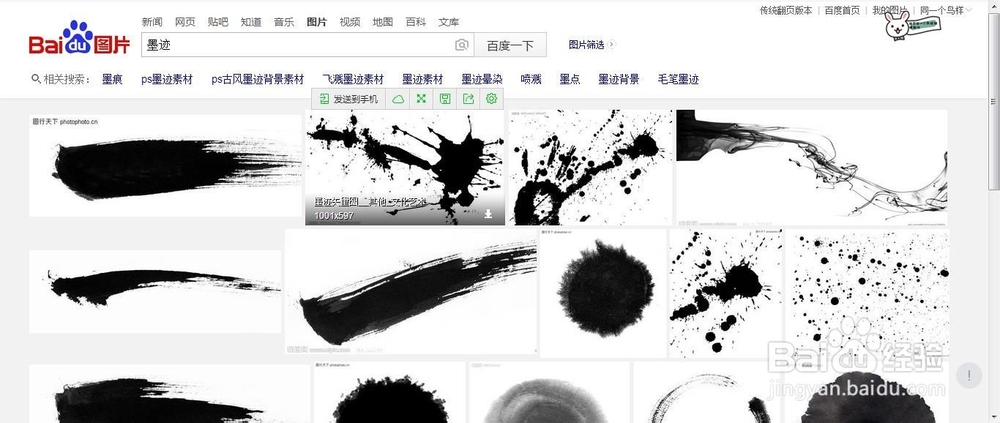
6、将这些墨点拖到人物身上来,不要挡到脸,其他地方任意
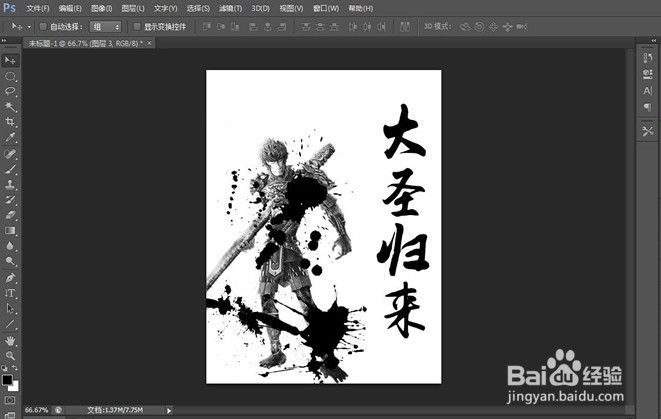
7、新建一个图层,按住ctrl+alt+2,即可选中图中较亮的部分,图上就会出现像蚂蚁爬一样的运动虚线
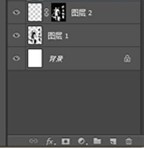
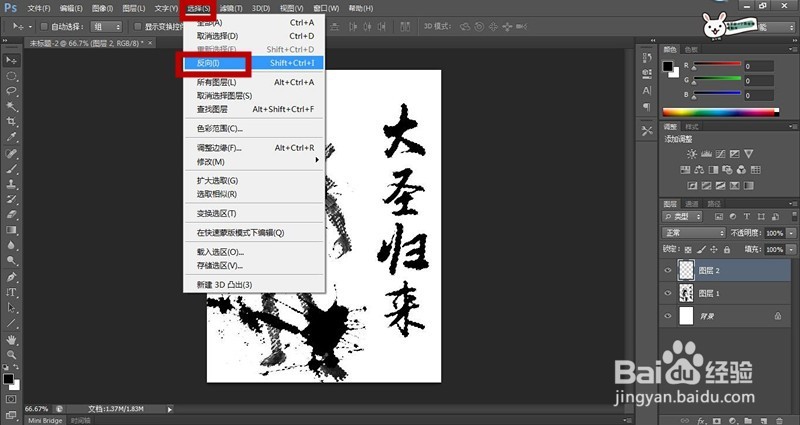
8、点击上方菜单的【选择】→【反向】,即可选中图中较暗的部分,然后建立一个蒙版
9、去百度图片搜索类似【水彩喷溅】这样的素材,保存一张下来


10、将其放入PS中,调整其大小和位置
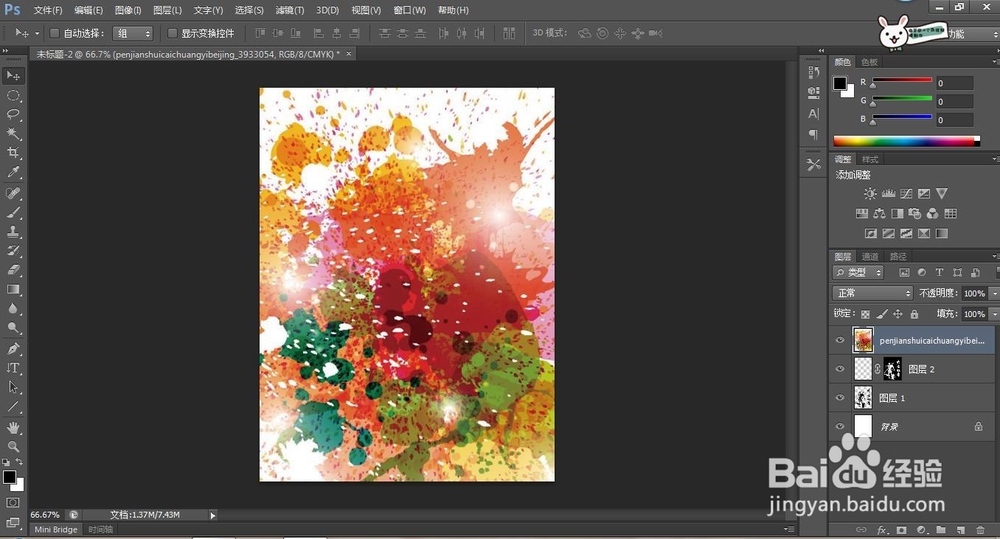
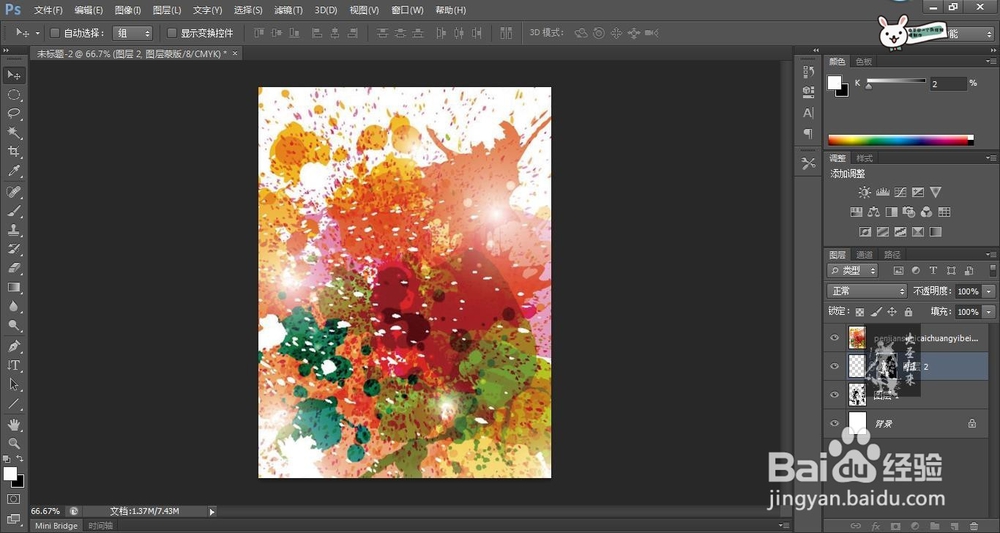
11、点击右边栏的黑色蒙版,将其拖到水彩素材中
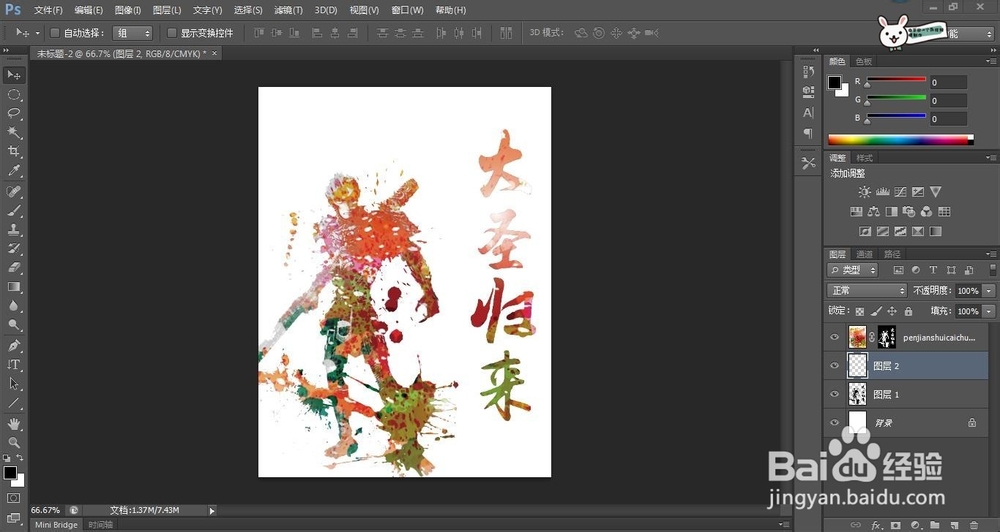
12、这样就好啦!如果对白色背景不满意的话可以用油漆桶等工具改变背景颜色
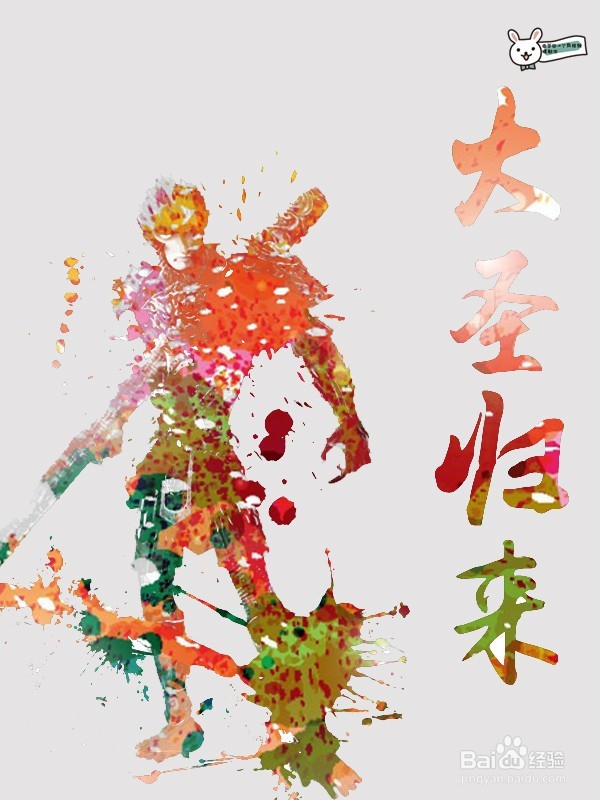
13、这样炫酷的水彩喷溅效果就做出来了,快拿自己的照片试一试吧
14、如果对以上经验满意请点击下方的投票,谢谢!

