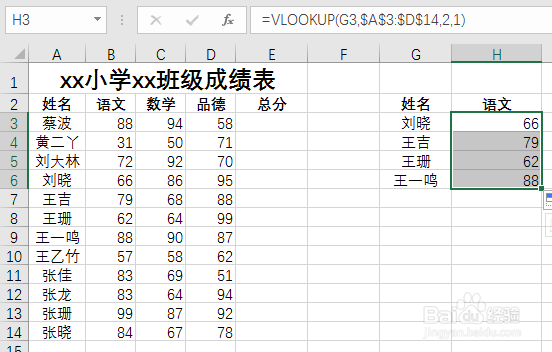
1、1.点击所要插入公式的单元格,如图箭头①指向位置。
2.点击【fx】插入函数按钮,如图箭头②指向位置
2、进入插入函数对话框,在选择类别下拉框选择【全部】,选择函数选择框选择【VLookup】,选择完毕后点击【确定】或双击选定的函数。
其他方法请参考本步骤经验引用

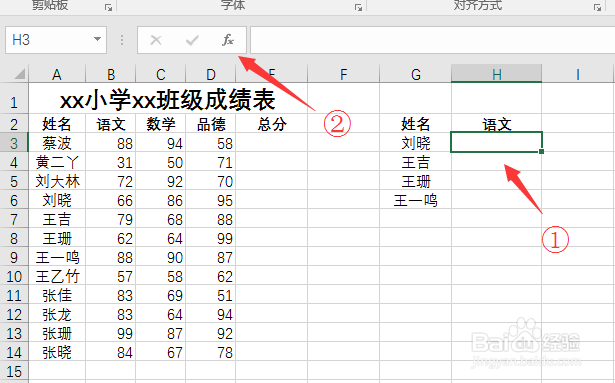
3、进入函数参数对话框,VLookup函数参数有如下几个参数:
lookup_value:查找的值。本例因为查找刘晓的语文成绩,所以查找的值为【G3】 刘晓。
table_array:为查阅的表格区域。本例是查找成绩单A3:D14数据区域,由于为了方便下拉填充操作让其他单元格引用区域不变,设定用绝对引用符号固定,即在字母和数字前插入$(或者直接在字母和数字之间按F4),填写【$A$3:$D$14】,如图所示。
col_index_num:为查找值在查阅表格区域对应的列。本例查找的值为语文成绩,所以对应的列为第二列,所以填写值为【2】;假如查找数学成绩,则填写值为【3】。
range_lookup:是选择匹配精确度。“0”或“FALSE”为大致匹配;“1”或“TRUE”为精确匹配。在未进行排序等操作的前提下,建议使用大致匹配。本例应用大致匹配,如图所示,填写值为【0】(或者填写【FALSE】)
设置完毕后点击【确定】按钮
备注:精确匹配的方法请参考本经验后面的附例。
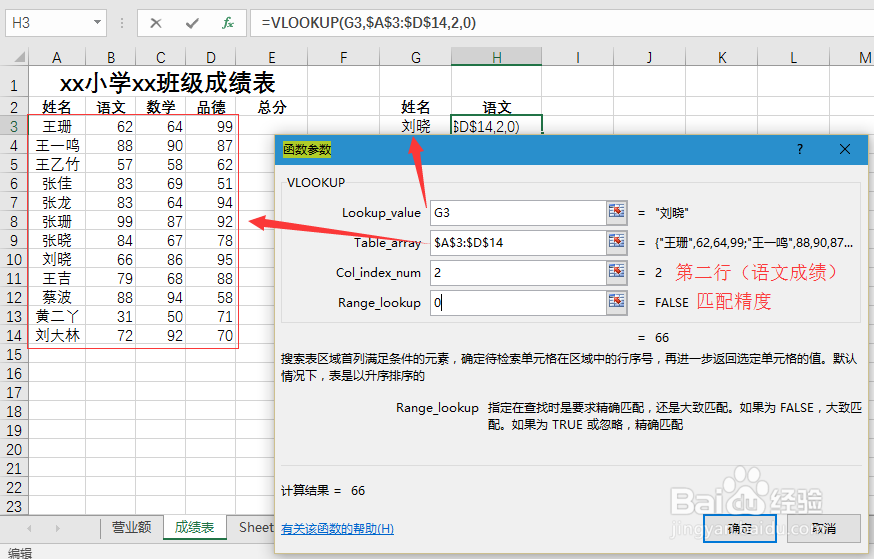
4、回到主界面,如图显示查找值“刘晓”的语文成绩为“66”。

5、下拉填充其他单元格。结果如图所示。

1、在未进行数据处理前,选择精确匹配查找的数值为错误值“#N/A",如图1和图2所示。
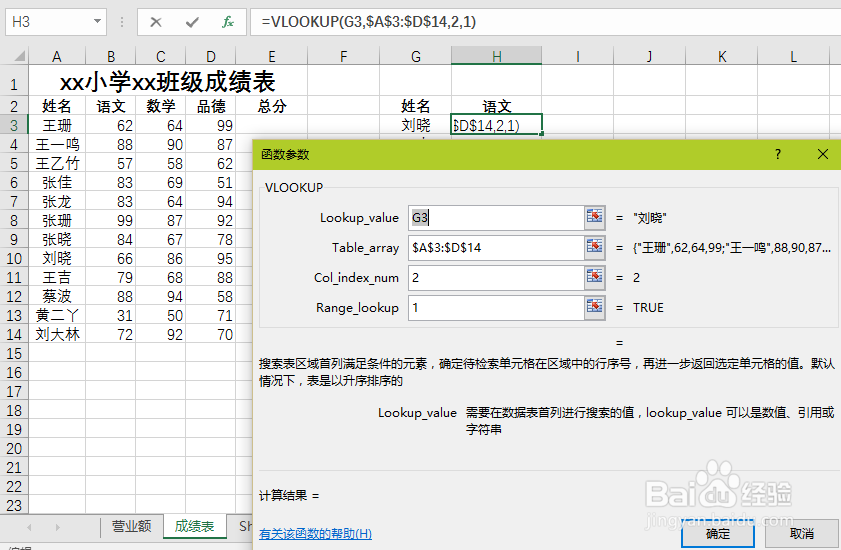
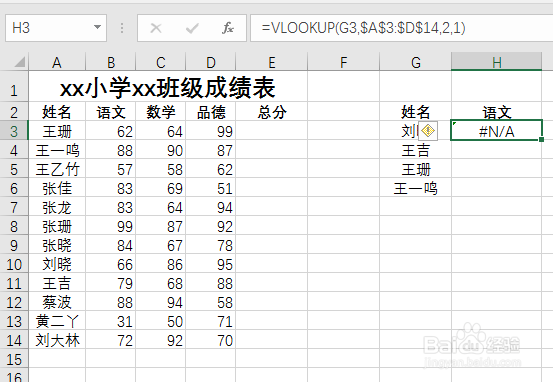
2、由上一步骤可以看出,精确匹配情况下,在未进行数据处理时会出现错误值。那么这个数据如何处理才能显示正确值呢?其实简单,就是数据的排序。
本例是为了查找某个姓名下的语文成绩,那么,就只需要将《xx小学xx班级成绩表》按“姓名”(查找条件所对应的列)进行排序即可,排序方法参考本步骤经验引用,排序后结果如图所示。
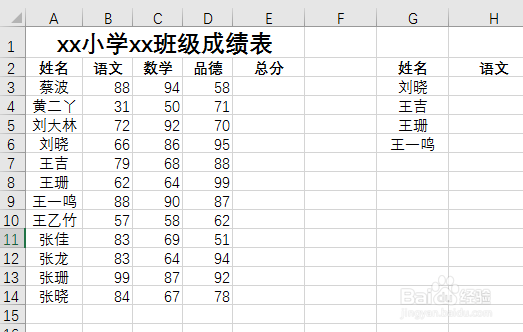
3、然后在所需设定公式的单元格进行设定公式,如图所示,经过数据排序后,显示结果正确。
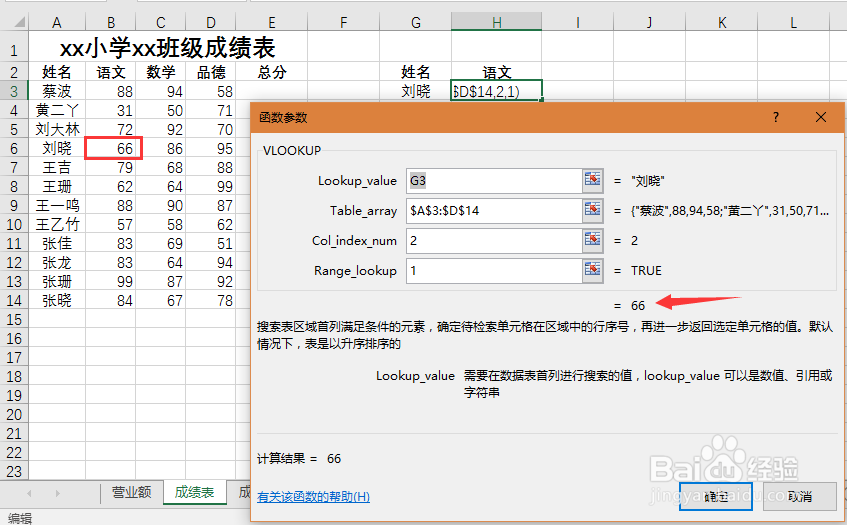
4、设定完毕后,下拉填充其他单元格。结果如图所示。