1、启动Windows 10操作系统,点击任务栏"控制面板"按钮

2、选择控制面板"小图标"查看方式

3、显示控制面板所有项目,点击"备份和还原(Windows 7)"图标

4、点击"备份|设置备份"按钮

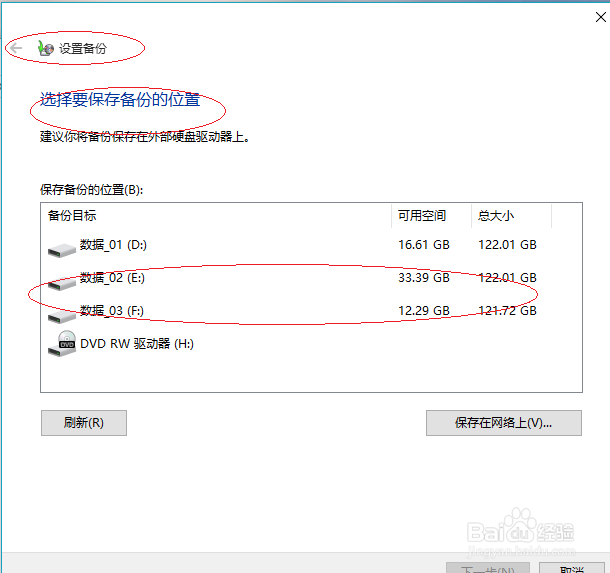
5、选择要保存备份的位置,如图所示
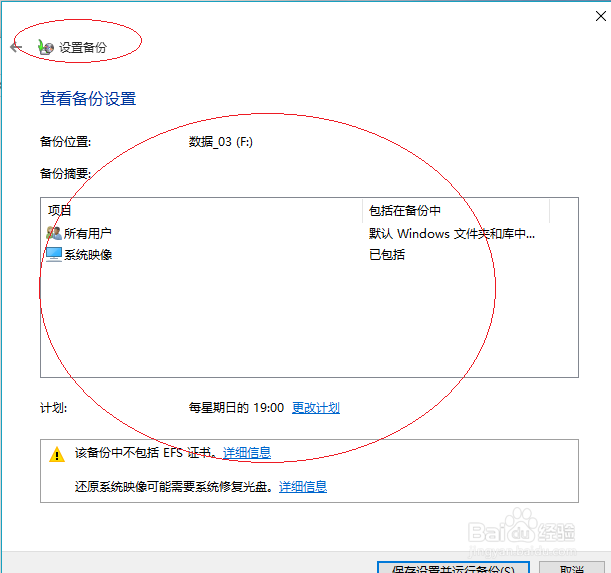
6、勾选"让Windows选择(推荐)"单选框

7、完成初始化备份功能的操作,本例到此谢谢朋友们的关注
时间:2026-04-28 03:36:38
1、启动Windows 10操作系统,点击任务栏"控制面板"按钮
2、选择控制面板"小图标"查看方式
3、显示控制面板所有项目,点击"备份和还原(Windows 7)"图标
4、点击"备份|设置备份"按钮
5、选择要保存备份的位置,如图所示
6、勾选"让Windows选择(推荐)"单选框
7、完成初始化备份功能的操作,本例到此谢谢朋友们的关注
