如何用PS设计破碎字体

 时间:2026-02-15 03:05:39

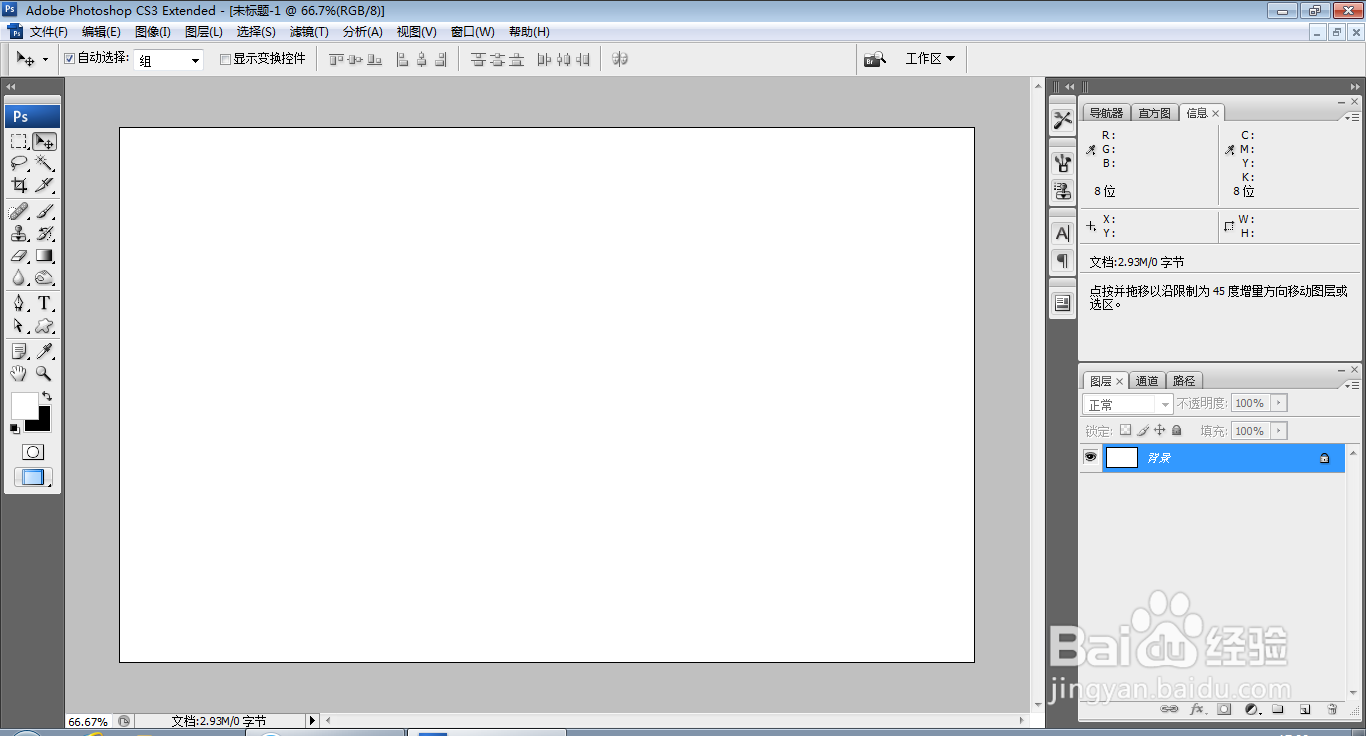
1、打开PS,按ctrl+N新建空白背景,如图
如何用PS设计破碎字体

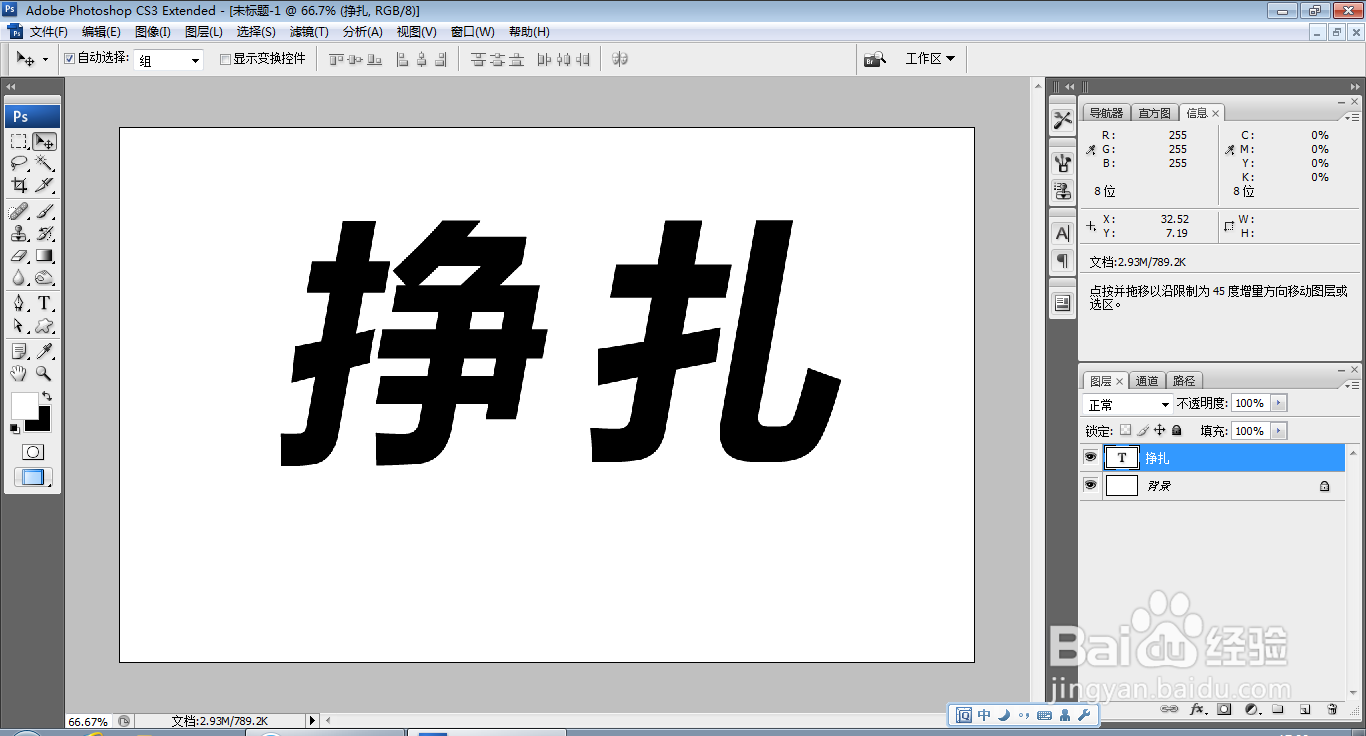
2、选择横排文字工具,输入字体,调整字号大小,调整字体颜色,如图

如何用PS设计破碎字体

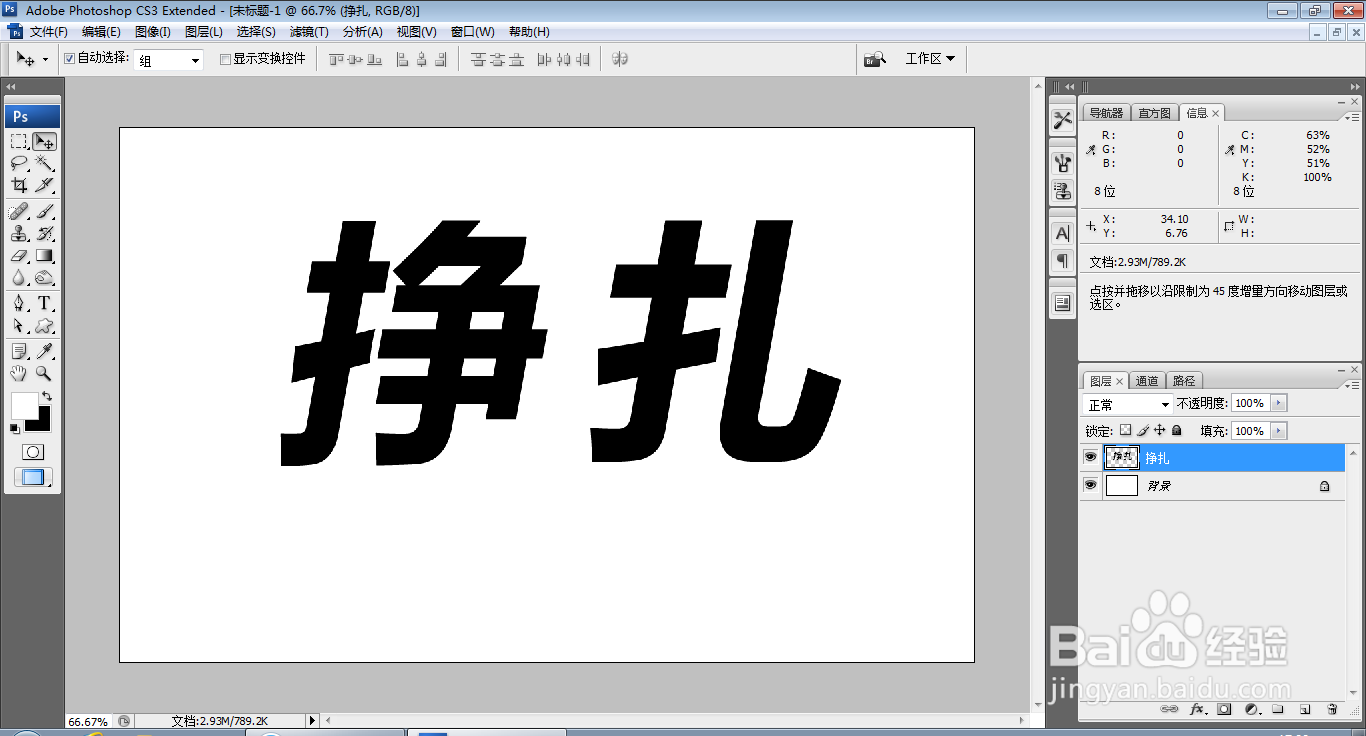
3、鼠标右键,栅格化文字图层,如图

如何用PS设计破碎字体

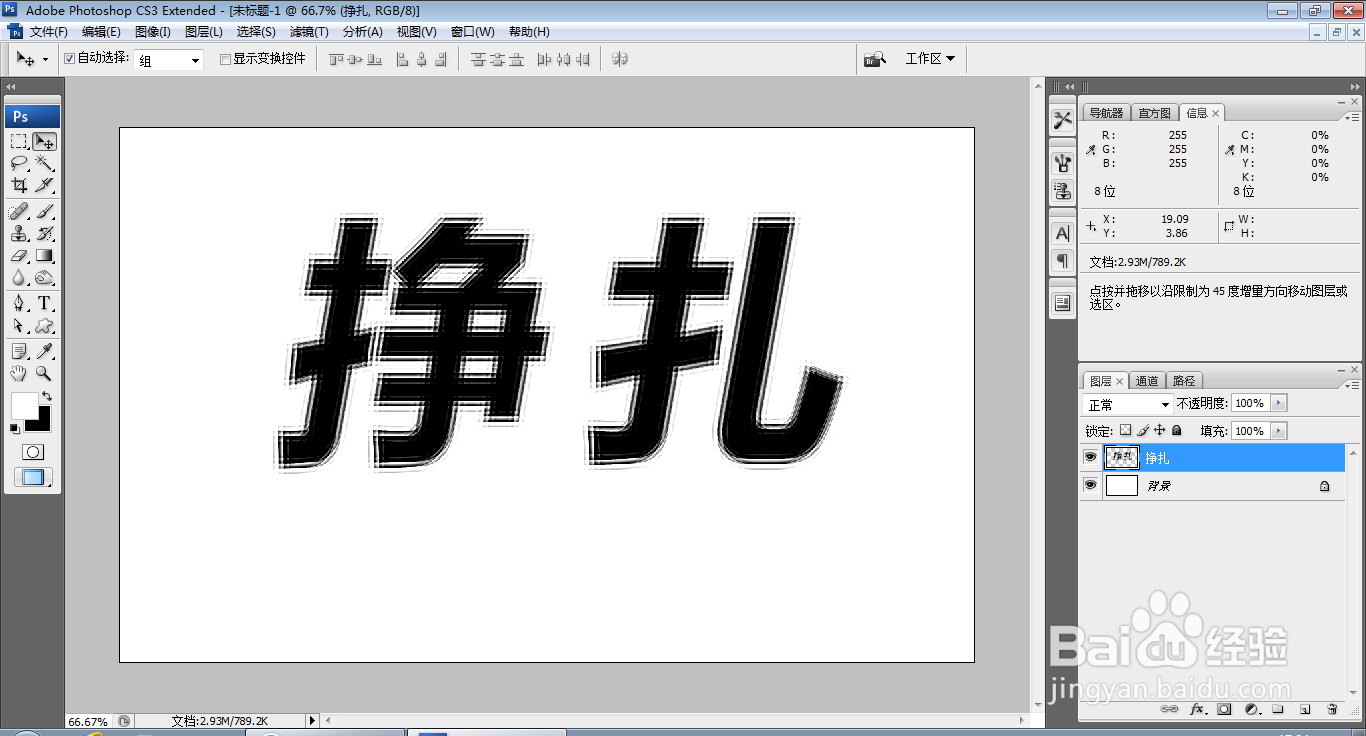
4、选择滤镜,碎片,如图

如何用PS设计破碎字体

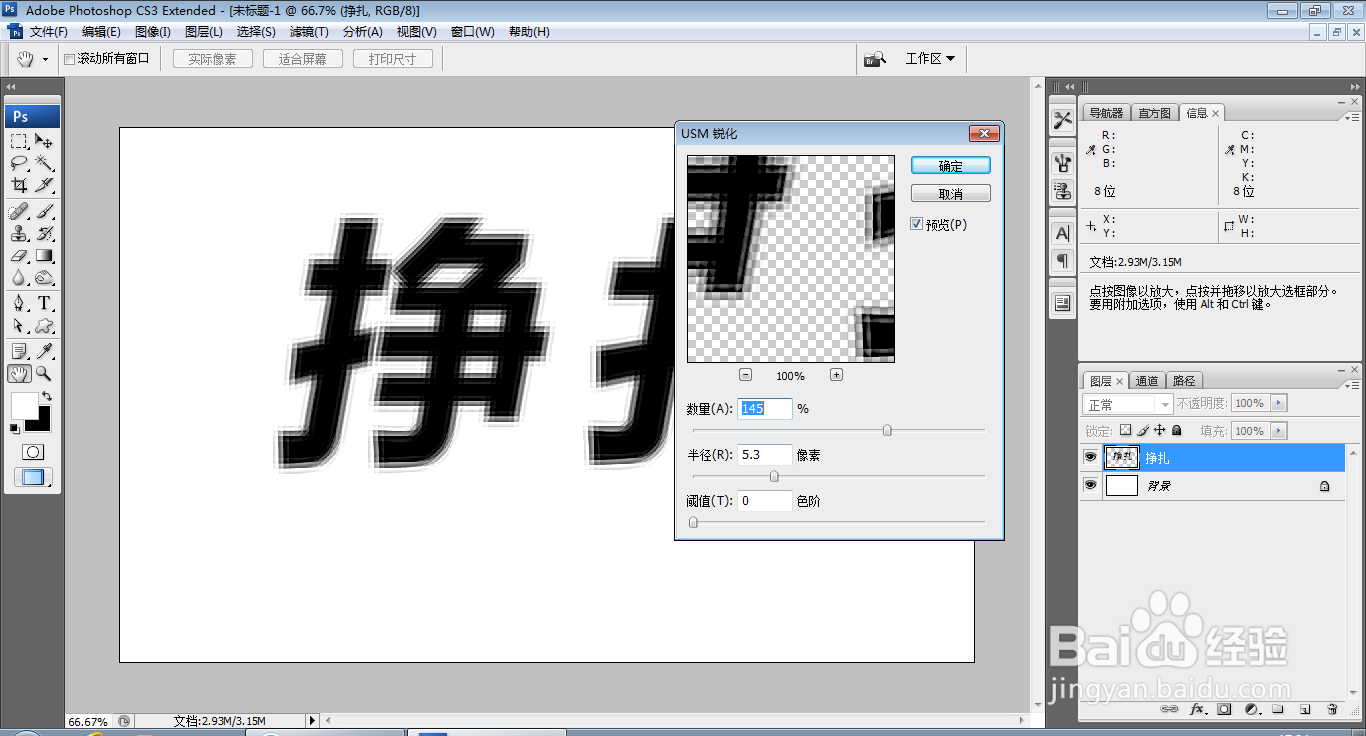
5、再次执行滤镜,锐化,USM锐化,设置数量为145%,半径为5.3像素,阈值设置为0色阶,点击确定,如图
如何用PS设计破碎字体

6、再次执行滤镜,锐化命令,如图

如何用PS设计破碎字体

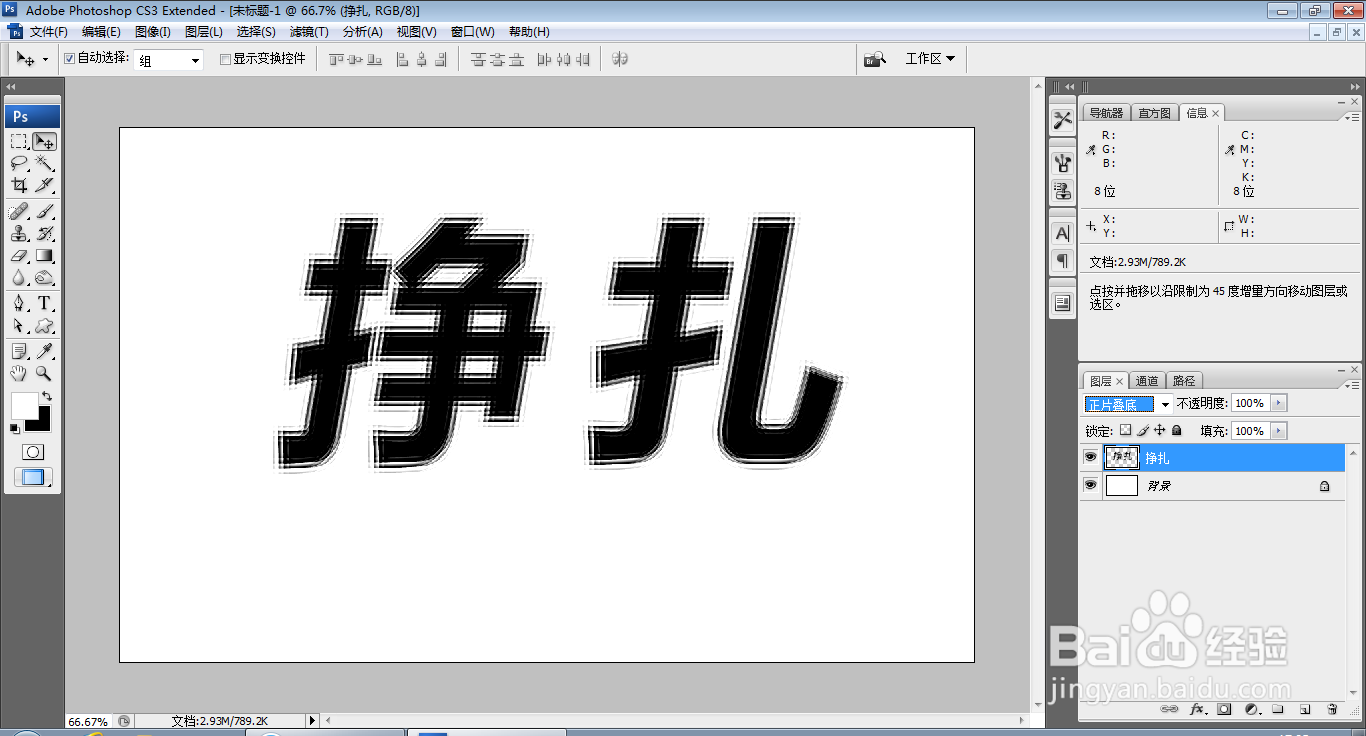
7、设置图层混合模式为正片叠底,如图

如何用PS设计破碎字体

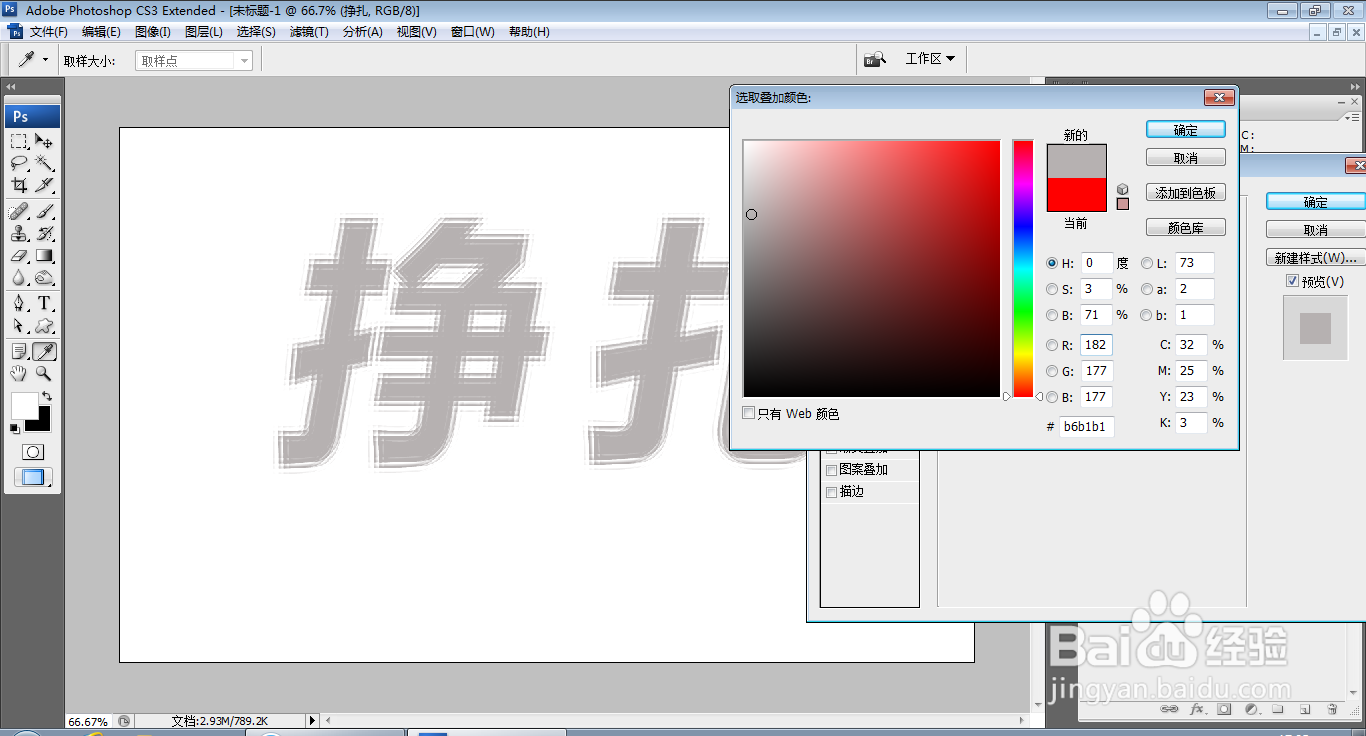
8、双击图层,打开图层样式,勾选颜色叠加,设置颜色为深灰色,如图

如何用PS设计破碎字体

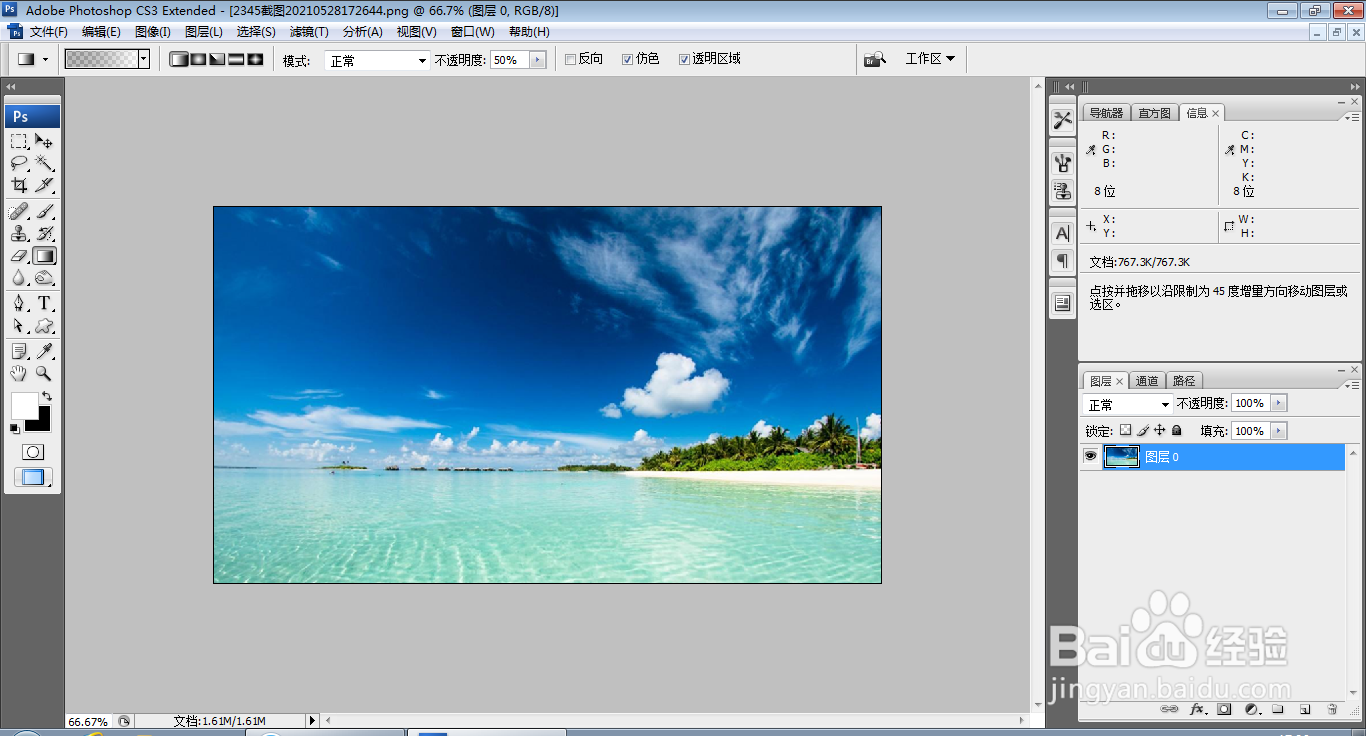
9、再次按ctrl+o打开一张风景图片,如图

如何用PS设计破碎字体

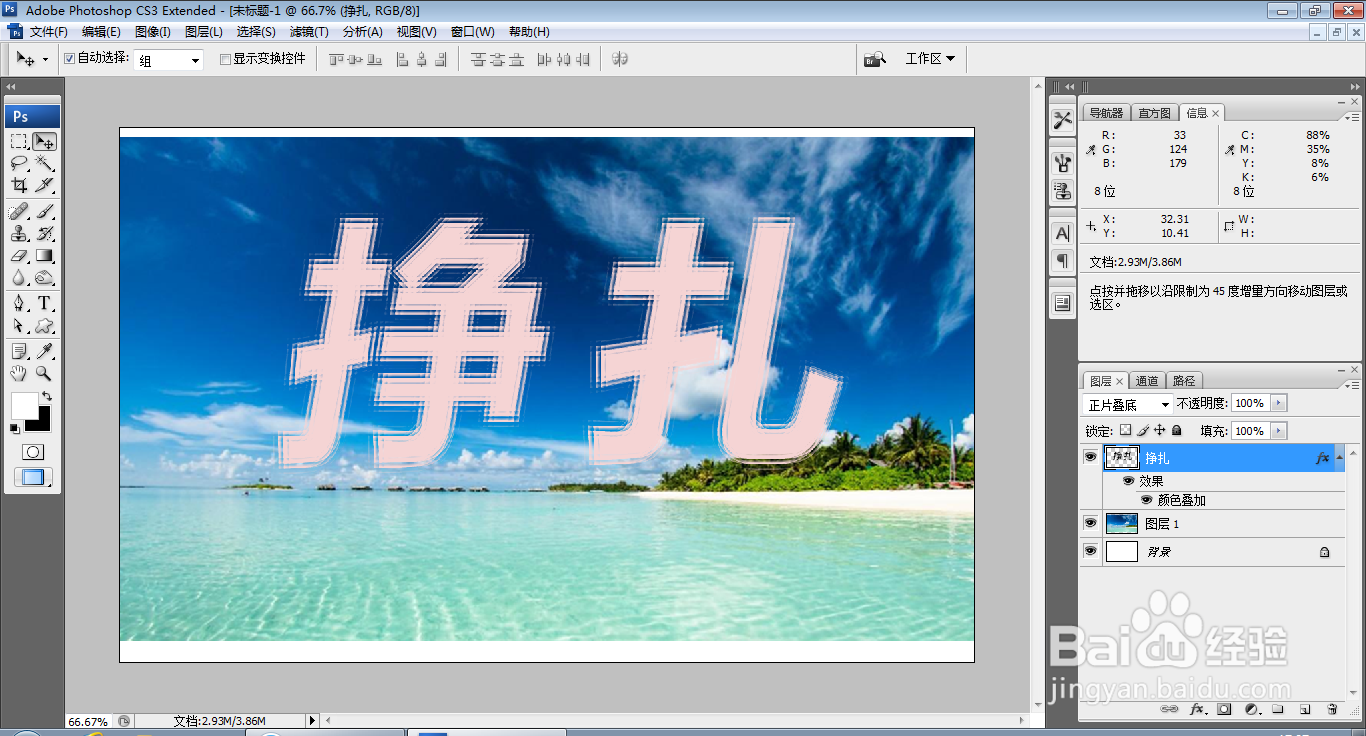
10、将风景图片移动到图层下方,调整图片的位置,如图

如何用PS设计破碎字体

11、设置图层混合模式为正片叠底,如图

如何用PS设计破碎字体

  • ps怎么快速制作豹纹文字效果
  • PS如何设计头晕卡通表情包
  • PS使用涂抹工具画毛毯
  • 用电脑制作绚丽的太阳花
  • PS如何快速做钻戒图案
  • 热门搜索
    合肥到黄山旅游价格 武夷山旅游景点大全 苏州旅游集散中心 燕子沟旅游 湖北省旅游局电话 "台湾旅游新闻 " 贵州旅游攻略景点必去 邯郸旅游网 桂林旅游人才网 两天一夜旅游景点