Excel中怎么快速输入时间日期以及设置尾标

 时间:2026-04-30 04:28:15

1、1.首先我们来看看最实用的日期插入法。

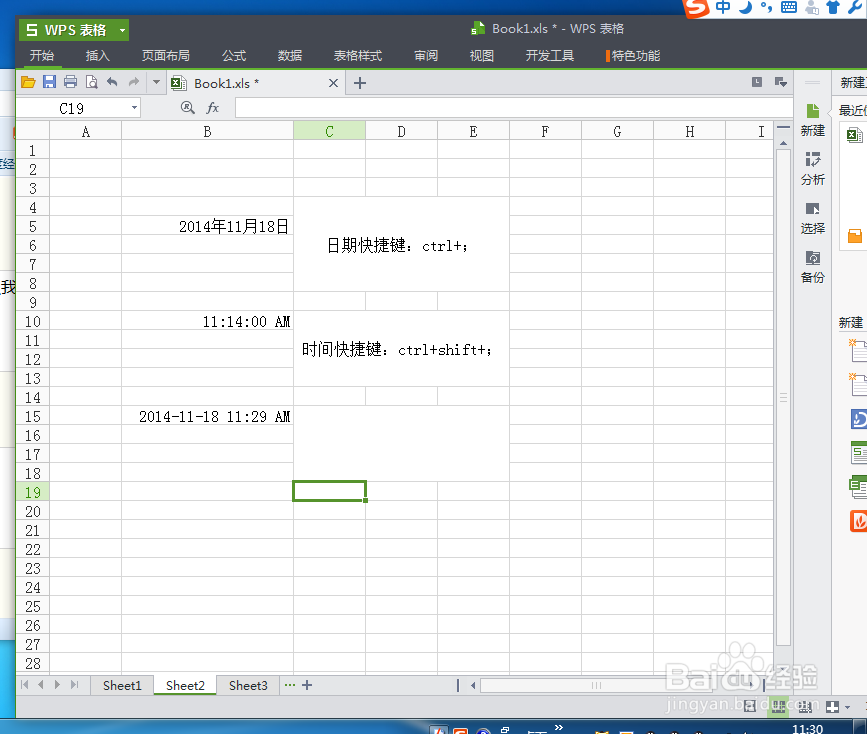
快捷键:ctrl+;

Excel中怎么快速输入时间日期以及设置尾标

2、接下来是时间的插入法。

快捷键“ctrl+shift+;

Excel中怎么快速输入时间日期以及设置尾标

3、如果想两个都显示,我们可以用两套组合键,中间加个空格就行。

Excel中怎么快速输入时间日期以及设置尾标

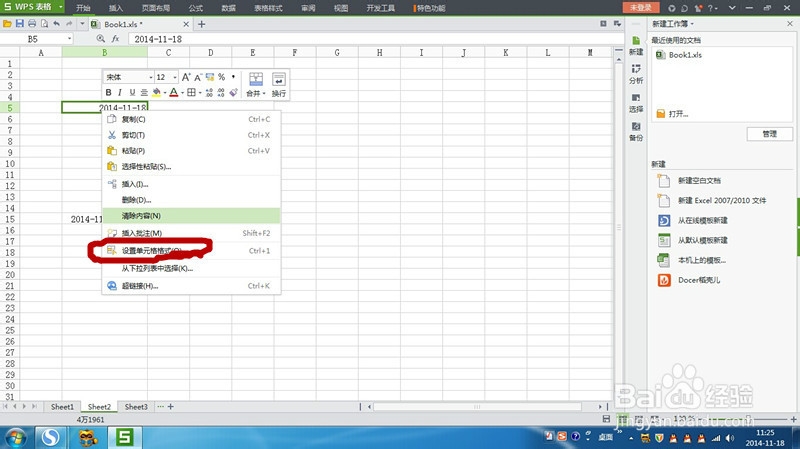
4、当然有人看不惯这种格式的时间和日期,那么我们可以再单元格格式中修改成我们想要的样式。

选中单元格,点击右键---设置单元格格式。我们就可以看到时间,日期的设置类型了。自己可以试试看。

Excel中怎么快速输入时间日期以及设置尾标

Excel中怎么快速输入时间日期以及设置尾标

Excel中怎么快速输入时间日期以及设置尾标

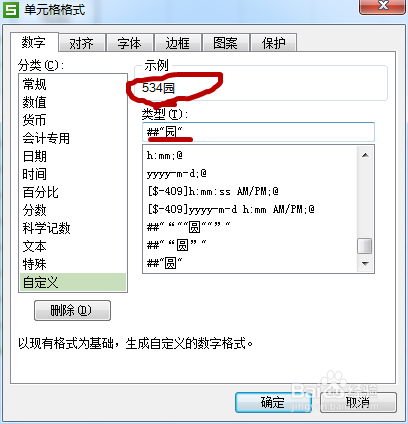
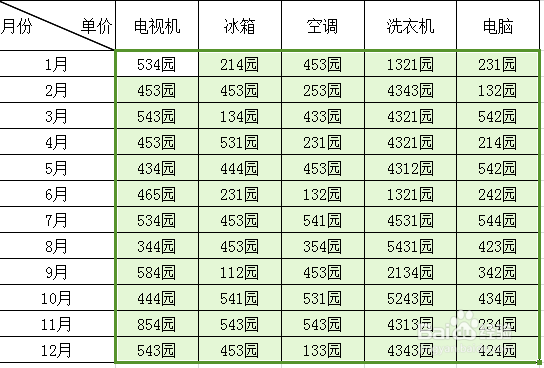
5、下面来说个尾标,选中我们需要尾标的单元格,点击鼠标右键---设置单元格格式,选择自定义。按要求输入##”?“就行。而?就是我们每个单元格的尾标,无论你输入什么数字,他都是这个尾标的哦,我们在预览中可以看到格式。
Excel中怎么快速输入时间日期以及设置尾标

Excel中怎么快速输入时间日期以及设置尾标

Excel中怎么快速输入时间日期以及设置尾标

Excel中怎么快速输入时间日期以及设置尾标

  • Excel制作考勤表时怎样自动录入时间
  • Excel如何将单元表格数字变大写?
  • Excel文件如何处理空单元格
  • 一个表格怎么做1到12月
  • Excel增行自动更新序列号
  • 热门搜索
    九寨沟旅游图片 美东旅游 海南旅游股票 去北京旅游要多少钱 旅游线路报价 苏州东山旅游攻略 国家旅游局提示:赴韩国旅游风险 国际旅游联盟集团 上海到济州岛旅游 文莱旅游攻略