1、在WPS中,做一个相关的统计数据出来,效果如下:
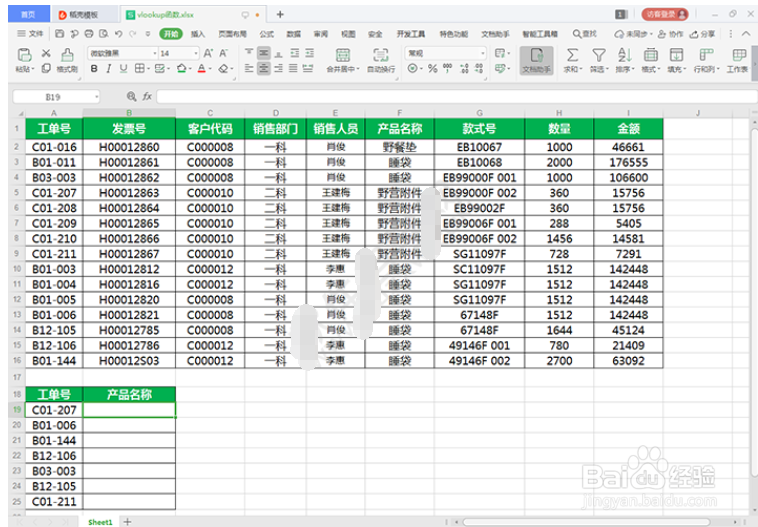
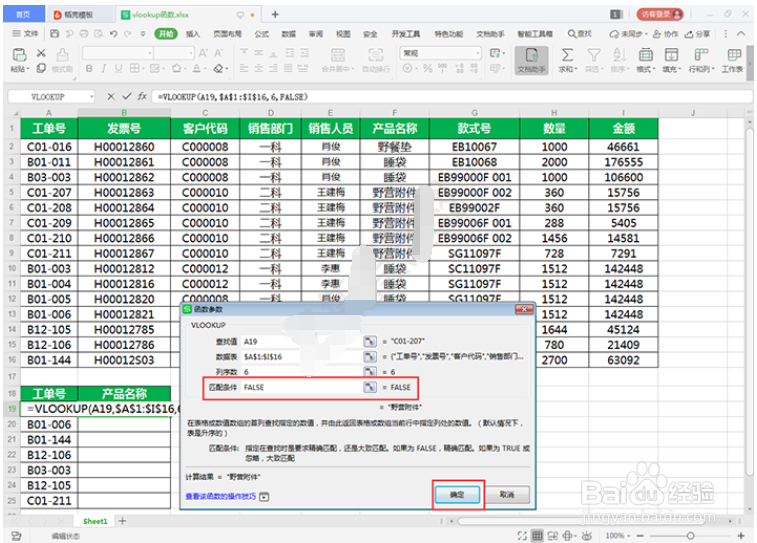
2、点击产品名称,下面的单元格,点击插入函数。点击查找与引用的VLOOKUP,点击确定。

3、查找值选A19的工单号。
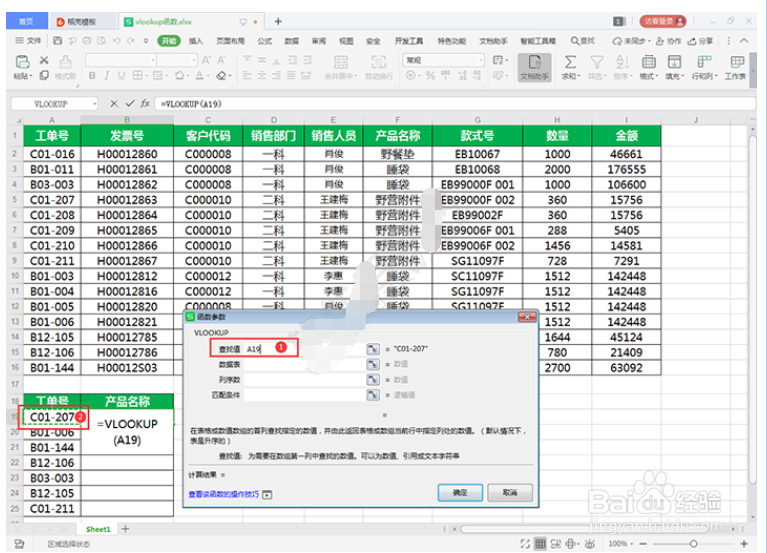
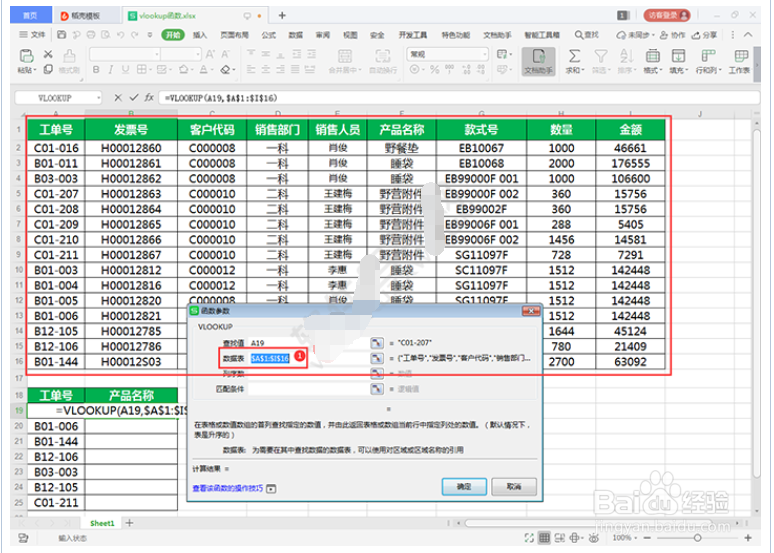
4、数据表,选择上面所有的数据。
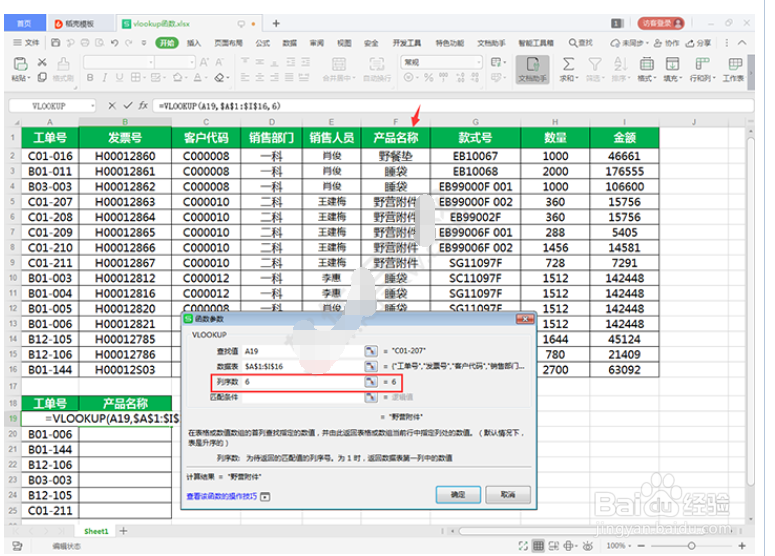
5、产品名称在数据表的第几列,就填几,如在6列,就写6。
6、要精确查找,点输入FALSE。点击确定。
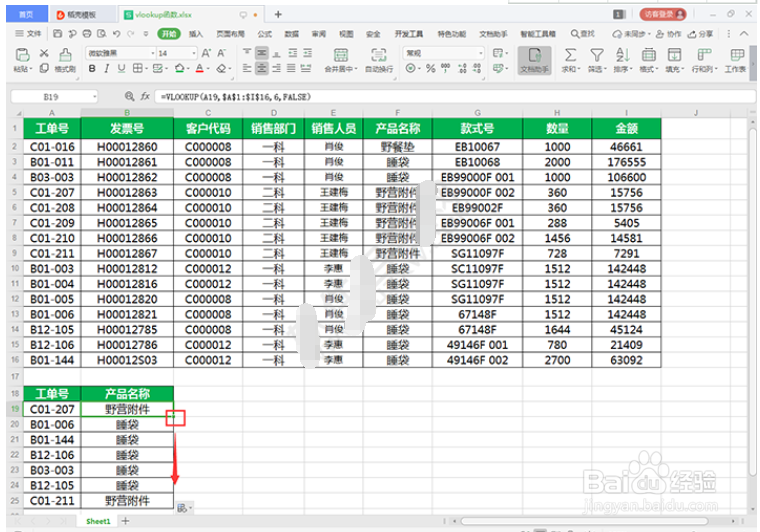
7、可以查找对应的名称了。
时间:2026-04-24 02:49:21
1、在WPS中,做一个相关的统计数据出来,效果如下:
2、点击产品名称,下面的单元格,点击插入函数。点击查找与引用的VLOOKUP,点击确定。
3、查找值选A19的工单号。
4、数据表,选择上面所有的数据。
5、产品名称在数据表的第几列,就填几,如在6列,就写6。
6、要精确查找,点输入FALSE。点击确定。
7、可以查找对应的名称了。
